Как пользоваться Diagzone, X-DIAG, ProDiag, X-PRO5 и ADS
Руководство для тех, кто уже активировал подписку и хочет понять, как провести диагностику: прочитать ошибки, посмотреть параметры датчиков, проверить исполнительные механизмы и выполнить сервисный сброс.
Пункты меню названы так, как они выглядят в DiagZone V2.00.0xx на русском языке. Diagzone, X-DIAG, ProDiag, X-PRO5 и ADS построены на одной диагностической платформе Launch X-431, поэтому порядок работы в них одинаковый, а отличаются в основном главное меню и оформление.
Русский перевод в оболочках машинный: часть пунктов может остаться на английском (например, плитки в разделе «Сброс»), а некоторые формулировки звучат странно — «Кровотечение АБС» означает прокачку тормозов с ABS. В таблицах ниже мы даем и русское, и английское название, чтобы пункт было легко найти.
Перед началом
- Скачайте марку автомобиля в разделе «Обновление программного обеспечения» (как это сделать — в инструкции по активации).
- Вставьте адаптер в разъём OBD2 и включите зажигание. Для чтения ошибок и потока данных двигатель можно не заводить, если в процедуре не сказано иное.
- Напряжение видно в правом верхнем углу экрана диагностики. Например, надпись «12,40V» означает 12,4 В. При напряжении заметно ниже 12 В сервисные процедуры лучше не запускать — подключите зарядное устройство или поддерживающий источник питания.
- Для локальной диагностики загрузите нужные марки заранее. Доступность операций без интернета зависит от марки и версии. Для онлайн-кодирования и части адаптаций нужен доступ к серверу — подробнее в FAQ: что работает офлайн.
Главное меню Diagzone
Набор плиток немного отличается в разных версиях Diagzone: в старых версиях есть, например, «Дистанционная диагностика», «Обратная связь» и «Покрытие автомобилей». Основные разделы везде одинаковые:
| Раздел | Для чего нужен |
|---|---|
| Интеллектуальная диагностика | Автоопределение автомобиля по VIN и переход сразу к выбору систем |
| Локальная диагностика | Ручной выбор марки и модели — основной способ работы |
| Сброс | Быстрый доступ к сервисным процедурам: сброс масла, тормозов, руля, АКБ, дроссельной заслонки, DPF и др. |
| ADAS | Калибровка систем помощи водителю (обычно требует отдельного оборудования для калибровки) |
| Раздел с иконкой шины (TPMS) | Работа с датчиками давления в шинах — нужен отдельный программатор TPMS. Для Launch i-TPMS внутри Diagzone скачивается и устанавливается отдельный модуль, после этого программатор работает с Diagzone |
| Обновление программного обеспечения | Скачивание и обновление марок |
| Раздел отчётов (иконка планшета с графиком) | Сохранённые отчёты и история диагностики |
| Информация о пользователе | Аккаунт, настройки, данные адаптера (VCI) |
| Другие модули | Тестер АКБ, эндоскоп и другие модули — нужны отдельные устройства |
| Инфоцентр, CarBugs Форум | Справочные материалы и форум |
В X-DIAG те же функции, но названия плиток немного другие: «Интеллектуальная диагностика», «Диагностика» (аналог «Локальной диагностики»), «ADAS», «Сброс», «IMMO», «История», «Обновление», «Покрытие автомобилей», «Профиль и настройки», «Другие модули». В разделе «Покрытие автомобилей» можно прямо в приложении посмотреть, что поддерживает марка.
Шаг 1. Выберите автомобиль
Вариант А: интеллектуальная диагностика (по VIN)
Нажмите «Интеллектуальная диагностика». Программа выполнит три этапа: «1. Соединение» с адаптером, «2. Читать» VIN из автомобиля и «3. Расшифровка». Если все три этапа прошли успешно, откроется меню нужной модели.
Если появилось сообщение «К сожалению, ваш автомобиль не поддерживает функцию автоматического обнаружения. Выберите модель автомобиля вручную…» — это нормально, особенно для китайских и праворульных автомобилей. Переходите к варианту Б.
Вариант Б: локальная диагностика (вручную)
- Нажмите «Локальная диагностика».
- Найдите марку: по вкладкам региона («Все», «Общий», «Америка», «Европа», «Азия» и др.) или через строку поиска вверху.
- Нажмите на марку и пройдите выбор модели, года и двигателя по подсказкам на экране. Для некоторых марок в базе есть несколько вариантов (например, GREAT WALL и GREAT WALL (CUSTOMIZED)) — если в одном варианте нет связи, попробуйте другой.
- Если программа спросит VIN, его можно отсканировать камерой («Отсканируйте») или ввести вручную («Ручной ввод»).
Для любого автомобиля с OBD2 (бензин с 2001 года, дизель с 2004 года в Европе) можно открыть универсальную марку EOBD — она читает ошибки двигателя и основные параметры. Подробнее — в разделе EOBD: универсальная диагностика двигателя.
Шаг 2. Проверьте все блоки сразу: отчёт о состоянии
После выбора модели программа предложит два режима:
- «Отчёты о состоянии здоровья» (Health Report) — автоматический опрос всех блоков автомобиля;
- «Выбор системы» (System Selection) — список блоков, в который можно зайти по одному.
Как запустить отчёт о состоянии
- Нажмите «Отчёты о состоянии здоровья». Пойдет сканирование блоков, его можно остановить кнопкой «Пауза».
- По каждой системе программа покажет результат. Блоки с ошибками выделяются красным и показывают количество ошибок, исправные — помечены как «Нормально».
- Кнопка «Вход» напротив блока открывает меню этого блока (см. шаг 3).
- Отчёт можно сохранить кнопкой с иконкой принтера вверху экрана. При сохранении программа предлагает тип отчёта: до ремонта, после ремонта или обычная диагностика — по официальному руководству Launch так удобно сравнивать, какие ошибки ушли после ремонта.
Код неисправности показывает, где искать проблему, но не говорит, какую деталь менять. Официальное руководство Launch прямо предупреждает: не меняйте деталь только по описанию кода — сначала проверьте цепь, разъёмы и питание по заводской методике.
Шаг 3. Меню блока управления
Зайдите в блок (через «Вход» в отчёте или через «Выбор системы»). Типовой набор пунктов:
| Пункт в программе | Что делает |
|---|---|
| Информация о версии | Номер блока, версия ПО, VIN — пригодится при обращении в поддержку |
| Считать код неисправности | Список ошибок блока |
| Очистить память неисправностей | Удаление ошибок из блока |
| Чтение потока данных | Параметры датчиков в реальном времени |
| Тест срабатывания | Принудительное включение исполнительных механизмов |
| Специальная функция | Адаптации, обучение, кодирование и сбросы именно этого блока |
Набор пунктов зависит от марки и блока: где-то есть дополнительные пункты (например, запись VIN), а где-то нет теста срабатывания или спецфункций.
Чтение ошибок
- Нажмите «Считать код неисправности».
- Для каждой ошибки программа показывает код, описание и статус: например, History (сохранённая, сейчас не активна) или текущая.
- Если ниже написано «Сейчас нет справочной информации» — это нормально: в базе просто нет подсказки по этому коду.
- Кнопки внизу экрана (по официальному руководству Launch): стоп-кадр (Freeze Frame — значения параметров в момент появления ошибки), справка, поиск кода в интернете и отчёт.
В Diagzone рядом с ошибками и в главном меню может встречаться кнопка FIX. Она ведет на платную справочную службу с методиками ремонта и не входит в подписку на марки. Для диагностики она не нужна.
Если коды выглядят непривычно (не P0xxx), посмотрите FAQ: почему ошибки отображаются не как P-коды.
Удаление ошибок
- Зажигание включено, двигатель заглушен.
- Нажмите «Очистить память неисправностей» и подтвердите.
- Прочитайте ошибки ещё раз. Если ошибка вернулась сразу — неисправность активна, удаление ее не устранит.
Шаг 4. Поток данных (параметры в реальном времени)
- В меню блока нажмите «Чтение потока данных».
- Отметьте нужные параметры галочками или выберите все, затем подтвердите.
- Значения, которые выходят за пределы нормы, программа выделяет красным (если для параметра есть эталонный диапазон).
- Кнопки внизу экрана:
- «График» — показать параметры в виде графиков; в режиме объединения на одном графике можно сравнить до 4 параметров;
- «Запись» — записать поток данных, чтобы потом спокойно разобрать его или отправить специалисту;
- «Отчёт» — сохранить текущие значения;
- переключение единиц: британская / метрическая система.
Если параметры нужно смотреть в движении, за рулем должен быть один человек, а с телефоном работать — другой.
Шаг 5. Тест срабатывания
«Тест срабатывания» (Actuation Test) — программа подает команду блоку, и тот включает конкретный механизм: форсунку, реле бензонасоса, вентилятор, клапан, насос ABS, замки и т. п. Так можно проверить, исправен ли сам механизм и его проводка.
- В меню блока нажмите «Тест срабатывания».
- Выберите механизм и следуйте подсказкам на экране.
- После успешного выполнения программа сообщит о завершении теста.
Список тестов полностью зависит от автомобиля и блока. Если пункта нет — блок не поддерживает такие тесты в базе.
Шаг 6. Сбросы и специальные функции
Сервисные процедуры можно запустить двумя путями:
- Через раздел «Сброс» в главном меню — плитки с самыми частыми процедурами. Дальше выбираете марку, модель и процедуру и выполняете подсказки на экране.
- Через блок управления → «Специальная функция» — все процедуры, которые поддерживает конкретный блок, включая редкие.
Частые плитки в разделе «Сброс» (подписи на плитках обычно на английском):
| Плитка | Что это |
|---|---|
| OIL MAINTENANCE | Сброс сервисного интервала замены масла |
| BRAKE RESET | Сервисный режим тормозов / электронного стояночного тормоза при замене колодок |
| STEERING ANGLE RESET | Калибровка датчика угла поворота руля |
| BATTERY MATCHING | Регистрация новой АКБ |
| ABS BLEEDING | Прокачка тормозной системы с ABS |
| ELECTRIC THROTTLE | Адаптация электронной дроссельной заслонки |
| TPMS RESET | Сброс системы контроля давления в шинах |
| DPF REGEN | Регенерация сажевого фильтра |
| AC SYSTEM RELEARN | Инициализация системы кондиционирования |
В разделах электромобилей и гибридов встречаются отдельные плитки с пометкой (EV).
- Выполняйте процедуру строго по подсказкам на экране: часто программа просит завести двигатель, нажать педаль или выждать время.
- Не отключайте адаптер и не сворачивайте приложение до сообщения о завершении.
- Держите напряжение бортовой сети стабильным (лучше с зарядным устройством).
- Часть процедур (онлайн-кодирование, некоторые адаптации) требует интернета — без него появится ошибка, см. FAQ: Failed To Connect The Server.
Как узнать, какие функции доступны для вашего автомобиля
У Launch есть официальный онлайн-сервис Vehicle Coverage Inquiry (qcar.x431.com), где по марке, модели, году и блоку видно, какие функции поддерживает диагностическая программа Launch.
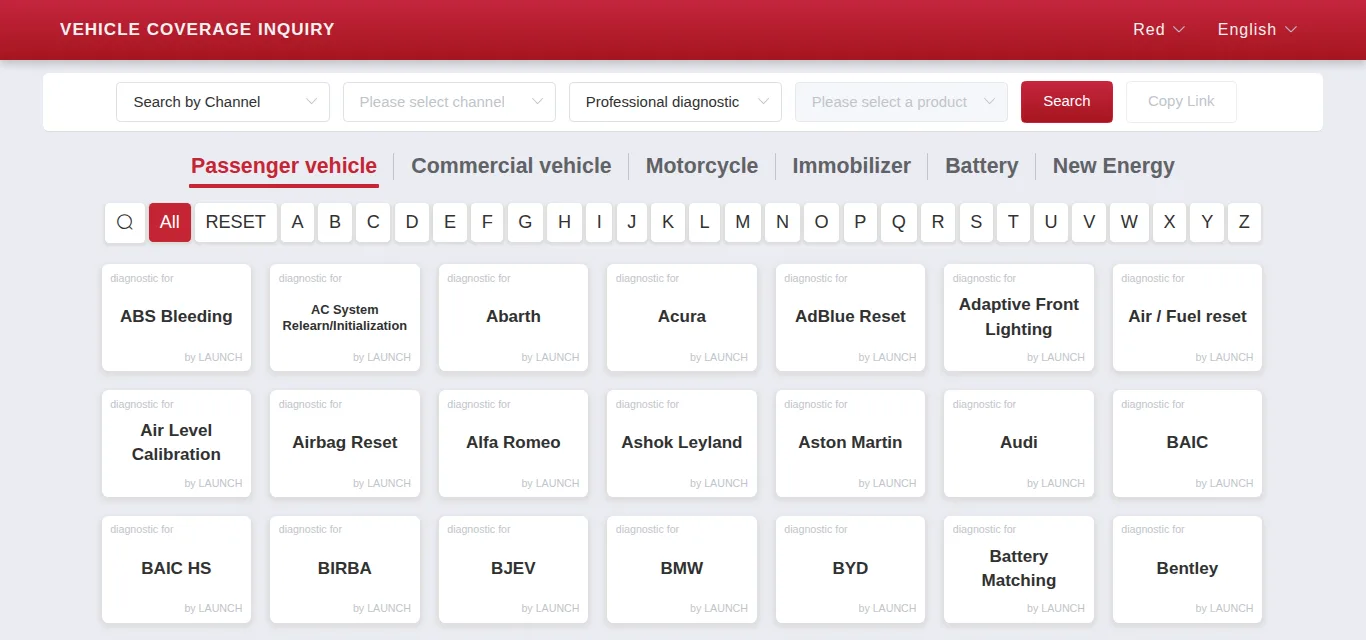
Как пользоваться:
- Откройте сайт, вкладка Passenger vehicle (легковые).
- Нажмите на марку (например, Toyota) — или на плитку функции (например, Brake reset, ABS Bleeding), если ищете конкретную процедуру.
- В фильтрах выберите model (модель), year (год), system (блок) и function (функцию).
- В таблице появятся поддерживаемые функции: Active Test — тест срабатывания, Live Data — поток данных, Freeze Frame — стоп-кадр, Special Functions — спецфункции (конкретные процедуры видны в колонке Sub-Function).
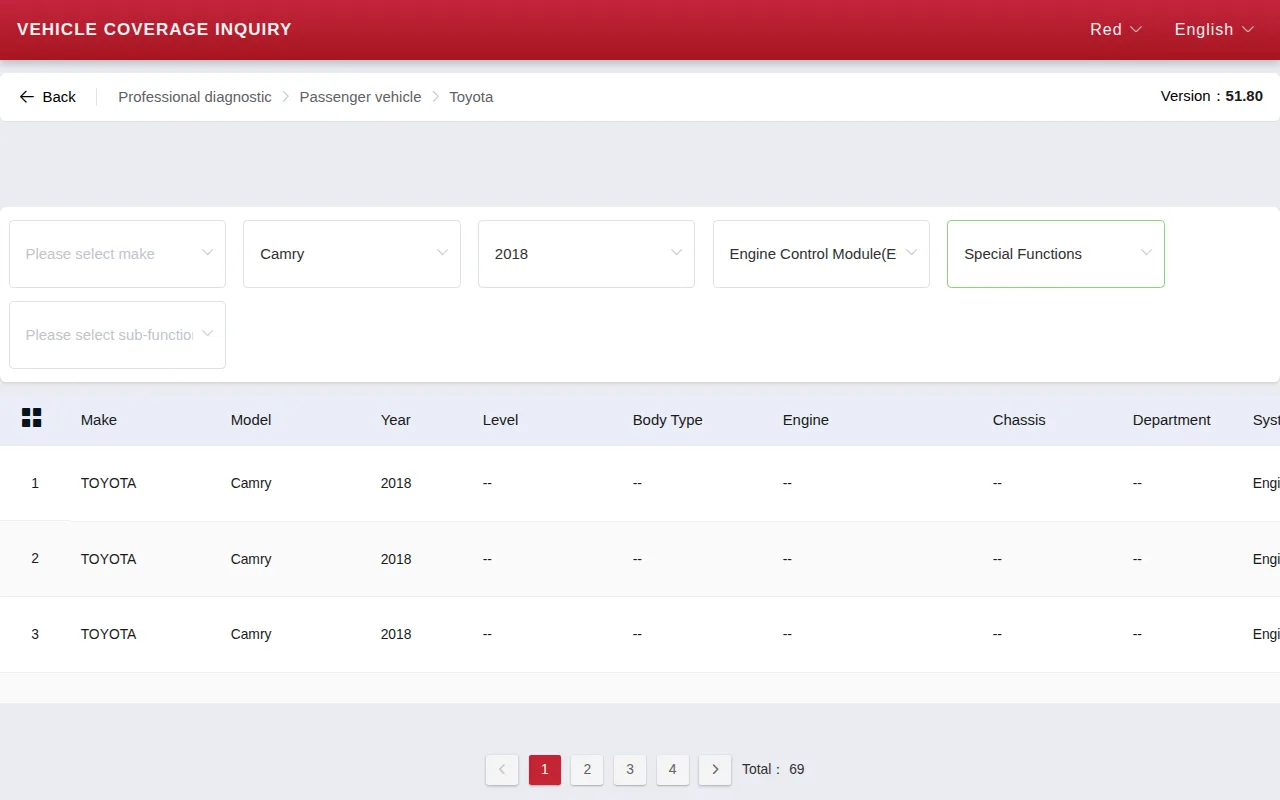
Например, для Toyota Camry 2018 в блоке двигателя (Engine Control Module (ECM)) сервис показывает 69 записей спецфункций, среди них Oil Maintenance Reset (сброс масла), Manual Throttle Match (адаптация дроссельной заслонки), Evaporative System Check (проверка системы EVAP), Learning Value Reset (сброс адаптаций) и другие.
Сервис показывает покрытие актуальной официальной версии программы Launch. В Diagzone и других оболочках версия марки может отличаться, поэтому используйте сервис как ориентир, а не гарантию. Если нужна конкретная процедура на конкретном автомобиле — напишите в поддержку марку, модель, год, двигатель и задачу, мы проверим заранее.
Какие марки, сервисные функции и модули IMMO есть в Diagzone и в какой пакет они входят — список с поиском на сайте.
EOBD: универсальная диагностика двигателя
Марка EOBD работает по стандартному протоколу OBD2 и подходит почти для любого автомобиля с разъёмом OBD2. Она не заменяет марку производителя (нет ABS, подушек, кузовных блоков и спецфункций), но выручает, когда нужно быстро прочитать ошибки двигателя.
После подключения EOBD показывает меню функций:
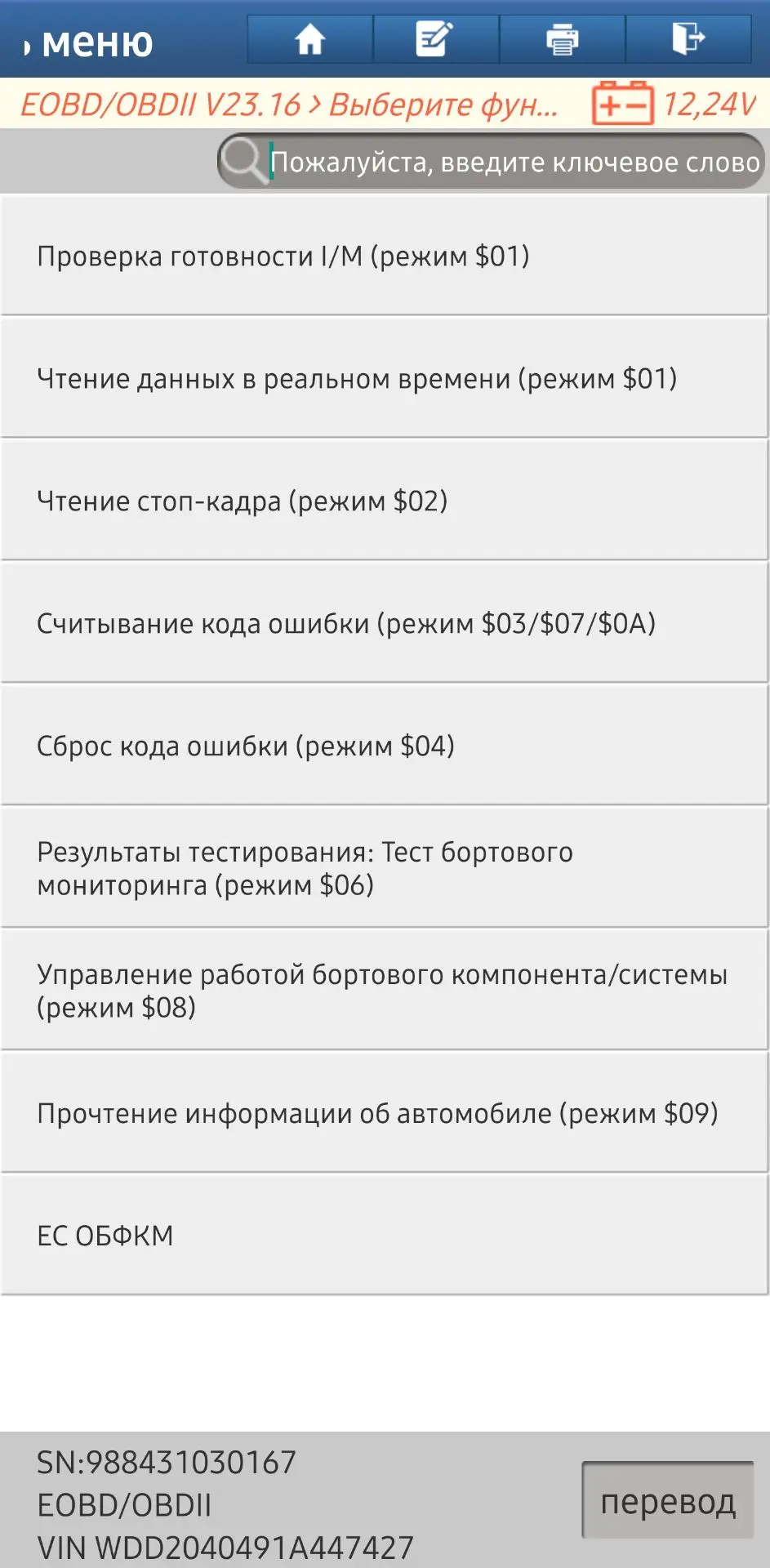
| Пункт | Что делает |
|---|---|
| Проверка готовности I/M (режим $01) | Готовность систем самодиагностики (например, перед техосмотром) |
| Чтение данных в реальном времени (режим $01) | Основные параметры двигателя |
| Чтение стоп-кадра (режим $02) | Параметры в момент появления ошибки |
| Считывание кода ошибки (режим $03/$07/$0A) | Текущие, ожидающие и постоянные ошибки |
| Сброс кода ошибки (режим $04) | Удаление ошибок двигателя |
| Результаты тестирования… (режим $06) | Результаты бортовых тестов |
| Прочтение информации об автомобиле (режим $09) | VIN и номера калибровок |
Если связь с блоком не устанавливается
Программа может показать окно Communication Information: Communication error with vehicle ECU. В нем она сама просит проверить:
- установлена ли эта система на автомобиле;
- есть ли у системы электронный блок управления;
- правильно ли подключен диагностический разъём;
- включено ли зажигание.
Если все в порядке, попробуйте другой вариант марки или модели в «Локальной диагностике» (например, вариант с пометкой CUSTOMIZED), проверьте напряжение и перезагрузите адаптер. Если блок все равно не отвечает — пришлите в поддержку скриншот, марку, модель, год и название блока.
Видео по работе с программой
Мы проверили, что эти ролики существуют и относятся к теме. Видео сторонних авторов — используйте их как наглядный пример, а не как гарантию, что на вашем автомобиле все будет так же.
На русском:
- Полный обзор Diagzone Pro V2.00.024 Launch X431 — Can-Line «Мир Автодиагностики»
- Обзор программы Diagzone: возможности и преимущества — Can-Line «Мир Автодиагностики»
- Обзор автосканера Diagzone Pro Launch X431 с адаптером Mucar BT200 — Can-Line «Мир Автодиагностики»
- Diagzone Pro: мой опыт использования — HelpFindAuto
- Обзор марок для грузовиков (HD) в Diagzone — Can-Line «Мир Автодиагностики»
На английском (интерфейс Launch X-431 — тот же порядок работы):
- LAUNCH X431 Training — Basic Vehicle Diagnostic — LAUNCH Malaysia (официальный дистрибьютор)
- Launch X431: Special Functions, Relearn, Reset, Health Report and Diagnostics
- How to use a Launch X431 V+
- Injector Actuation Test на Launch X-431 PRO3 — пример теста срабатывания форсунок
Источники
- Руководство пользователя Launch X-431 PRO (на русском, LAUNCH-СНГ) — главы «Локальная диагностика» и «Сброс (обнуление) сервисных интервалов»
- Руководство пользователя Launch X-431 PRO3 (на русском)
- Официальный сервис покрытия Launch — qcar.x431.com
- Реальный пример диагностики Haval Jolion в Diagzone со скриншотами всех шагов (DRIVE2)
- Обсуждения на 4PDA: Thinkdiag, Mucar BT200