Перепрошивка Thinkdiag 2 / Ediag Plus через USB-C
Как перепрошить Thinkdiag 2 / Ediag Plus через разъём USB-C в программе SAM-BA 2.18 — чтобы восстановить прибор или подготовить его под совместимую оболочку. Разбирать корпус и паять не нужно.
Инструкция подходит и для Thinkdiag 2 с маркировкой Thinkcar, модель TKD04 на задней наклейке — это тот же прибор.
Если при прошивке через USB-C утилита SAM-BA не находит адаптер, выдаёт ошибку тайм-аута или чип Atmel ATSAME70Q20 заблокирован защитой от чтения (Erase Protect), воспользуйтесь аппаратным методом восстановления: Перепрошивка Thinkdiag 2 и DBScar 7 через SEGGER J-Link со снятием аппаратной защиты за 5 секунд.
- Прошивка Diagzone — закрытая: Отдельного
.bin-файла прошивки под Diagzone (включая файлы вродеDiagzone.binдля SAM-BA через USB-C) не существует — прошивка Diagzone полностью закрытая. Вручную через компьютер прибор под Diagzone не прошивается. - Автоматическое обновление по Bluetooth: Для Thinkdiag 2 / Ediag Plus (как и для всех поддерживаемых сканеров) микропрограмма под Diagzone скачивается и обновляется автоматически по Bluetooth при первом подключении в официальном приложении Diagzone Pro (при подаче питания 12 В на OBD-разъём и запуске базовой марки EOBD2).
- Если ранее была установлена сторонняя подписка / прошивка (X-DIAG, ProDiag и др.):
- При переходе на Diagzone приложение Diagzone Pro может обновиться автоматически поверх сторонней прошивки, а может не установиться / не обновиться из-за блокировок в чужом микрокоде.
- В этом случае НЕ НУЖНО искать или пытаться залить кастомный файл «под Diagzone»! Нужно перепрошить прибор через USB-C на ОРИГИНАЛЬНУЮ (заводскую/стоковую) прошивку производителя (
original.bin/Original.7zиз сервисного комплекта). - После восстановления оригинальной заводской прошивки подключите адаптер к приложению Diagzone Pro — оно штатно обновит микропрограмму адаптера по Bluetooth!
Если вы планируете использовать ProDiag на адаптере Thinkdiag 2 / Ediag Plus, работающем на родной (заводской) прошивке, ProDiag можно активировать без перепрошивки: он работает и на заводской прошивке. Но для максимально стабильной работы мы рекомендуем записать прошивку под ProDiag (Prodiag.7z) по этой инструкции.
Когда перепрошивка действительно нужна:
- Для перехода на ProDiag со сторонней прошивки (X-DIAG) — достаточно вернуть оригинальную прошивку (
original.bin/Original.7z) либо записать прошивку под ProDiag (Prodiag.7z). - Для подготовки к Diagzone при наличии блокирующей сторонней прошивки — прибор прошивается файлом оригинальной заводской прошивки (
original.bin/Original.7z). - Для остальных оболочек (X-DIAG, ADS, X-PRO5) — записывается соответствующий
.bin-файл оболочки через SAM-BA.
Прошивка выполняется на ваш риск. Ошибка в файле прошивки, выборе платы, питании или действиях в SAM-BA может привести к неработоспособности прибора. Если нет опыта разборки электроники и работы с прошивками, лучше передать адаптер в сервис.
Прошивка совместима только с приборами, серийный номер которых состоит исключительно из цифр (например, 9891...).
Если в серийном номере вашего адаптера присутствуют буквенные символы (например, 9TFD...), это новая ревизия с заблокированным загрузчиком: сторонние оболочки на такой прибор не устанавливаются, файлы прошивок из этой инструкции не помогут. Помогает только замена процессора в сервисе. Активацию и тестовый доступ EOBD для таких приборов не оформляем.
Когда не стоит прошивать самостоятельно
Не начинайте процедуру без предварительной проверки, если:
- у прибора другая ревизия платы или неизвестная модель процессора;
- серийный номер содержит буквы, например
9TFD...; - адаптер уже вскрывался или ремонтировался;
- Windows не определяет устройство даже после повторного входа в режим загрузчика;
- нет точного
.bin-файла именно для вашей ревизии Thinkdiag 2 / Ediag Plus.
В таких случаях сначала отправьте в поддержку серийный номер и фото платы. Для части новых ревизий требуется сервисная доработка, а не обычная прошивка через USB-C.
Что понадобится
- компьютер с Windows;
- исправный USB-C кабель с передачей данных;
- стабильное питание адаптера: через USB-C, а при проблемах с определением — дополнительно 12 В на OBD-разъёме;
- архив с SAM-BA 2.18 и подходящим
.bin-файлом прошивки; - тонкий пинцет или перемычка для аппаратного сброса;
- аккуратный инструмент для разборки корпуса.
Скачивайте прошивку только из проверенного комплекта. Не используйте файл «от похожего прибора»: одинаковый корпус не гарантирует одинаковую плату и загрузчик.
Файлы для скачивания
Все основные файлы добавлены в документацию и доступны для скачивания прямо отсюда.
Полный комплект
В полном комплекте находятся SAM-BA 2.18, .bin-файл для Thinkdiag 2 / Ediag Plus и PDF-инструкция по прошивке.
| Файл | Размер | SHA-256 |
|---|---|---|
| ThinkDiag_2_EDIAG_PLUS.zip | 15.13 МБ | 6dd755afc3107f4dcbf2fc64695e8b30140a5c66dcd665c0b0f6b4ec54f094bc |
Программа для прошивки
| Файл | Размер | SHA-256 |
|---|---|---|
| SAM-BA_v2.18.zip | 12.06 МБ | 21f31111572207851449a3cfb369153fdcfad19785aeca244e2996593a187b10 |
Архивы прошивок
Выберите архив под нужную оболочку или восстановление оригинальной прошивки.
| Файл | Назначение | Размер | SHA-256 |
|---|---|---|---|
| original.bin | оригинальная заводская прошивка (.bin для SAM-BA) | 1.00 МБ | 384528e40576d3dbb79bac147dc0dc2088121f30951410ddf4b8f97231af7a8c |
| Original.7z | сервисный комплект стока (original.bin + .mot + .jflash) | 1.99 МБ | 948090bf43d38d47152566fd14668b6ed4fad23cc9750e2bf78a74c34f445f0b |
| ADS.7z | прошивка под ADS | 1.20 МБ | 5eec941825989b36a7988866c413f11fa9ad6d12426c5b9f600fd4961679255d |
| Prodiag.7z | прошивка под ProDiag (загрузчик V1.22.006, прошивка V20.62) | 1.96 МБ | 28f70c5d62b2c8cf16e09636b18cfa38958039ab0fb8466c4904c69191a13a41 |
| Xpro5.7z | прошивка под X-PRO5 | 1.31 МБ | 14621241b52d6626c5fdcc450f28461f85492b323e89902ea5a1de93af1511b5 |
| xdiag.7z | прошивка под X-DIAG | 519.75 КБ | 42aca904c448a87099037e170cea90b24117c99c66453cdd442963fd6539950b |
Перед записью уточните, какая оболочка нужна: Original, ADS, ProDiag, X-PRO5 или X-DIAG. Неподходящая прошивка может привести к ошибкам подключения, невозможности обновления или полной неработоспособности адаптера.
Перед прошивкой: родную прошивку через USB-C не сохранить
Замыкание RESET на 3.3V на 3–4 секунды (шаг 1 ниже) стирает всю память процессора: эта точка подключена к выводу ERASE процессора ATSAME70. Поэтому через USB-C и SAM-BA сохранить копию родной прошивки нельзя: к моменту подключения SAM-BA память уже пустая, и вернуть прибор «как было» после этого можно только чужим дампом.
- Сохранить свою прошивку можно только программатором J-Link и только если процессор не защищён от чтения: как снять копию через J-Link. Если J-Link без сброса не подключается — чип защищён, копию снять не получится.
- Зачем это нужно: файлы
original.bin/Original.7zсняты с другого прибора. В родной прошивке хранятся данные конкретного прибора, в том числе серийный номер, поэтому после записи чужого оригинала приложения могут работать иначе, чем на заводской прошивке (см. Частые проблемы). - Если программатора нет, а прибор сейчас работает и вам подходит родное приложение или Diagzone, — лучше не прошивать его без необходимости.
1. Разборка и вход в режим загрузчика
- Отключите адаптер от автомобиля, USB и любых источников питания.
- Разберите корпус и получите доступ к плате.
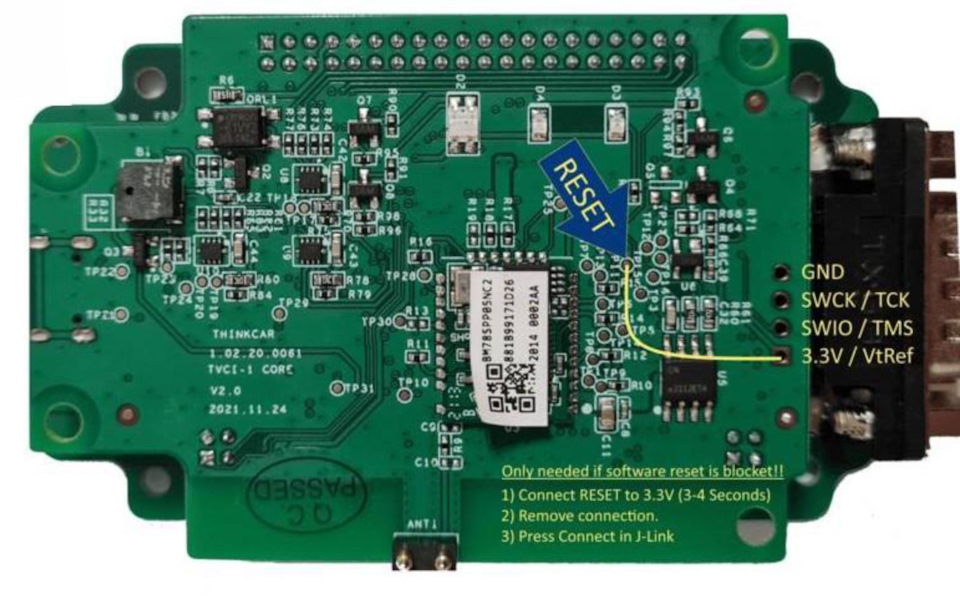
- Найдите на плате контактную площадку RESET и контакт 3.3V. На разных ревизиях расположение может отличаться, поэтому ориентируйтесь по маркировке на плате или по фото вашей ревизии.
- Подключите адаптер к компьютеру через USB-C. Обычно при обычном включении загораются светодиоды как при подключении к автомобилю.
- Пинцетом или перемычкой замкните RESET на 3.3V примерно на 3-4 секунды, затем уберите перемычку.
- Отключите USB-C и подключите адаптер снова.
После успешного входа в режим загрузчика обычно загораются два красных светодиода. Если два красных светодиода не появились, повторите замыкание RESET на 3.3V и переподключение USB-C. На отдельных ревизиях индикация может отличаться, поэтому дополнительно проверьте, что Windows видит новое USB/COM-устройство.
Из режима загрузчика прибор выходит только после успешной записи подходящей прошивки. Если начали процедуру — доведите запись до конца. Если записать файл от другого адаптера, прибор так и останется в загрузчике.
Подайте стабильные 12 В на OBD-разъём адаптера и повторите подключение к USB-C. Не подавайте питание «наугад» на контакты платы: используйте OBD-разъём, лабораторный блок питания с ограничением тока или автомобиль с исправным питанием.
2. Подключение в SAM-BA 2.18
- Запустите SAM-BA v2.18 от имени администратора.
- В поле Select the connection выберите подключение вида
\USBserial\COMx, гдеCOMx- порт, который появился в Windows. - В поле Select your board выберите
at91same70-xplained. - Нажмите Connect.
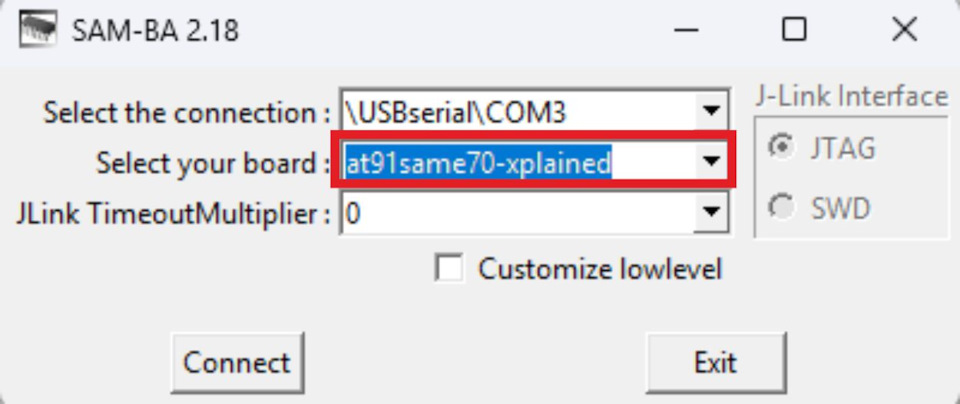
Если подключение не проходит, повторите вход в режим загрузчика, проверьте USB-C кабель, COM-порт и убедитесь, что этот порт не открыт другой программой.
3. Запись прошивки
После подключения откроется основное окно SAM-BA.
- Перейдите на вкладку Flash.
- В блоке Scripts выберите скрипт Enable Security Bit (GPNVM0).
- Нажмите Execute и дождитесь окончания выполнения скрипта.
- В блоке Download / Upload File нажмите кнопку выбора файла рядом с Send File Name.
- Выберите
.bin-файл прошивки для Thinkdiag 2 / Ediag Plus:- Для восстановления под Diagzone или возврата на заводской сток: выберите файл оригинальной заводской прошивки
original.bin(дамп с другого прибора — см. Перед прошивкой; доступен для отдельного скачивания в таблице выше, а также внутри архиваOriginal.7zи комплектаThinkDiag_2_EDIAG_PLUS.zip). Напоминаем: отдельного кастомного файла под Diagzone не существует — после возврата на чистый заводской стокoriginal.binприложение Diagzone Pro обновит микропрограмму адаптера автоматически по Bluetooth при первом подключении к марке EOBD2. - Для других оболочек (X-DIAG / ADS / X-PRO5 / ProDiag): выберите соответствующий
.bin-файл прошивки нужной оболочки (например,XDiag_THINKDIAG2_DBSCAR7_V1_22_005_v3.binили файл из архива нужной оболочки).
- Для восстановления под Diagzone или возврата на заводской сток: выберите файл оригинальной заводской прошивки
- Убедитесь, что адрес записи не изменен и соответствует комплектной инструкции. Обычно используется адрес
0x00400000. - Нажмите Send File и дождитесь завершения записи.
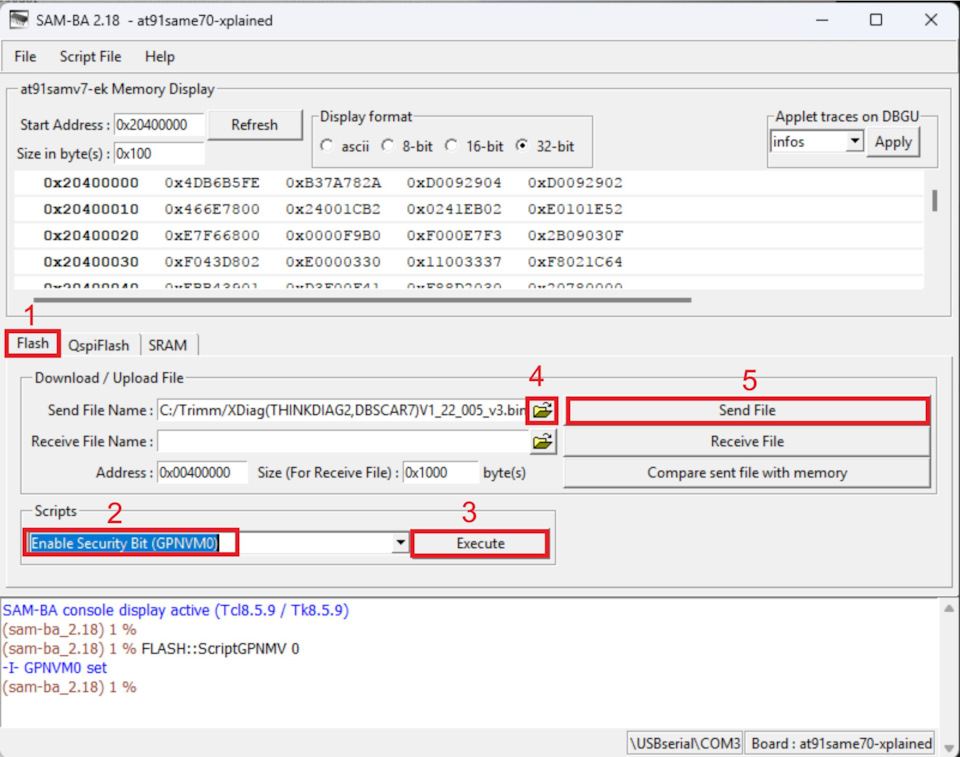
Во время записи не отключайте USB-C, не снимайте питание, не закрывайте SAM-BA и не переводите компьютер в сон. Дождитесь завершения операции и появления следующего окна.
4. Отказ от блокировки регионов памяти
После записи SAM-BA может показать окно Lock region(s) с вопросом, нужно ли заблокировать задействованные регионы памяти.
Нажмите No / Нет.
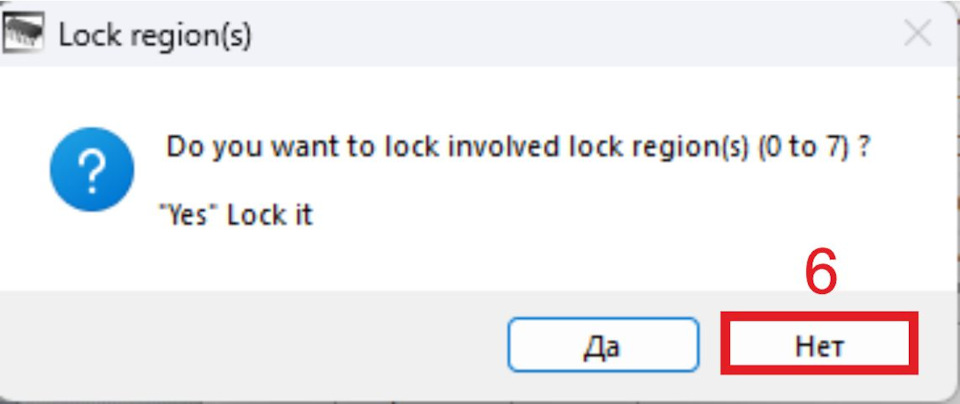
Не нажимайте Yes / Да: блокировка регионов может лишить прибор возможности нормально обновляться или восстанавливаться через приложение/планшет в будущем.
5. Проверка результата
- Закройте SAM-BA.
- Отключите адаптер от USB-C.
- Подключите его снова.
- При успешной прошивке прибор подаёт звуковой сигнал и зажигает три светодиода. Ориентируйтесь на звуковой сигнал: три светодиода, которые горят постоянно без сигнала, не означают успешную прошивку (см. Частые проблемы).
- Соберите корпус.
- Подключите адаптер к автомобилю или стабильному OBD-питанию 12 В, откройте нужное приложение и проверьте работу через EOBD.
Частые проблемы
SAM-BA не видит адаптер
Проверьте кабель: многие USB-C кабели предназначены только для зарядки. Используйте другой порт USB, повторите сброс RESET на 3-4 секунды и переподключите адаптер. Если Windows показывает неизвестное устройство, попробуйте подать 12 В на OBD-разъём.
Ошибка при Connect
Чаще всего прибор не вошел в режим загрузчика или выбран неправильный порт. Повторите аппаратный сброс, переподключите USB-C и выберите новый COMx в SAM-BA.
Запись зависла или оборвалась
Не переподключайте адаптер сразу, если программа ещё отвечает. Дождитесь тайм-аута, закройте SAM-BA, снова введите прибор в режим загрузчика и повторите запись тем же корректным .bin-файлом.
После прошивки нет звука и трёх светодиодов
Если SAM-BA по-прежнему подключается к прибору, повторите запись. Если прибор не определяется ни по USB-C, ни при питании через OBD, нужна диагностика в сервисе.
Все три светодиода горят постоянно, прибор не подключается
Если все три светодиода (POWER, VEHICLE, I/O) горят постоянно и не мигают, звукового сигнала нет, а прибор не подключается к автомобилю и приложению, — обычно это значит, что в процессоре нет рабочей прошивки. Сам по себе такой признак не означает, что прибор сломан.
- Войдите в режим загрузчика по шагу 1.
- Запишите
original.binили файл нужной оболочки строго из таблицы выше. Не используйте файлы от других адаптеров. - После переподключения должен прозвучать сигнал. Затем проверьте работу на автомобиле через EOBD.
Если SAM-BA не видит прибор, воспользуйтесь прошивкой через SEGGER J-Link. Если и после правильной записи сигнала нет и все три светодиода горят по-прежнему, нужна диагностика в сервисе.
Проверьте серийный номер прибора в Bluetooth
Если после прошивки приложение не подключается к прибору, хотя прибор пищит и светодиоды горят, — сначала проверьте, под каким номером его видит телефон или планшет:
- Вставьте прибор в разъём OBD автомобиля с включённым зажиганием.
- Откройте на телефоне Настройки → Bluetooth → Доступные устройства.
- Сравните номер в списке с 12-значным серийным номером на наклейке прибора.
Номер должен совпадать с наклейкой. Если в списке другой номер или 999999999999, приложение не примет прибор: учётная запись и подписка привязаны к серийному номеру с наклейки. Похожая ошибка в приложениях Launch — «Disaccording between the software Serial No. and Smartbox Serial No.». В таком случае пришлите в поддержку фото наклейки и скриншот списка Bluetooth.
Оригинальное приложение работает, а ProDiag, X-DIAG или X-PRO5 — нет
После записи оригинальной прошивки (original.bin / Original.7z) родное приложение ThinkDiag+ / Ediag обычно работает, а сторонние оболочки могут не подключаться: начинают соединение и возвращаются к выбору марок. Причина — активация оболочек по умолчанию делается под их модифицированный загрузчик.
- Если хотите остаться на оригинальной прошивке, попросите продавца подписки сделать активацию под оригинальный загрузчик (поддерживают ProDiag, X-DIAG и X-PRO5).
- Если нужна только оболочка — запишите файл этой оболочки из таблицы выше вместо оригинала.
После обновления в Diagzone прошивка через USB-C не помогает
После того как Diagzone обновил прибор по Bluetooth, запись любых файлов через SAM-BA (оригинал, X-DIAG, ProDiag) может проходить без ошибок, но прибор так и не начинает работать. Варианты:
- Прошивка через J-Link со сбросом (RESET / TP15 на 3.3V) и полным стиранием чипа: Перепрошивка через SEGGER J-Link.
- Вернуться в Diagzone: он сам перепрошивает прибор по Bluetooth и восстанавливает его для работы в Diagzone. Чтобы потом перейти на другие оболочки, всё равно понадобится J-Link.
Где взять файл прошивки для Diagzone (Diagzone.bin)?
Отдельного файла прошивки под Diagzone не существует — прошивка Diagzone закрытая. Для работы с Diagzone прибор не прошивается вручную: микропрограмма обновляется автоматически по Bluetooth при первом подключении к марке EOBD в приложении Diagzone Pro. Если на адаптере ранее стоял X-DIAG или другая кастомная прошивка и Diagzone не может обновиться по Bluetooth, прошейте прибор файлом оригинальной заводской прошивки (original.bin / Original.7z), после чего Diagzone сам обновит сканер по Bluetooth.
Случайно нажали «Да» в Lock region(s)
Не пытайтесь хаотично перезаписывать разные файлы. Обратитесь в сервис: может потребоваться восстановление через программатор или другой низкоуровневый способ.