FAQ по подпискам Launch, Mucar, Thinkdiag, Kingbolen и совместимым приборам
Здесь собраны практические ответы по активации и продлению Diagzone, X-DIAG, ProDiag, X-PRO5, ADS и похожих оболочек для совместимых приборов Launch X-431, Mucar, Thinkdiag, Thinkcar, Kingbolen (Ediag, Ediag Plus), Autel и аналогичных адаптеров. Если пишете в поддержку, сразу укажите модель прибора, серийный номер, название приложения и что именно не получается.
Разделы: активация и аккаунт · ошибки входа и проверки · выбор программы · телефон и Android · марки и обновления · приборы и прошивка
Пошаговая инструкция по активации — на странице «Активация подписки на ПО».
Активация, оплата и аккаунт
Где скачать приложение для совместимых приборов Launch X-431, Mucar, Thinkdiag, Kingbolen и т. д.?
Ссылки на скачивание Diagzone, X-DIAG, ProDiag, X-PRO5 и ADS есть в инструкции по активации — Шаг 1 во вкладке нужной программы.
Также приложения можно найти через карточку прибора на сайте:
- Перейдите на сайт.
- Откройте раздел «Каталог».
- Выберите категорию «Мультимарочные».
- Найдите карточку для Mucar, Thinkdiag, Thinkcar, Kingbolen, Launch X-431 и совместимых приборов.
- Откройте карточку и используйте кнопку «Скачать» или ссылку на инструкцию.
Как происходит процесс активации сканера?
Обычно активация проходит так:
- Вы отправляете данные: серийный номер адаптера, модель прибора и название приложения, если оно уже установлено.
- Мы проверяем возможность активации: по серийному номеру и типу оболочки.
- Вы получаете тестовый доступ: логин, пароль и инструкцию для входа в приложение.
- Вы скачиваете EOBD: это тестовая марка для проверки связи с прибором и автомобилем.
- Вы проверяете прибор: подключаете адаптер к автомобилю и запускаете диагностику через EOBD.
- Оплата после проверки: если EOBD работает корректно, оплачиваете выбранную подписку.
- Полная активация: после оплаты открывается доступ к нужным маркам и обновлениям.
Если EOBD не запускается, прибор не видит автомобиль или приложение показывает ошибку, оплату лучше не делать до проверки причины.
Если заказ уже оплачен в магазине:
- Напишите нам в онлайн-чат на сайте, Telegram или MAX ваш серийный номер прибора (и номер чека/заказа).
- Мы выдадим вам тестовый профиль для входа в приложение.
- Скачайте приложение, обновите тестовый протокол EOBD и за 2 минуты проверьте связь со сканером в автомобиле.
- Отправьте скриншот успешного теста нам в чат (на сайте, в Telegram или MAX) — и мы сразу включим полную подписку со всеми марками автомобилей.
Сколько действует тестовый доступ?
Тестовый доступ нужен только для проверки связи прибора с приложением и автомобилем: в нём открыта марка EOBD, полного списка марок нет. Пробного периода со всеми марками нет — они открываются после оплаты подписки.
- Diagzone: тестовый доступ к EOBD не ограничен по времени.
- ProDiag, X-DIAG, X-PRO5, ADS: тестовая учётная запись действует 3 дня с момента выдачи логина и пароля. Если не успели проверить прибор — напишите нам в чат, откроем проверку заново.
Где скачать EOBD и зачем запускать его перед оплатой?
EOBD скачивается в том приложении, для которого мы создаем тестовый доступ. Например, если вы продлеваете Diagzone, зайдите в новый аккаунт Diagzone, откройте «Обновление программного обеспечения», отметьте EOBD и скачайте его.
После загрузки EOBD подключите адаптер к автомобилю, включите зажигание и запустите диагностику через EOBD.
На этапе проверки открыт только базовый протокол EOBD — он необходим, чтобы убедиться, что приложение видит адаптер, Bluetooth-модуль исправен и прибор успешно считывает данные с шины автомобиля. Это защита от активации лицензии на неисправный сканер (так как активированную подписку аннулировать технически невозможно). Как только проверка EOBD пройдена, мы открываем полный пакет всех оплаченных марок.
Как происходит оплата подписки?
Подписку можно оплатить как после предварительной проверки EOBD (рекомендуемый способ), так и заранее на сайте:
- Оплата после проверки: сначала мы проверяем прибор по серийному номеру и выдаем тестовый профиль для проверки EOBD. После успешного теста вы оплачиваете выбранный пакет (банковской картой на сайте или через СБП), и мы активируем полную подписку на все марки.
- Если вы уже оплатили на сайте: напишите нам в онлайн-чат, Telegram или MAX серийный номер сканера и пришлите скриншот проверки EOBD — мы сразу активируем купленный пакет со всеми марками авто.
Можно ли активировать прибор, если в серийном номере есть буквы (например, 9TFD...)?
Это очень важный вопрос, касающийся новых ревизий приборов (часто встречается на Thinkdiag 2, Mucar BT200, Kingbolen и др.).
Ответ: программно — нет. Нужна физическая доработка.
Если серийный номер вашего устройства содержит буквы (наиболее распространённый пример: 9TFD10107253 и подобные), это означает, что в приборе установлен процессор с новой защитой.
Что нужно знать:
- Прошивка невозможна: на данный момент для установки сторонней подписки типа Diagzone, ProDiag, X-DIAG, X-PRO5 и любых других, онлайн обновить такие приборы невозможно. Загрузчик процессора заблокирован.
- Решение проблемы: Единственный вариант заставить такой прибор работать с профессиональным софтом — это физическая замена процессора.
- Как это делается: Необходимо обратиться в специализированный сервис, где старый процессор выпаивают и на его место устанавливают новый, «чистый» чип, который поддерживает работу со сторонними серверами. Иных вариантов нет.
Перед покупкой подписки обязательно проверьте серийный номер вашего адаптера. Если в нем присутствуют буквы — сообщите об этом менеджеру. Без замены процессора активация не сработает.
Если вам нужна доработка такого прибора, отправьте в поддержку полный серийный номер и фото наклейки/платы, если она уже вскрывалась. Не покупайте «чистый чип» наугад: важно, чтобы процессор, загрузчик и подготовка платы подходили именно к вашей ревизии адаптера. В большинстве случаев такая работа выполняется в сервисе с пайкой, а не удалённо через приложение.
Где найти серийный номер прибора?
Серийный номер нужен для любой активации и продления. У приборов Launch, Thinkdiag, Mucar и Kingbolen он состоит из 12 символов и почти всегда начинается с цифры 9 (например, 989140763354). Найти его можно тремя способами:
- На самом приборе. Номер выбит или наклеен на корпусе, чаще всего на колодке разъёма OBD2.
- В списке Bluetooth. Вставьте прибор в разъём автомобиля, чтобы на него пришло питание, и откройте на телефоне или планшете список доступных Bluetooth-устройств. Прибор отображается под своим серийным номером. Если вы уже подключались к нему раньше, номер есть и в списке сопряженных устройств.
- На планшете из комплекта. Если прибор продавался вместе с планшетом, номер указан в настройках приложения или на наклейке. Иногда к нему дописана приставка
V0или похожая. Она не входит в серийный номер, присылайте нам только 12 символов.
Если сомневаетесь, сфотографируйте наклейку и отправьте нам. Обратите особое внимание на номера с буквами (например, 9TFD...): для них порядок активации другой, см. вопрос выше.
При продлении Diagzone нужен мой старый логин и пароль?
Если предыдущая подписка Diagzone оформлялась в нашем магазине, старый логин и пароль не нужны. Достаточно серийного номера прибора: по нему мы найдем учётную запись и сможем продлить этот аккаунт.
Если подписка покупалась в стороннем магазине, данные от старого аккаунта нам не нужны и продлить именно этот аккаунт мы не можем, потому что он был создан не у нас. В таком случае мы создаем новую учётную запись для вашего прибора. Это не влияет на работу: вы выходите из старого аккаунта и входите в новый аккаунт, который мы выдадим после проверки серийного номера.
Чтобы не было конфликта между учётными записями, выйдите из старого аккаунта через иконку пользователя в правом верхнем углу приложения и войдите в новый аккаунт, который мы выдадим. Если кнопку выхода найти не получается, очистите данные приложения на Android: Настройки → Приложения → Diagzone → Хранилище → Очистить данные и Очистить кэш.
Можно ли продлить старый аккаунт X-DIAG, ProDiag, X-PRO5 или ADS?
Да. Для X-DIAG, ProDiag, X-PRO5 и ADS продлевается текущая учётная запись, даже если раньше подписка покупалась в другом месте. Эти оболочки работают через общую базу, поэтому для проверки нужен серийный номер, модель прибора и название текущей оболочки.
Исключение — Diagzone. Если Diagzone был оформлен не у нас, старый аккаунт продлить через нашу панель нельзя: нужно создать новую учётную запись Diagzone, войти в нее, скачать EOBD и проверить подключение к автомобилю.
Как продлить подписку на Diagzone, X-DIAG, ProDiag, X-PRO5 и ADS?
Мы помогаем с активацией и продлением сторонних подписок Diagzone, X-DIAG, ProDiag, X-PRO5 и ADS, в том числе для совместимых приборов Launch X-431, Mucar, Thinkdiag, Thinkcar и адаптеров, купленных не у нас. Для проверки нужен серийный номер прибора, модель и текущая оболочка, если она уже установлена.
Для X-DIAG, ProDiag, X-PRO5 и ADS продлевается текущая учётная запись, даже если раньше она оформлялась в другом месте. Для Diagzone, купленного не у нас, создается новая учётная запись: старый логин и пароль не требуются для продления через нашу панель.
После получения нового аккаунта выйдите из старого профиля, войдите под новыми данными, скачайте EOBD и проверьте связь с автомобилем. Оплата выполняется после успешной проверки прибора. Стоимость может меняться, поэтому актуальные варианты лучше проверить по серийному номеру: цены и форма обращения доступны на странице подписок.
Нужно обновление сканера или марок. Что заказывать?
Обновление ПО и марок — это продление подписки на оболочку, которая стоит на вашем приборе (Diagzone, ProDiag, X-DIAG, X-PRO5 или ADS). Пока подписка активна, приложение скачивает новые версии марок, сервисных функций и самого приложения. После окончания срока скачанные марки продолжают работать, но новые версии больше не приходят.
Чтобы заказать обновление, пришлите серийный номер прибора в Telegram, MAX или чат на сайте. Мы проверим, какая оболочка установлена и до какого числа действует доступ, и подберем тариф на 1 или 2 года. Цены — на странице подписок.
Как перейти с одной подписки на другую (например, с X-DIAG на ProDiag)? ↔
Переход на другую программную оболочку оформляется как новая подписка с отдельной оплатой по цене выбранного тарифа. Действующую подписку нельзя обменять или перенести на другую оболочку: оставшийся срок не переносится и не засчитывается в оплату новой.
Технически для активации новой оболочки нам потребуется специальный файл лицензии из вашего текущего (старого) приложения. Процесс перехода выглядит следующим образом:
- Свяжитесь с нашей службой поддержки (через онлайн-чат на сайте, Telegram или MAX). Сообщите серийный номер вашего сканера и обязательно укажите, с какой оболочки на какую вы хотите перейти (например, с X-DIAG на ProDiag, либо с заводского Launch на X-PRO5).
- Проведите диагностику в старой программе. Важное условие: в вашем текущем приложении недостаточно просто скачать марку. Вам необходимо подключиться к автомобилю и успешно пройти диагностику (сделать тест) через марку EOBD или любую другую. Только после реального подключения в папке сформируются нужные нам файлы.
- Найдите папку и создайте архив. С помощью любого файлового менеджера на вашем Android-устройстве найдите папку с серийным номером вашего сканера.
Пример пути:
/storage/emulated/0/cnlaunch/X431Pro3SPlus/989140763354/(где 989140763354 — ваш серийный номер). Добавьте папку с серийным номером в ZIP-архив и отправьте его нам. ⚠️ Важно: Если архив всей папки получается слишком большим, вы можете заархивировать и отправить папку только одной конкретной марки (например, EOBD). Пример пути в таком случае:/storage/emulated/0/cnlaunch/X431Pro3SPlus/989140763354/eobd/ - Получите тестовый доступ в новой оболочке. На основе полученных файлов мы подготовим активацию для вашей новой подписки и выдадим тестовый доступ к марке EOBD. Вы сможете установить новое приложение и проверить связь со сканером.
- Оплатите и получите полный доступ. После успешной проверки тестовой марки в новом приложении и оплаты услуги, вам будет открыт полный доступ ко всем маркам.
- При переходе на ProDiag: если ваш Thinkdiag 2 работает на родной (заводской) прошивке, ProDiag можно активировать без перепрошивки — прибор заработает сразу. Для максимально стабильной работы мы все же рекомендуем прошить прибор файлом под ProDiag (
Prodiag.7z) через USB-C. Если прибор ранее уже прошивался под Diagzone или X-DIAG, для перехода на ProDiag достаточно вернуть оригинальную прошивку (original.bin/Original.7z) либо прошить адаптер файлом под ProDiag (Prodiag.7z). - При переходе на X-DIAG / Diagzone / ADS: для Thinkdiag 2 может потребоваться запись соответствующей прошивки через USB-C по нашей инструкции.
- Если прибор раньше работал с X-PRO5: обновление микропрограммы под Diagzone может доходить до 100% и заканчиваться ошибкой — после X-PRO5 прибор бывает заблокирован от повторной прошивки через приложение. Тогда варианты такие: продлить X-PRO5, попробовать ADS или ProDiag, либо вернуть прибору стоковую прошивку через USB-C по инструкции и затем активировать Diagzone.
Можно ли перенести оплаченную подписку на другой прибор или другую учётную запись?
Подписка активируется на сервере разработчика под серийный номер конкретного прибора, поэтому перенос — исключение, а не стандартная услуга:
- перенести можно не любую подписку — это зависит от оболочки и прибора;
- перенос возможен только в течение первого месяца после активации;
- условия каждый раз согласуются заранее в чате поддержки: пришлите серийные номера старого и нового прибора и номер заказа.
Сменить оболочку (например, Diagzone на X-DIAG) переносом нельзя — это новая подписка, см. переход с одной подписки на другую. Перенести подписку на другой телефон или планшет можно всегда: она привязана к прибору, а не к телефону.
Можно ли перевести оригинальный Launch (Smartlink, DBScar VII, PRO5, PAD) на стороннюю подписку без прошивки?
Да, это возможно. Для оригинальных профессиональных автосканеров и диагностических интерфейсов Launch (включая адаптеры Smartlink / Smartlink C / Smartlink B от Launch X-431 PRO5, PAD V, PAD VII, а также адаптеры DBScar VII от CRP919, X-431 PRO3 APEX и других оригинальных комплектов) доступна безопасная дистанционная активация сторонних оболочек (X-PRO5, ProDiag, ADS, X-DIAG) без вскрытия корпуса, без пайки и без программаторов.
Как это устроено вкратце:
- Прибор остается на заводской прошивке Launch: не нужно вскрывать корпус и перепрошивать процессор. Учтите, что сторонние программы не являются продуктами Launch, и их установка может повлиять на гарантию производителя и работу штатного приложения.
- Активация по заводской марке: дилерский сервер мультимарочной оболочки (X-PRO5, ProDiag, ADS, X-DIAG) генерирует лицензионный сертификат на основе криптографических файлов оригинальной марки EOBD, выгруженной из заводского приложения Launch.
- Для платформы Diagzone выгружать марку не требуется: приложение Diagzone само прошивает и настраивает адаптер Launch по Bluetooth «по воздуху» при первом тесте EOBD.
Подробный регламент со всеми путями к папкам на Android, инструкцией по упаковке марки в ZIP-архив и порядком передачи в поддержку находится в основном разделе инструкций по активации:
👉 Пошаговая инструкция: активация оригинальных Launch (Smartlink, DBScar VII, PRO5, PAD) по марке EOBD
Метод переноса по марке EOBD применим только к оригинальным приборам Launch. К адаптерам Thinkdiag 1/2, Kingbolen Ediag/Ediag Plus и Mucar BT200 данный метод не относится — для них действуют стандартные правила активации (проверка Bootloader или USB-C/Bluetooth прошивка).
Как выйти из старого аккаунта Diagzone/X-DIAG/ProDiag?
Откройте приложение и нажмите иконку пользователя в правом верхнем углу. После входа в профиль или настройки аккаунта выберите выход из учётной записи. Затем введите логин и пароль от нового аккаунта, который мы выдали для проверки или продления.
Если кнопку выхода найти не получается, очистите данные приложения через Android:
- Откройте Настройки телефона или планшета.
- Перейдите в Приложения и выберите нужное приложение: Diagzone, X-DIAG, ProDiag, X-PRO5 или ADS.
- Откройте Хранилище.
- Нажмите Очистить данные и Очистить кэш.
- Запустите приложение снова и войдите в новый аккаунт.
Это удалит старую сессию входа с телефона, но не удалит саму подписку с сервера.
Что делать, если я забыл пароль от приложения?
Не беспокойтесь, восстановление доступа не займет много времени:
- Первичное обращение: При первом обращении в нашу техническую поддержку мы предоставляем вам все необходимые данные, включая пароль.
- Повторное обращение: Если вы забыли пароль, который мы вам предоставили, вы всегда можете найти его в нашей предыдущей переписке.
- Смена и утеря пароля: Если вы самостоятельно изменили пароль и забыли его, обратитесь в нашу техническую поддержку. Мы поможем вам восстановить доступ к приложению.
Ошибки входа и проверки прибора
Что делать, если не удается войти в аккаунт (ошибка сети, «неверный пароль», бесконечная загрузка)?
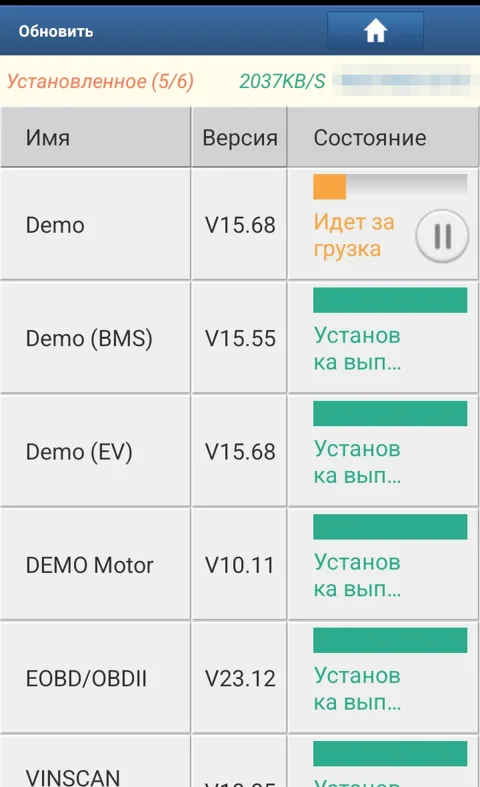
Логин и пароль правильные, а приложение пишет «Неверный пароль» или «Не удалось войти в систему»? Или обновление висит на «Ожидание загрузки» со скоростью 0 KB/s и заканчивается ошибкой «Обновление не удалось!»?
Это не ошибка аккаунта и не ошибка прибора. Серверы Diagzone и Launch находятся за рубежом, и российские провайдеры — особенно домашний Wi-Fi — часто их блокируют. Приложение не может достучаться до сервера и показывает ошибку пароля.
Что сделать:
- Отключите Wi-Fi и включите мобильный интернет.
- Включите VPN на всё устройство. Если VPN уже включен — смените сервер (страну), чтобы сменился IP-адрес.
- Полностью закройте приложение (смахните из списка открытых) и войдите снова.
Вход — только в приложении (Diagzone, X-DIAG, ProDiag и т. д.). На сайте diagzone.org наш логин не подходит, туда заходить не нужно.
После загрузки марок VPN больше не нужен: диагностика работает без интернета.
Как выглядят эти ошибки — скриншоты от покупателей
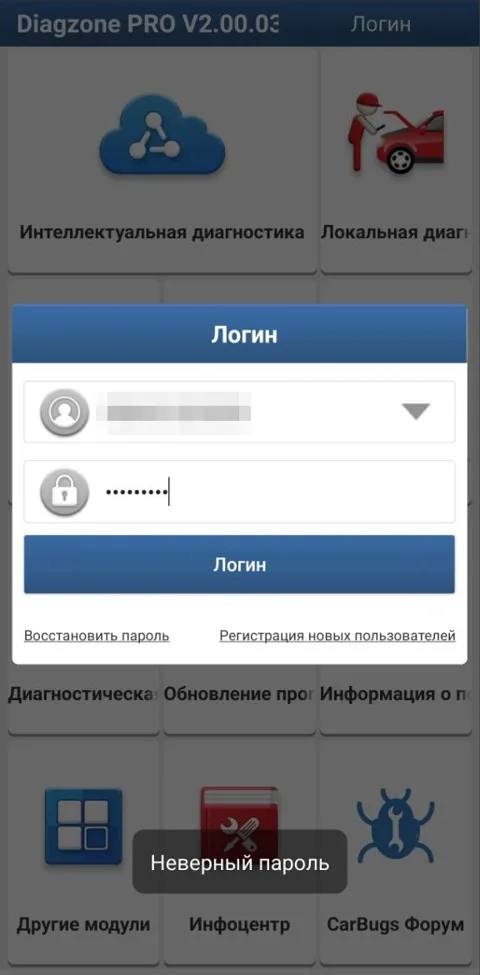
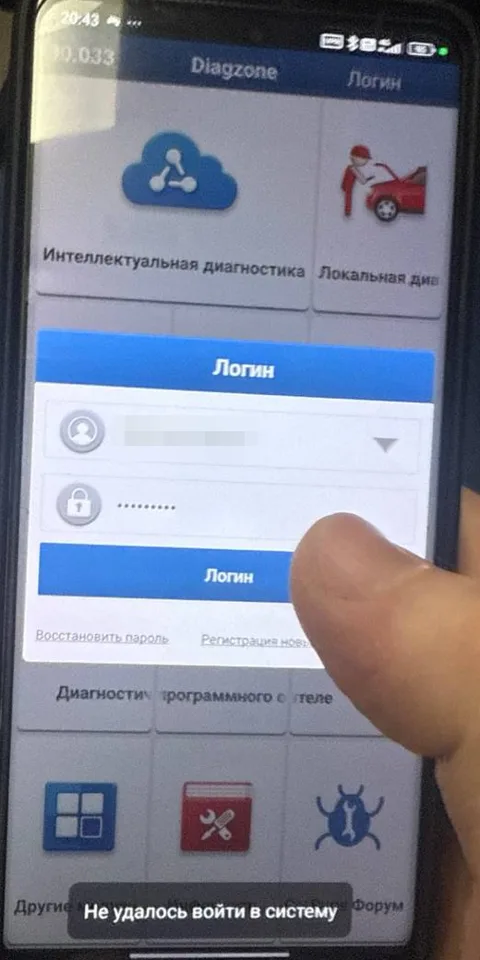
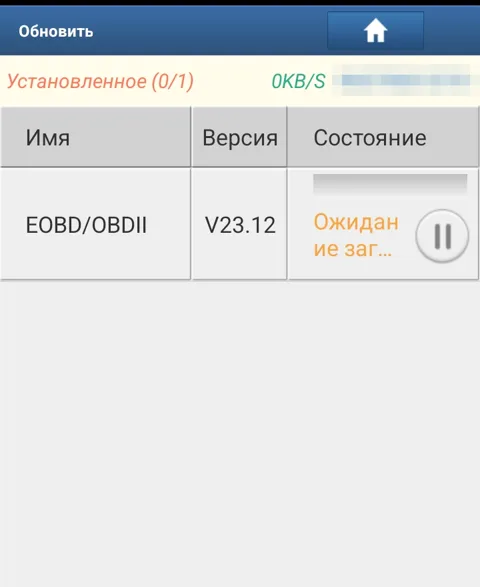
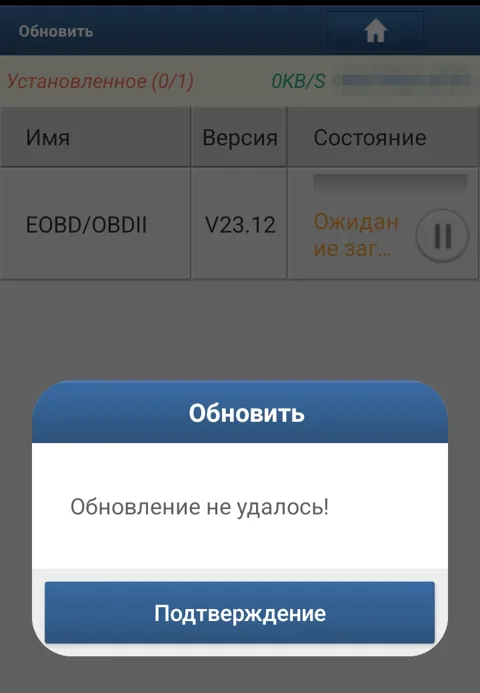
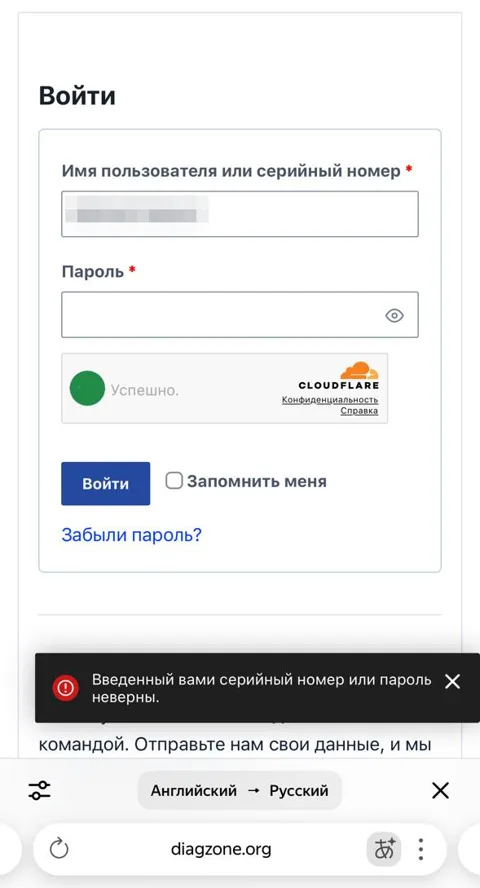
Если при вводе выданных логина и пароля в приложении (Diagzone, ProDiag, X-DIAG, X-PRO5, ADS) программа сообщает о неверном пароле, зависает или выдаёт сетевую ошибку, проверьте следующие моменты:
- Проверьте лишний пробел в конце логина или пароля:
Самая частая причина ошибки «неверный пароль» — функция автоисправления и подсказок Т9 на клавиатуре Android. Она автоматически добавляет невидимый пробел после ввода серийного номера (989140760169) или после пароля (smartdiag). Обязательно сотрите последний символ пробела в обоих полях перед нажатием кнопки «Логин». - Смените интернет-подключение (мобильный интернет + VPN):
Серверы авторизации разработчиков находятся за рубежом. Домашний Wi-Fi через стационарных интернет-провайдеров может фильтровать или сбрасывать пакеты авторизации. Отключите Wi-Fi на смартфоне/планшете, включите мобильный интернет (4G/LTE) и при необходимости активируйте альтернативное защищённое сетевое подключение (VPN). - Нужно ли подключать сканер к машине при вводе пароля?
Нет. Для входа в учётную запись (ввода логина и пароля) адаптер в автомобиль подключать не требуется — нужен исключительно доступ в интернет. Сканер подключается к автомобилю (или запитывается от 12 В) только на этапе скачивания марки EOBD и тестирования связи с автомобилем. - Проверьте соответствие приложения учётной записи:
Убедитесь, что вы вводите данные именно в то приложение, под которое был создан аккаунт (например, логин от Diagzone не подойдет для приложения ProDiag или X-DIAG).
Что делать при ошибке «Подождите 15 минут и выполните проверку ещё раз...» или «Обратитесь к дилеру»?
При первой проверке адаптера на совместимость в приложении Diagzone PRO (а также в ряде версий X-DIAG и ProDiag) на экране «Проверка разъёма» может появиться всплывающее окно:
«Предложения: Подождите 15 минут и выполните проверку ещё раз. Система подготавливает ваши файлы»
(либо сообщение «Обратитесь к дилеру» / «Contact your distributor»)
Почему это происходит и почему ждать 15 или 40 минут бесполезно?
Многие пользователи ждут 15 минут, затем 40 минут или даже несколько часов, но окно появляется снова при каждой попытке. Причина заключается не во времени подготовки файлов на сервере, а в сетевом сбое доставки пакетов:
- Серверы авторизации и генерации лицензий Diagzone находятся за пределами РФ.
- Стационарные интернет-провайдеры (домашний или офисный Wi-Fi: Ростелеком, Дом.ru и др.) часто блокируют, фильтруют или сбрасывают сетевые пакеты по портам и протоколам, которые использует приложение.
- Приложение отправляет запрос проверки прибора, но не получает ответ от сервера вовремя, из-за чего выдаёт стандартное сервисное уведомление об ожидании или обращении к дилеру.
Пошаговое решение проблемы:
- Переключитесь на мобильный интернет:
Отключите Wi-Fi на смартфоне или планшете. Включите мобильные данные (4G/LTE). Если планшет без SIM-карты — раздайте интернет со смартфона в режиме точки доступа Wi-Fi. Мобильные операторы имеют другие магистральные маршруты, и часто одного переключения достаточно. - Включите альтернативное защищённое подключение (VPN):
Если на мобильном интернете окно повторяется, активируйте защищённый канал / VPN на устройстве. Это направит трафик напрямую к зарубежному серверу разработчика в обход локальных фильтров провайдера. - Перезапустите приложение:
Смахните приложение из списка запущенных (принудительно закройте) и откройте заново с уже активным мобильным интернетом и защищённым подключением. - Повторите проверку разъёма:
Нажмите «Начать проверку». Проверка совместимости завершится успешно за 10–20 секунд, и статус разъёма подтвердится.
После успешной проверки разъёма и однократной загрузки марки EOBD постоянное подключение к VPN больше не требуется: проводить диагностику автомобиля в гараже или на выезде можно полностью офлайн.
Что делать, если в Diagzone пишет: «Файл диагностического программного обеспечения потерян или поврежден»?
Такая ошибка возникает при продлении подписки или переходе на новый аккаунт из-за конфликта сохранённого локального кэша предыдущей учётной записи и Bluetooth-сопряжения со сканером.
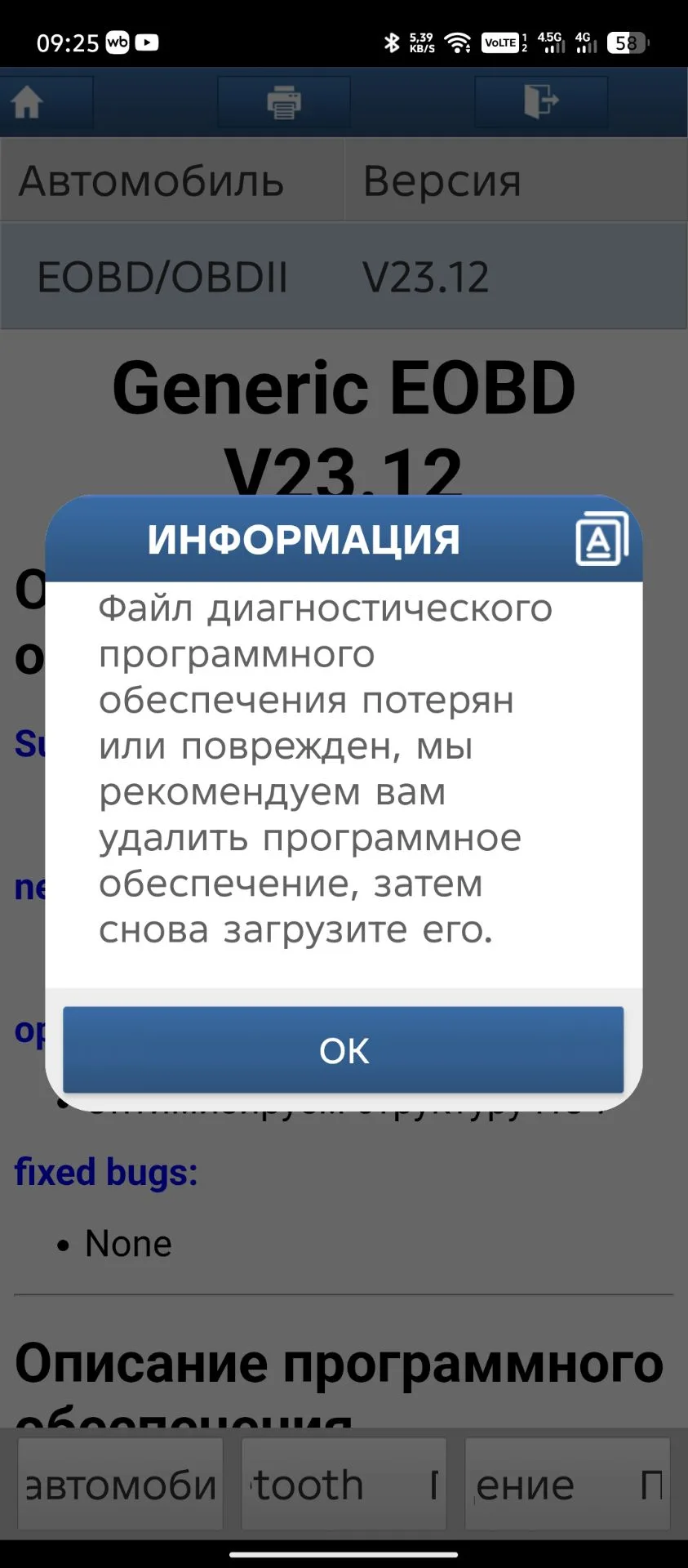
Как исправить:
- Очистите данные приложения: перейдите в Настройки Android → Приложения → Diagzone → Хранилище → Очистить данные (или полностью удалите и установите Diagzone заново).
- Отмените сопряжение Bluetooth: в настройках Bluetooth телефона удалите/забудьте ваш сканер из списка сопряженных устройств.
- Выполните чистый вход: запустите Diagzone, войдите в выданный новый аккаунт, скачайте чистую марку EOBD и подключитесь к автомобилю при включенном зажигании.
Это же решение есть в разделе «Если что-то не получается» инструкции по активации.
Ошибка «Disaccording between the software Serial No. and Smartbox Serial No.»
Приложение сообщает, что серийный номер в программе не совпадает с номером, который передаёт прибор. Ошибка встречается в приложениях на платформе Launch (Diagzone, X-DIAG, ProDiag, X-PRO5 и др.) с любыми совместимыми адаптерами. Чаще всего она появляется после обновления приложения или прошивки адаптера, смены учётной записи или перепрошивки прибора.
Проверьте по порядку:
- Чистый вход в приложение — очистите данные приложения, отмените сопряжение Bluetooth и войдите заново, как при ошибке «Файл ПО потерян или поврежден».
- Восстановление микропрограммы в приложении — с прибором, подключённым к автомобилю: инструкция ниже.
- Номер прибора в Bluetooth — в списке Bluetooth телефона номер должен совпадать с 12-значным серийным номером на наклейке. Если там другой номер или
999999999999, прибор после прошивки сообщает чужой номер. Для Thinkdiag 2 / Ediag Plus подробности — в инструкции по прошивке.
Если ошибка осталась — пришлите в поддержку серийный номер с наклейки, скриншот ошибки и скриншот списка Bluetooth.
Приложение после обновления не видит адаптер (ProDiag, X-DIAG, X-PRO5 и др.)
После обновления приложения или прошивки адаптера оно может перестать находить прибор, хотя он вставлен в разъём и питание есть. ProDiag, X-DIAG, X-PRO5 и другие оболочки построены на приложении Launch X431, а в нём есть скрытое меню, где выбирается способ связи с адаптером: Bluetooth или Wi-Fi. После обновления там может оказаться выбран Wi-Fi — тогда приложение ищет адаптер не там. Переключите связь на Bluetooth:
- В главном меню откройте «Другие модули» → User Info.
- Поверните телефон или планшет горизонтально.
- В списке слева быстро нажмите на зелёную иконку «Мой разъем» 8–10 раз (в английской версии — Connector). В списке появятся новые пункты.
- Откройте «Управление подключением диагностического коннектора» (VCI Management).
- Выберите «Использовать режим связи Bluetooth» вместо «Использовать беспроводную сеть WiFi».
- Вернитесь в главное меню и снова запустите EOBD или свою марку при включённом зажигании.
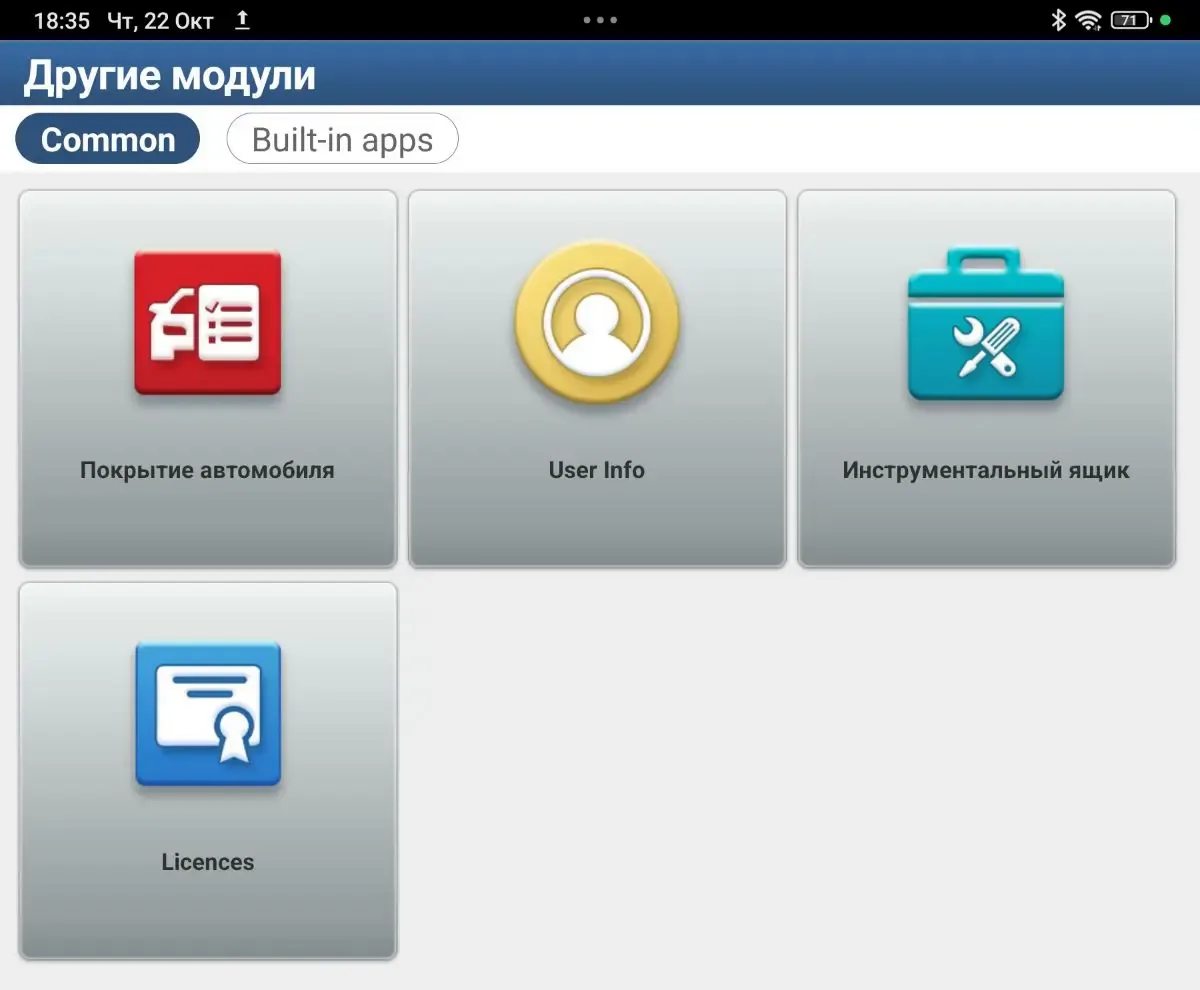
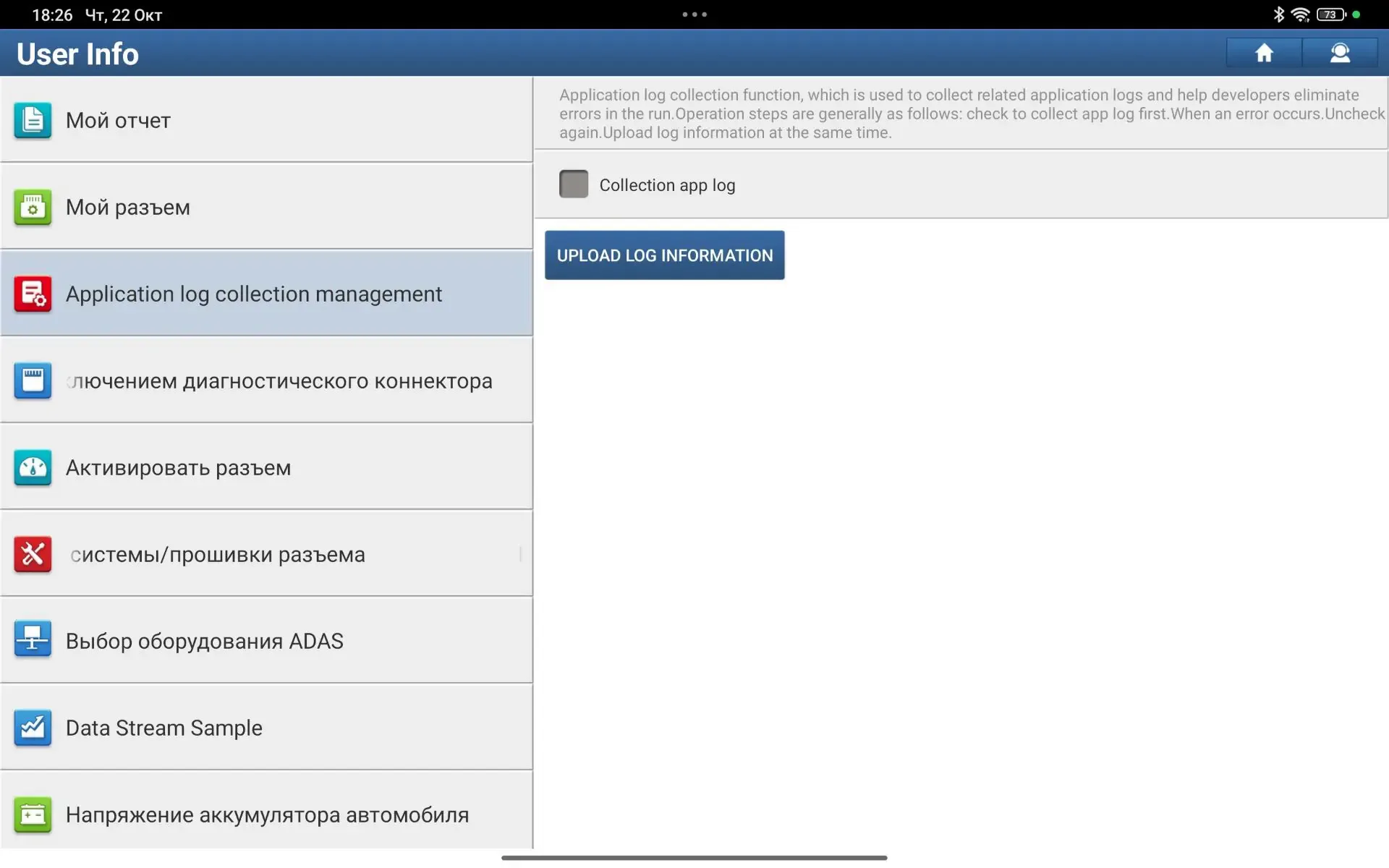
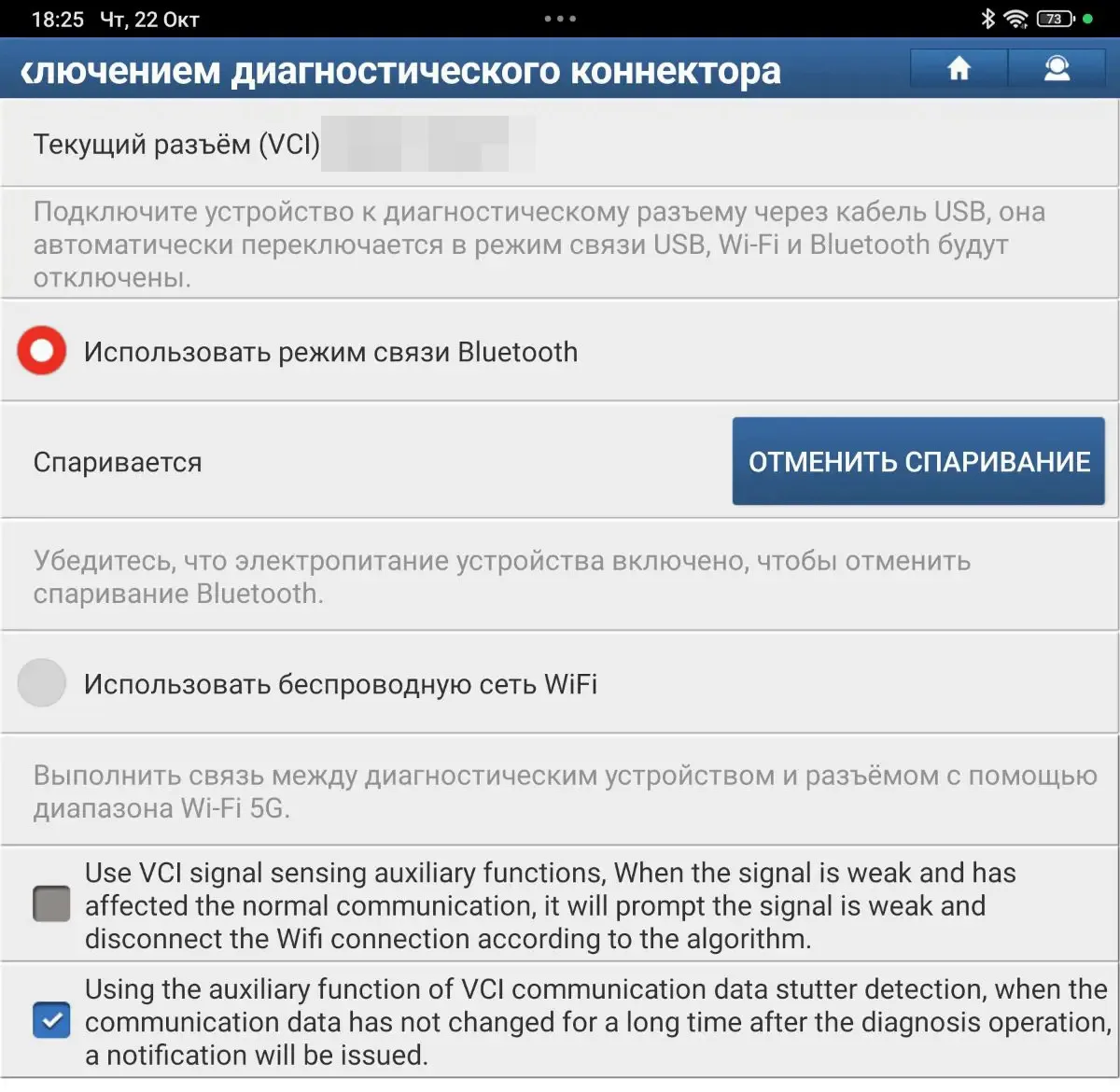
После переключения приложение может само предложить обновить микропрограмму адаптера по Bluetooth. Дождитесь 100% и не отключайте питание прибора.
Режим Wi-Fi нужен только адаптерам, которые умеют работать по Wi-Fi, и только если планшет поддерживает Wi-Fi 5 ГГц. Thinkdiag, Thinkdiag 2, Mucar и похожие адаптеры работают по Bluetooth.
Что делать, если приложение вылетает, либо появляется ошибка «GetBoxInfo Failure» / «Diagnose Main Err ID: - 5»?
Если при попытке диагностики приложение аварийно завершает работу, либо показывает одну из этих ошибок, сначала стоит попробовать восстановление микропрограммного обеспечения в приложении. Такое бывает у Launch/Mucar/Thinkdiag-совместимых адаптеров после сбоя питания, некорректного завершения диагностики или неудачного обновления.
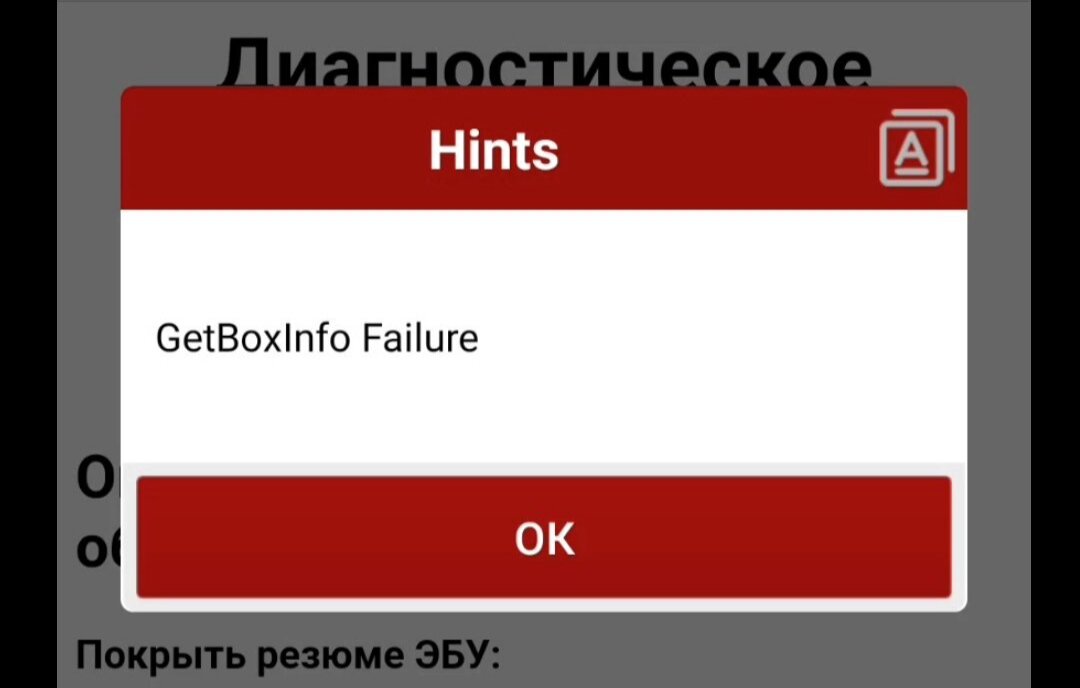
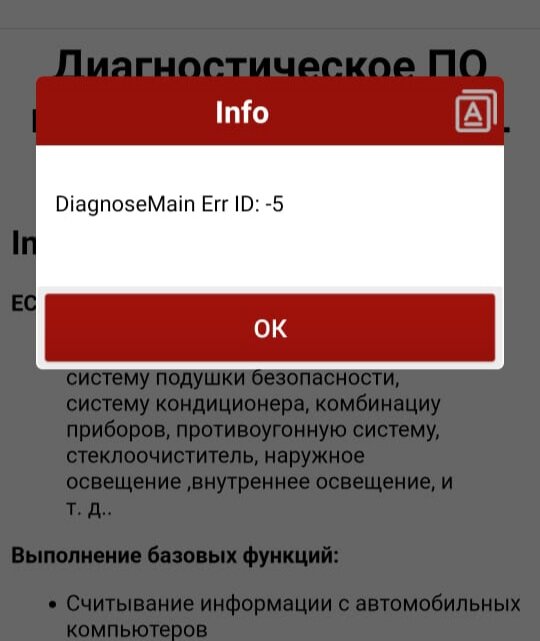
В большинстве случаев ситуация решается восстановлением прошивки из меню приложения. Ниже приведены инструкции для популярных оболочек, но логика похожа и для других подписок (ProDiag, X-PRO5, ADS и т. п.): в профиле, настройках или меню пользователя нужно найти пункт, связанный с восстановлением микропрограммного обеспечения.
Перед началом: Подключите диагностический адаптер к разъёму OBD-II автомобиля, чтобы на него было подано питание. Во время восстановления не вынимайте адаптер и не закрывайте приложение.
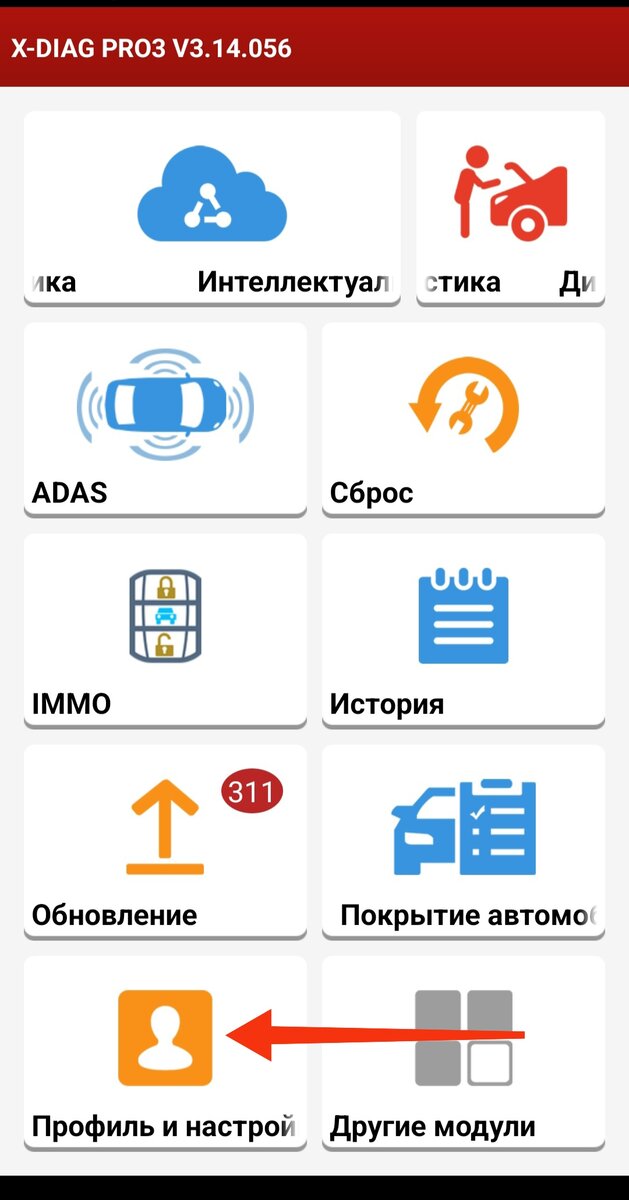
Инструкция для X-DIAG
- В главном меню программы перейдите в раздел «Профиль и настройки».
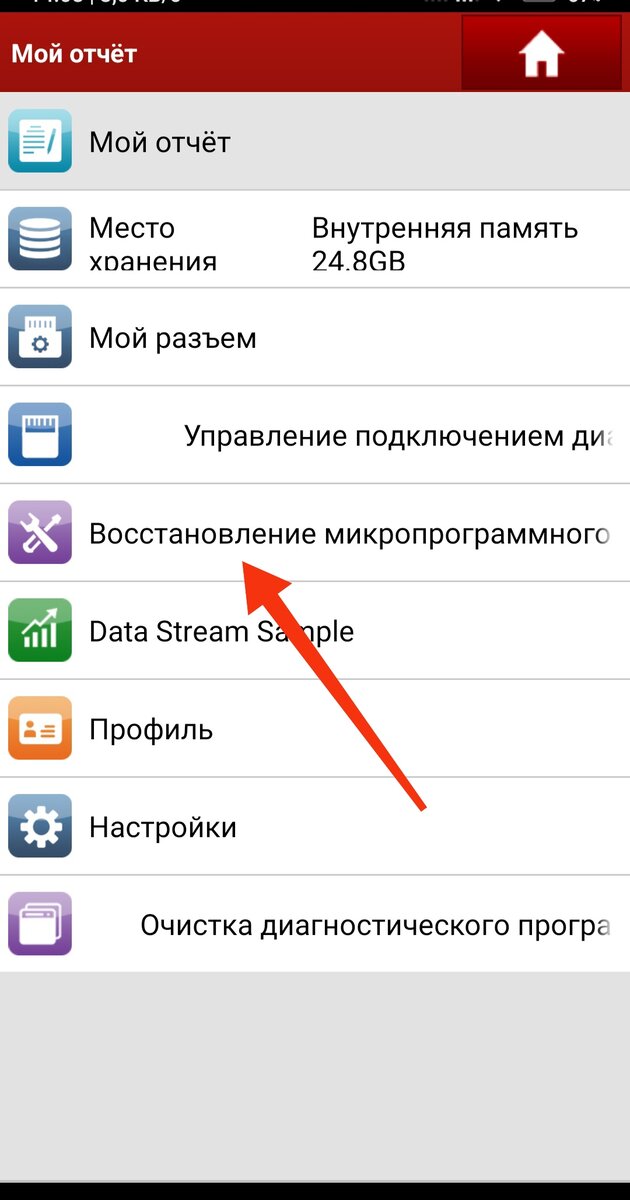
- В открывшемся меню выберите пункт «Восстановление микропрограммного обеспечения».
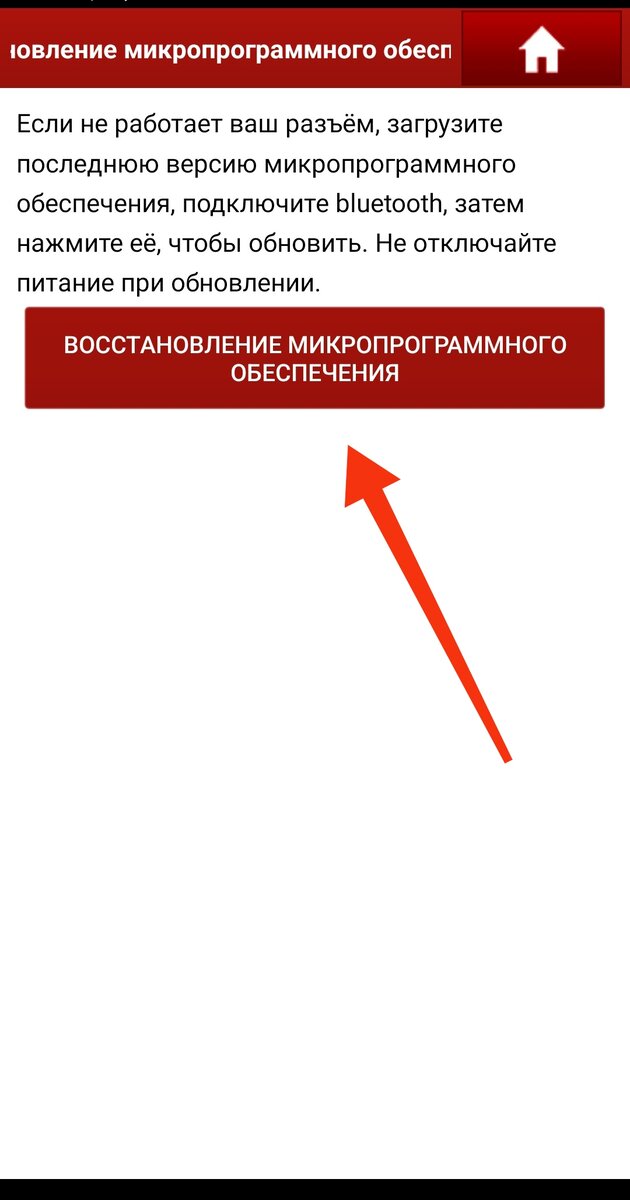
- Нажмите на кнопку «ВОССТАНОВЛЕНИЕ МИКРОПРОГРАММНОГО ОБЕСПЕЧЕНИЯ» и дождитесь завершения процесса.
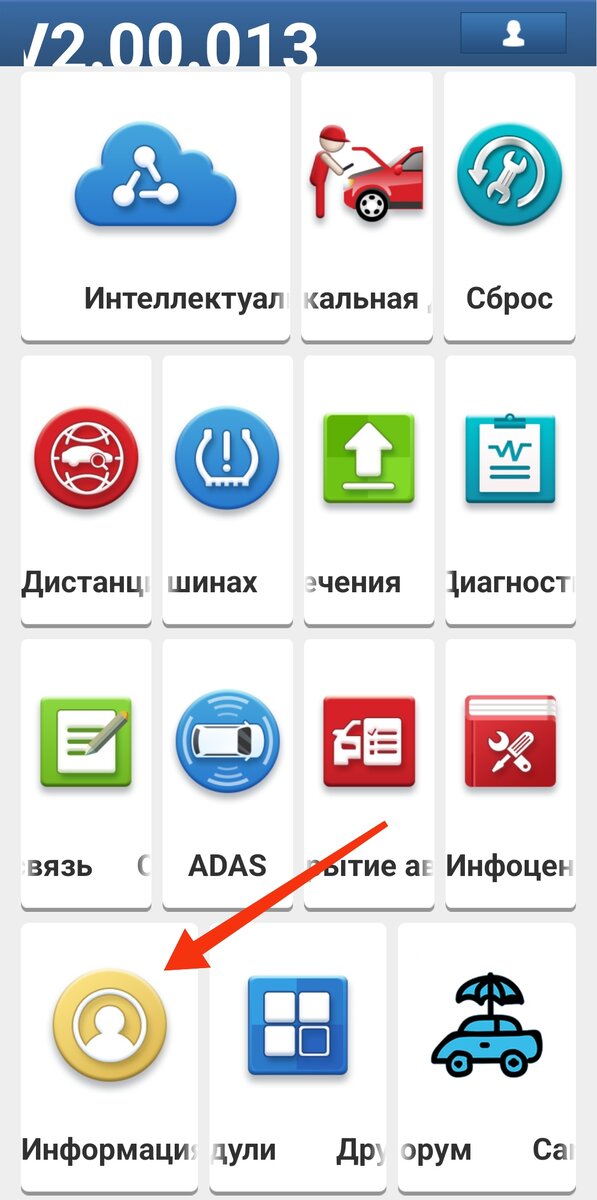
Инструкция для Diagzone
- В главном меню перейдите на вкладку «Информация о пользователе».
- Найдите и выберите пункт «Восстановление системы / прошивки».
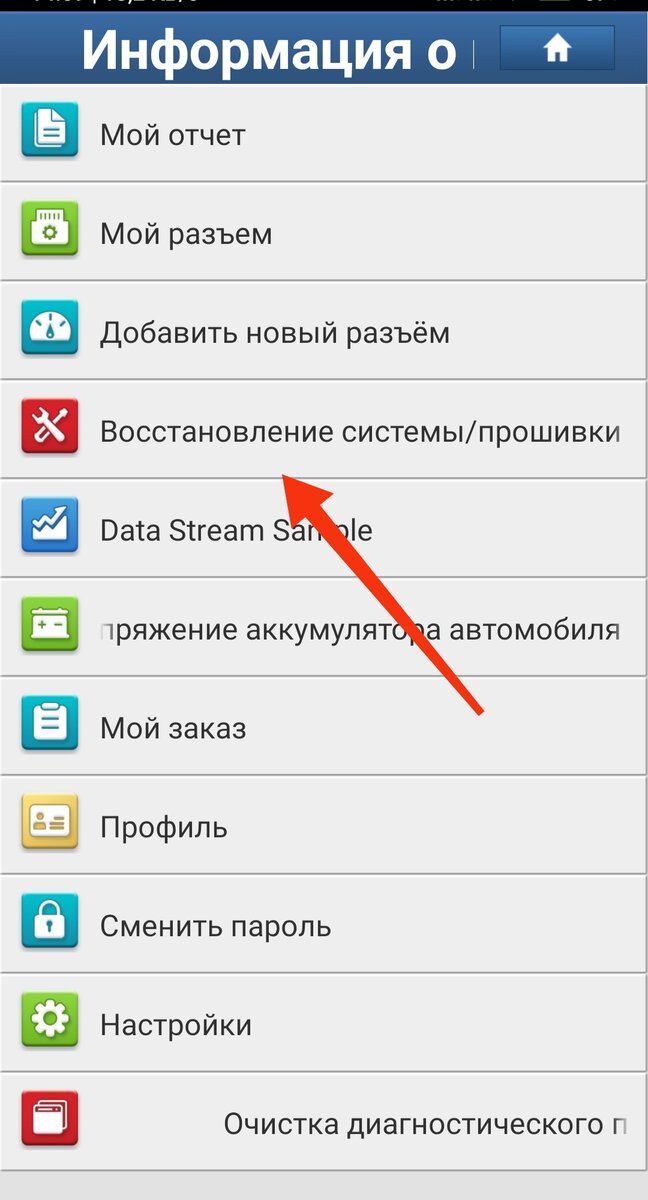
- Нажмите на кнопку «ВОССТАНОВЛЕНИЕ МИКРОПРОГРАММНОГО ОБЕСПЕЧЕНИЯ», чтобы запустить процесс.
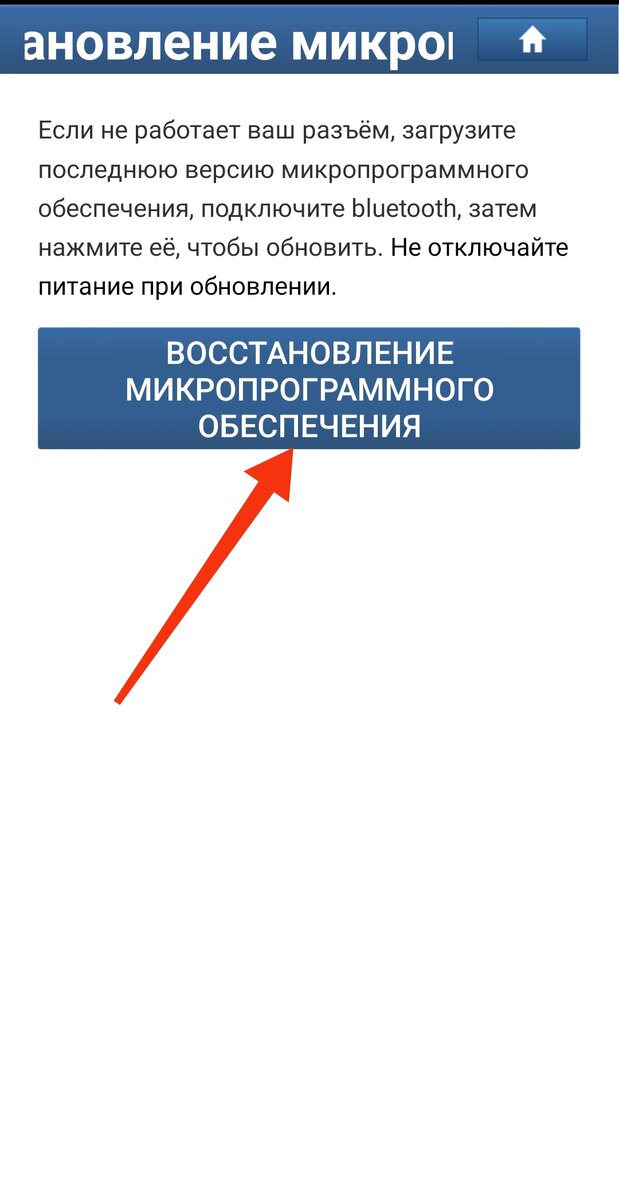
Во время процесса восстановления прошивки нельзя отключать адаптер от питания, выходить из приложения или прерывать процесс любым другим способом. Это может привести к окончательному выходу прибора из строя.
После успешного восстановления ваш сканер снова будет готов к работе.
Если после нескольких попыток восстановления прошивки проблема сохраняется, причина может быть не в приложении, а в самом адаптере. Один из частых аппаратных вариантов — неисправность микросхемы-мультиплексора JV700 или ее аналога JV700C.
Эта микросхема отвечает за переключение и коммутацию диагностических линий (K-Line, CAN и др.) и является слабым местом многих адаптеров. Выход ее из строя может проявляться как полное отсутствие связи с автомобилем, так и частичное — например, сканер видит только некоторые блоки управления.
В таком случае нужна аппаратная диагностика и, при подтверждении неисправности, замена микросхемы в сервисном центре. Такой ремонт требует оборудования для пайки компонентов QFN и выполняется в условиях специализированного сервисного центра.
Что делать при ошибке «Failed To Connect The Server» при адаптациях и специальных функциях?
При выполнении сложных сервисных процедур (например, адаптация сцепления или барабанов КПП на Chery Tiggo, калибровка датчика угла поворота руля SAS, прокачка тормозов ABS, онлайн-кодирование блоков) в приложении Diagzone или других оболочках на экране может появиться уведомление:
«Prompt Information: Failed To Connect The Server. Please Check The Network. If The Network Is Normal, Please Try Again Later.»
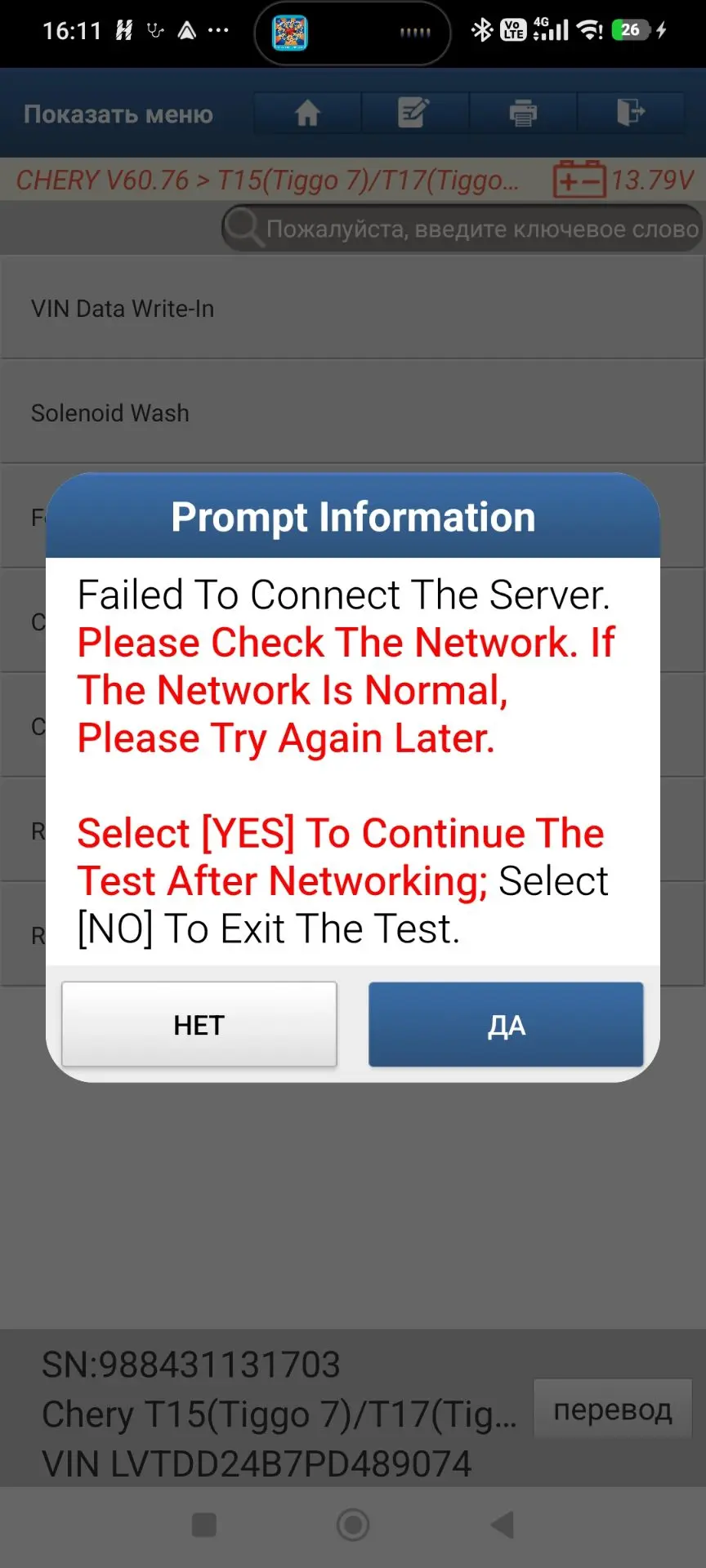
Причина ошибки:
Для выполнения части специальных функций и адаптаций приложение обращается к удалённому онлайн-серверу расчётных алгоритмов разработчика ПО. Ошибка возникает в двух случаях:
- Сбой в конкретной новой версии марки: На сервере разработчика ПО в последней выпущенной версии марки (например,
V11.06) может быть временный сбой соединения со спецфункциями. - Блокировка или фильтрация сетевого соединения: Нестабильный локальный Wi-Fi или фильтрация пакетов к зарубежным серверам кодирования провайдером интернета.
Пошаговое решение:
- Откатите версию марки на предыдущую (самое эффективное решение):
- Перейдите в раздел «Обновление программного обеспечения».
- Найдите марку автомобиля (например,
CHERY) или функцию сброса (например,RESET GEAR). - Нажмите на номер версии со стрелочкой (например,
V11.06 ▼) и в выпадающем списке выберите предыдущую стабильную версию (например,V11.04илиV11.05). - Скачайте выбранную версию и повторите адаптацию.
- Переключитесь на мобильный интернет и включите VPN:
- Отключитесь от стационарного Wi-Fi. Раздайте мобильный интернет 4G/LTE со смартфона в режиме точки доступа.
- Активируйте VPN на всем устройстве, чтобы обеспечить прямой маршрут к онлайн-серверам кодирования.
- Проверьте напряжение бортовой сети:
- Для успешного завершения адаптаций КПП и сцепления напряжение на аккумуляторе должно быть стабильным (не ниже 12,4–12,6 В). При необходимости подключите зарядное устройство.
Выбор программы и что входит в подписку
В чем отличие подписок Diagzone, X-DIAG, ProDiag, X-PRO5, ADS и т. п.?
Все эти программные оболочки (Diagzone, X-DIAG, ProDiag, X-PRO5, ADS) обращаются к схожим серверным базам для загрузки марок автомобилей, сервисных функций и диагностических протоколов. Диагностические базы (перечень марок, спецфункций, возможности кодирования и адаптаций) практически идентичны.
Основные отличия заключаются в скорости выхода обновлений, интерфейсе и составе включенных пакетов. Для наглядности приведена таблица сравнения функционала, входящего в подписки:
Сравнительная таблица возможностей:
| Функция / Сервер | Diagzone PRO | X-DIAG | ProDiag | X-PRO5 | ADS PRO |
|---|---|---|---|---|---|
| Покрытие транспорта | Легковые + EV + грузовые (входят в пакет) | Легковые + EV (грузовые отдельно) | Полное (легковые + грузовые + EV) | Легковые + EV (грузовые отдельно) | Легковые + EV + грузовые (входят в пакет) |
| FCA AutoAuth (Jeep, Dodge, Chrysler) | ✅ Есть | ❌ Нет | ✅ Есть | ❌ Нет | ✅ Есть |
| Функции IMMO (ключи) | 💲 Докупается отдельно | ✅ Включено | ✅ Включено | ✅ Включено | ✅ Включено |
| База данных HaynesPro (схемы, мануалы) | 💲 Докупается отдельно (есть Web-версия) | ❌ Нет / Недоступно | ✅ Включено (в приложении) | 💲 Докупается отдельно (есть Web-версия) | 💲 Докупается отдельно (есть Web-версия) |
| Онлайн-кодирование | ⚠️ Частично | ✅ Есть | ✅ Есть | ✅ Есть | ✅ Есть |
Подробное описание отличий:
- Скорость появления обновлений: График выхода версий определяется разработчиками конкретной платформы. Одни оболочки выпускают обновления марок раньше, другие — с небольшой задержкой.
- Состав пакета по умолчанию: Пакеты подписок имеют четкое разделение по наполнению:
- X-DIAG: Включает легковые автомобили, электромобили (EV) и функции IMMO (работа с ключами). Грузовые автомобили (HD) оформляются отдельным тарифом. База данных HaynesPro в этой оболочке не поддерживается. Доступно онлайн-кодирование.
- Diagzone: Включает легковые автомобили, электромобили (EV) и грузовой транспорт (для адаптеров Thinkdiag/Ediag). Ключевое преимущество — поддержка FCA AutoAuth (для автомобилей Stellantis: Jeep, Dodge, Chrysler, Fiat). Онлайн-кодирование доступно для части марок. Функции IMMO и база данных HaynesPro оформляются отдельными тарифами (для HaynesPro доступна удобная Web-версия через браузер).
- ProDiag: Максимальный тариф «все включено»: легковые автомобили, электромобили (EV) и грузовой транспорт. Функции IMMO (ключи), онлайн-кодирование, FCA AutoAuth и база данных HaynesPro уже входят в годовой пакет (база HaynesPro интегрирована прямо в Android-приложение).
- X-PRO5: Легковые автомобили, электромобили (EV) и функции IMMO входят в единый тариф. Грузовые автомобили с IMMO оформляются отдельным пакетом. Доступно онлайн-кодирование, а HaynesPro подключается отдельной активацией (доступна Web-версия для работы в браузере на ПК под своими данными).
- ADS PRO: Включает полный набор легковых марок и электромобилей (EV), а также функции IMMO. Поддерживает FCA AutoAuth и онлайн-кодирование. Грузовой транспорт входит в тот же годовой пакет; база данных HaynesPro подключается отдельным тарифом (доступна Web-версия через браузер).
- Дополнительные функции и интерфейс: Различия касаются графического интерфейса, структуры меню и алгоритмов связи с серверами.
Вывод: При выборе подписки ориентируйтесь на то, какой набор марок и функций вам необходим для работы. Сами диагностические возможности, предоставляемые марками, идентичны, так как источник данных один.
Какую оболочку выбрать в 2026 году: Diagzone, ProDiag, X-DIAG, X-PRO5 или ADS?
Каждая из пяти платформ имеет свои особенности и целевое назначение:
- ProDiag — лучший выбор для автосервиса и универсальной работы «из коробки»:
- В 2026 году демонстрирует высочайшую стабильность работы серверной инфраструктуры.
- В базовую стоимость годового тарифа уже включены легковые авто, электромобили, грузовой транспорт, функции IMMO (ключи) и техническая база данных HaynesPro (электросхемы и мануалы).
- Поддерживает онлайн-кодирование блоков и обход шлюзов FCA AutoAuth.
- Diagzone — проверенный массовый стандарт:
- Самая распространённая оболочка с огромным сообществом пользователей и стабильной работой по стандартным легковым протоколам.
- Главное преимущество: сохранение доступа в учётную запись после окончания подписки с возможностью повторно скачать свои марки при замене телефона.
- X-DIAG — надежность и удобный перевод:
- Быстрая и отзывчивая оболочка.
- Фирменная функция — встроенный переводчик текста и параметров прямо в каждом окне интерфейса, что особенно удобно при работе с редкими марками и инженерными пунктами меню.
- X-PRO5 — классический интерфейс Launch X-431:
- Точная копия оригинального интерфейса дилерских сканеров Launch v5 с поддержкой онлайн-кодирования.
- Особенность 2026 года: требует учитывать периодическую нестабильность серверов обновлений разработчика, поэтому скачивать марки рекомендуется своевременно.
- ADS PRO — быстродействие и FCA:
- Альтернативная современная оболочка с поддержкой FCA AutoAuth, регулярными обновлениями и высокой скоростью отклика интерфейса.
Где доступен HaynesPro и почему он может просить оплату?
HaynesPro — это отдельная справочная база с технической информацией, схемами и ремонтными материалами. Она не является самой диагностической маркой автомобиля и не всегда входит в подписку автоматически.
Условия подключения базы данных:
- ProDiag: HaynesPro входит в состав годового тарифа (встроена непосредственно в Android-приложение).
- Diagzone, X-PRO5 и ADS: HaynesPro подключается отдельным тарифом (для всех трёх оболочек доступна полноценная Web-версия через браузер). В приложении Diagzone эта база открывается кнопкой FIX: подписка FIX и HaynesPro — одно и то же. Мы продаём подписку FIX (HaynesPro) отдельно: 6 месяцев — 3 600 ₽, 1 год — 4 900 ₽. Актуальные цены — на странице подписок.
- X-DIAG: HaynesPro не поддерживается в этой оболочке.
Для Diagzone, X-PRO5 и ADS при активации HaynesPro доступна Web-версия (в X-DIAG HaynesPro не поддерживается, в ProDiag база встроена в приложение):
- Базу данных можно открыть в любом современном интернет-браузере на ПК, ноутбуке, планшете или смартфоне.
- Вход выполняется под своими учётными данными, что позволяет комфортно просматривать цветные электросхемы, расположение узлов и мануалы по ремонту на большом мониторе компьютера в сервисе.
- В оболочке ProDiag база HaynesPro встроена напрямую внутрь Android-приложения сканера (без отдельного входа через браузер).
Если HaynesPro просит оплату, не открывает схемы или зависает на капче, это не всегда означает проблему с основной диагностической подпиской. Возможные причины: HaynesPro не входит в ваш пакет, срок доступа закончился, сервер HaynesPro временно работает нестабильно, браузерный модуль приложения не проходит капчу или используется не та оболочка.
Что проверить:
- Уточните, входит ли HaynesPro именно в вашу подписку и оболочку.
- Обновите приложение до актуальной версии.
- Перезайдите в аккаунт и проверьте раздел обновлений.
- Попробуйте другой интернет или VPN, если проблема похожа на сетевую.
- Если доступ был куплен у нас, отправьте в поддержку серийный номер, название оболочки и скриншот ошибки.
Какая подписка включает все адаптации и спецфункции?
Нет подписки, которая гарантирует абсолютно все адаптации на любом автомобиле. Доступность адаптаций, кодирования и сервисных процедур зависит не только от названия подписки, но и от марки, года, конкретного блока управления, версии базы и того, переведена ли функция в онлайн-режим.
Важно: рекламная фраза вроде «28 сервисных функций», «31 спецфункция» или «IMMO включено» не означает, что каждая функция будет доступна на любом автомобиле.
Например, сброс масла, EPB, DPF, адаптация коробки, прописка датчиков, кодирование форсунок, IMMO или онлайн-кодирование могут работать на одной модели и отсутствовать на другой. Иногда функция есть в меню, но конкретный блок управления ее не поддерживает или требует другого прибора.
Если нужна конкретная функция, например адаптация коробки, прописка датчиков, онлайн-кодирование или IMMO, перед оплатой напишите в поддержку марку, модель, год, двигатель и точную задачу. Мы проверим, какой пакет лучше подходит: Diagzone, X-DIAG, ProDiag, X-PRO5 или ADS. Даже расширенный пакет не заменяет предварительную проверку по конкретной задаче.
Для точной проверки нужен не только бренд автомобиля, а полные данные: марка, модель, год, двигатель, рынок автомобиля и конкретная задача.
Что работает в офлайн-режиме, а для каких функций обязательно нужен интернет?
Диагностические оболочки Launch и Thinkdiag позволяют проводить большинство стандартных процедур без доступа к сети, если марки были предварительно загружены на смартфон или планшет:
-
Работает полностью офлайн (без интернета):
- Чтение и удаление кодов неисправностей (DTC) по всем блокам управления;
- Отображение параметров работы датчиков в реальном времени (Live Data, графики и текстовые значения);
- Тестирование исполнительных механизмов (активация реле, форсунок, клапанов, вентиляторов);
- Большинство базовых сервисных процедур и сбросов (сброс сервисного интервала масла, разведение колодок ручника EPB, сброс датчика угла руля SAS, прокачка ABS).
-
Требует постоянного подключения к интернету:
- Онлайн-кодирование блоков (SCN-кодирование Mercedes-Benz, длинное кодирование и параметрирование VAG, BMW);
- Адаптации и онлайн-конфигурации некоторых современных систем (например, калибровка блоков управления Kia/Hyundai требует онлайн-авторизации);
- Разблокировка шлюзов безопасности FCA AutoAuth (SGW) для автомобилей концерна FCA (Chrysler, Jeep, Dodge, RAM, Alfa Romeo, Fiat с 2018 года);
- Доступ к онлайн-базам схем и справочникам (HaynesPro / Data);
- Первичная загрузка и обновление файлов марок.
Поддерживают ли оболочки отечественные автомобили (ВАЗ, LADA, ГАЗ, УАЗ)?
Да, во всех основных оболочках (Diagzone, ProDiag, X-DIAG, X-PRO5, ADS) присутствует полный пакет для диагностики отечественного автопрома:
- Покрытие моделей: все поколения и семейства LADA (Vesta, Granta, Largus, X-Ray, Priora, Kalina, Niva 4x4, Niva Travel), коммерческий транспорт ГАЗ (ГАЗель Бизнес, ГАЗель NEXT, ГАЗон NEXT, Соболь) и УАЗ (Патриот, Хантер, Буханка).
- Диагностируемые блоки: сканер считывает параметры и ошибки не только по двигателю (ЭБУ Итэлма, Bosch, М74, М86 и др.), но и по всем дополнительным электронным системам:
- Антиблокировочная система (ABS / ESP);
- Подушки безопасности (SRS);
- Электроусилитель руля (ЭУР / EPS);
- Блок кузовной электроники (BCM / ЦБКЭ), электропакет и иммобилайзер;
- Климатическая система и панель приборов.
- Спецфункции: поддерживается инициализация ЭБУ, сброс самообучения, адаптация дроссельной заслонки, прописка ключей и сброс сервисных интервалов.
Будет ли сканер работать без активной подписки через год?
После окончания подписки поведение зависит от выбранной оболочки, версии приложения и того, какие марки были скачаны заранее. Важно понимать: без действующей подписки онлайн-функции и загрузка новых данных прекращаются.
Сохраняется:
- запуск уже скачанных марок в офлайн-режиме;
- чтение и сброс ошибок по базам, которые были загружены до окончания подписки;
- часть сервисных функций, если они уже скачаны и не требуют онлайн-проверки;
- ранее загруженные файлы марок на текущем телефоне или планшете.
Может быть недоступно:
- скачивание новых марок, обновлений и исправлений;
- повторная загрузка марок после удаления приложения, сброса телефона или перехода на другое устройство;
- онлайн-кодирование, онлайн-доступы, справочные базы и часть специальных функций;
- вход в некоторые оболочки или доступ к серверу без продления подписки.
Diagzone: после окончания срока действия подписки доступ в учётную запись сохраняется. Вы можете в любой момент заново войти под своим логином и паролем на старом или новом устройстве и скачать те версии марок, которые были выпущены в период действия вашей подписки.
X-DIAG, ProDiag, X-PRO5 и ADS: после окончания срока действия подписки доступ к серверу полностью закрывается (сервер отклоняет новый логин в учётную запись). Ранее скачанные на устройство марки продолжают работать офлайн бессрочно. Однако войти заново или повторно скачать марки с сервера уже невозможно — поэтому скачивать все необходимые марки и сохранять резервную копию папки с марками нужно строго до даты окончания подписки.
Сделайте резервную копию папки с марками сразу после того, как скачали нужные марки и проверили, что они запускаются. Не откладывайте это на последний день подписки: если телефон сломается, приложение удалится или Android сбросится до заводских настроек, восстановить марки без копии может быть невозможно.
Современные функции диагностики, такие как сервисные процедуры, кодирование и расширенная диагностика, все чаще требуют подключения к серверу разработчика. Поэтому офлайн-режим стоит воспринимать как запасной вариант для уже скачанных данных, а не как полноценную замену активной подписке.
Телефон, планшет и Android
Можно ли активировать сканер на iPhone или iPad (iOS)?
К сожалению, нет. Приложение для работы со сканерами Mucar, Thinkdiag и Thinkcar предназначено исключительно для устройств, работающих на операционной системе Android версии 7 и выше. Поддержка iOS на данный момент отсутствует.
Почему приложение не работает на новых устройствах (Samsung S24, Android 15 и т. д.)?
С выходом новых смартфонов и свежих версий Android все больше пользователей сталкиваются с проблемой, когда приложение (Diagzone, X-DIAG и т. п.) не устанавливается или вылетает при запуске. Это связано с двумя ключевыми причинами:
- Переход на 64-битную архитектуру: Программное обеспечение для сканеров написано под 32-битную архитектуру (ARMv7). Однако новейшие процессоры, устанавливаемые во флагманские устройства (например, Snapdragon 8 Gen 3 в Samsung Galaxy S24 Ultra), физически больше не поддерживают 32-битные приложения. Они работают исключительно в 64-битном режиме. Из-за этого при попытке установки вы увидите ошибку «Приложение несовместимо с вашим телефоном».
- Новые версии Android (14 и 15): Операционная система Android также постепенно отказывается от поддержки старых 32-битных приложений для повышения безопасности и производительности. Проблемы с совместимостью массово начали появляться на Android 14 и, по всей видимости, будут только усугубляться на Android 15 и более новых версиях. Даже если процессор вашего устройства все ещё поддерживает 32-бит, новая версия ОС может блокировать корректную работу приложения.
Что делать?
- Лучшее решение — использовать для работы со сканером отдельное, не самое новое Android-устройство. Подойдет более старая модель телефона или планшет, процессор которого поддерживает 32-битные инструкции, а версия Android не выше 13. Такой вариант работает стабильнее всего.
- Проверить поддержку 32-битных инструкций на вашем устройстве можно с помощью специальных приложений, например AIDA64 (вкладка «CPU», строка «Набор инструкций»).
- Воспользоваться специальным скриптом установки (см. пункт ниже).
Для диагностики лучше использовать отдельный Android-планшет или телефон, а не самый новый флагман. Многие диагностические приложения и библиотеки рассчитаны на 32-битную совместимость, поэтому на части новых устройств с Android 14/15 и только 64-битной архитектурой приложение может установиться, но вылетать при подключении к адаптеру.
Практичный вариант — Android-устройство с нормальным Bluetooth, достаточной памятью и поддержкой 32-битных приложений. Перед покупкой нового планшета под диагностику лучше уточнить совместимость.
Как установить приложение на Android 13/14+ (решение проблемы совместимости)?
Если вы не можете установить приложение стандартным способом из-за ошибки совместимости на новых версиях Android (13, 14, 15 и выше), мы подготовили специальный скрипт. Он позволяет установить APK-файл через компьютер, минуя стандартные ограничения системы, и не требует ROOT-прав.
📥 Скачать архив со скриптом (aAPK Installer) (Скрипт работает только с APK-файлами)
Инструкция по установке:
- Активация меню разработчика:
- Зайдите в Настройки телефона/планшета -> О телефоне (или «О планшете»).
- Найдите строку «Номер сборки» (или «Версия ОС») и быстро нажмите на неё 7 раз, пока не увидите сообщение «Вы стали разработчиком».
- Включение отладки:
- Перейдите в Настройки -> Расширенные настройки (или раздел «Система») -> Для разработчиков.
- Найдите и включите переключатель «Отладка по USB».
- Подключение:
- Подключите ваше Android-устройство к компьютеру (ПК) с помощью USB-кабеля.
- Запуск установки:
- Распакуйте скачанный архив на компьютере.
- Поместите нужный вам APK-файл приложения в папку со скриптом.
- Запустите файл
aAPK_Installer_13+.bat.
- Подтверждение:
- На экране телефона/планшета появится запрос «Разрешить отладку по USB?». Нажмите «Разрешить» (или «ОК»).
- В окне скрипта на компьютере нажмите любую клавишу для продолжения установки.
После завершения процесса приложение появится на вашем устройстве.
Как правильно установить приложение, чтобы не было проблем?
Несколько правил, которые избавят от большинства обращений в поддержку:
- Сохраните APK-файл. Сохраните скачанный установочный файл в памяти телефона или на компьютере. Ссылки на некоторые версии со временем перестают работать, а сохранённый файл позволит переустановить ту же версию.
- Другие диагностические приложения не мешают, но закрывайте их. Приложение можно ставить рядом с X431, Diagzone, X-DIAG и другими. Но если к прибору одновременно пытаются подключиться два приложения, связь по Bluetooth обрывается. Перед диагностикой полностью закройте остальные диагностические программы.
- Дополнительные модули ставятся отдельно. Во время загрузки марок приложение может предложить установить модули вроде BATTERY APP или BatteryTest APP. Это отдельные небольшие приложения: подтвердите их установку так же, как основное.
- Перед переустановкой сделайте копию. Если собираетесь удалить приложение или сбросить телефон, сначала скопируйте папку
cnlaunchиз памяти устройства на компьютер. Так вы сохраните скачанные марки (см. как сохранить марки).
Сколько места требуется на Android-устройстве и можно ли хранить базы данных на SD-карте?
- Требуемое место: В настоящее время общий размер баз данных составляет около 40 ГБ.
- Выборочная загрузка: Вы можете скачивать не все марки автомобилей, а только необходимые вам.
- Хранение на SD-карте: При недостатке места на внутренней памяти устройства приложение позволяет выбрать SD-карту в качестве места хранения баз данных.
Сломался или поменялся телефон. Как перенести приложение на новый Android?
Подписка привязана к аккаунту и серийному номеру адаптера, а не к конкретному телефону. На новом Android-устройстве установите то же приложение, войдите в тот же аккаунт и скачайте нужные марки заново, если подписка активна и сервер доступен.
Если пароль потерян, обратитесь в поддержку с серийным номером прибора. Если подписка оформлялась у нас, мы находим данные по серийному номеру. Если аккаунт был создан другим продавцом, потребуется новый аккаунт для вашего прибора.
Если старый телефон сломался, а подписка уже закончилась, заранее скачанные марки могут не восстановиться автоматически. Поэтому для X-DIAG, ProDiag, X-PRO5 и ADS лучше заранее делать резервную копию папки с марками по инструкции ниже: «Как сохранить марки для переноса на другое устройство».
Марки, обновления и работа в программе
Марка скачана или обновлена, но не появилась в списке. Что делать?
Иногда после обновления марка не отображается в привычном месте, хотя загрузка прошла без ошибки. Чаще всего проблема связана не с активацией, а с кэшем приложения, фильтрами списка или неудачной установкой самой марки.
Проверьте по порядку:
- Откройте раздел обновлений и убедитесь, что марка действительно скачана до конца.
- Проверьте, нет ли марки в скрытых или свернутых разделах списка.
- Удалите проблемную марку и скачайте ее заново.
- Обновите само приложение до актуальной версии.
- Перезапустите приложение и заново подключите адаптер к автомобилю.
- Проверьте, что вы вошли в правильный аккаунт и подписка включает нужный пакет.
- Если марки переносились вручную с компьютера или из резервной копии, проверьте структуру папок: путь должен выглядеть как
cnlaunch / [папка приложения] / [серийный номер] / DIAGNOSTIC / VEHICLES / [марка]. Папка с серийным номером не должна повторяться дважды (.../989140763354/989140763354/...). Сравните размер папки на телефоне и на компьютере: если копирование прервалось, часть файлов могла не дойти.
Если приложение просит подключить адаптер для обновления, подключите прибор к OBD2-разъёму автомобиля, включите зажигание и повторите загрузку. Если марка все равно не появляется, отправьте в поддержку серийный номер, название оболочки, скриншот раздела обновлений и название марки.
В чем разница между вкладками «Обновляемое» и «Скачанный» (Downloaded)? Почему скачанные марки остаются в списке?
Частый вопрос пользователей после первой загрузки: «Я скачал марку, но она всё равно остаётся в списке обновлений! Почему она не исчезает?»
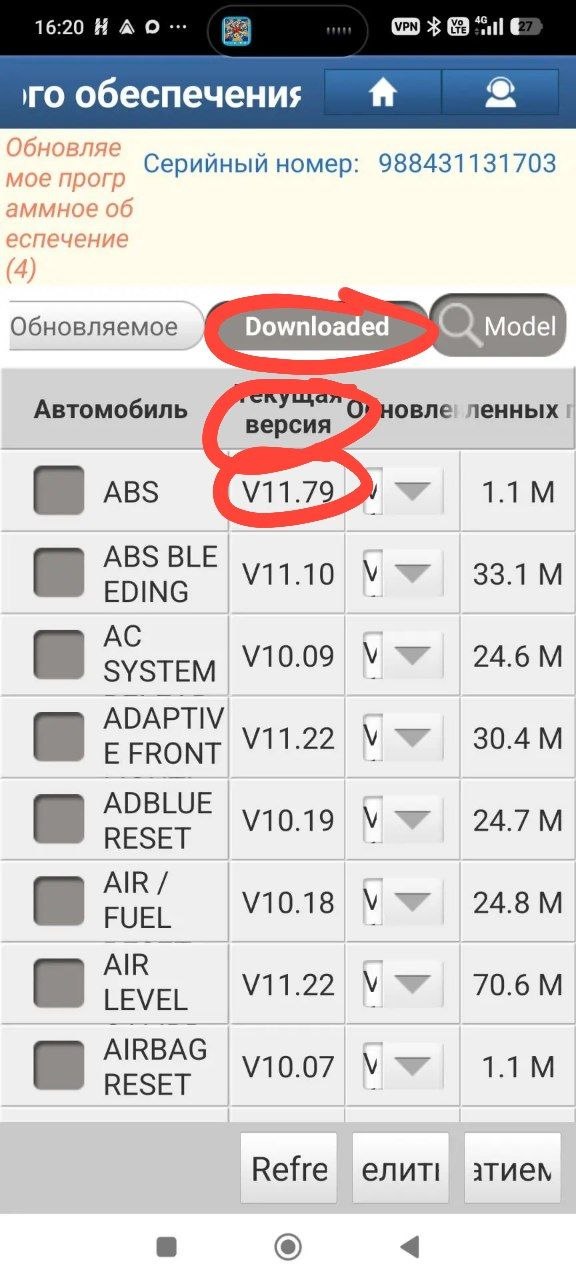
Как устроены вкладки в разделе обновлений:
- Вкладка «Обновляемое» (Все марки): Это полный каталог всех доступных марок по вашей подписке (их может быть 300–400+ штук). Марка не исчезает из этой вкладки после скачивания, потому что этот раздел служит для проверки актуальности версий и повторной загрузки. Если рядом с маркой стоит галочка или статус версии — это нормально.
- Вкладка «Скачанный» (Downloaded): Это список марок, которые уже физически скачаны в память вашего Android-устройства и готовы к автономной работе в автомобиле без интернета. Если вы хотите проверить, какие именно марки установлены на вашем планшете или телефоне — просто переключитесь на вкладку «Скачанный».
Как откатить марку на предыдущую версию в Diagzone (выбор версии со стрелочкой)?
Если после очередного обновления конкретной марки автомобиля в ней перестала работать сервисная процедура, адаптация, либо приложение выдаёт ошибку связи — не обязательно ждать следующего обновления. В Diagzone предусмотрен удобный откат на предыдущую стабильную версию.
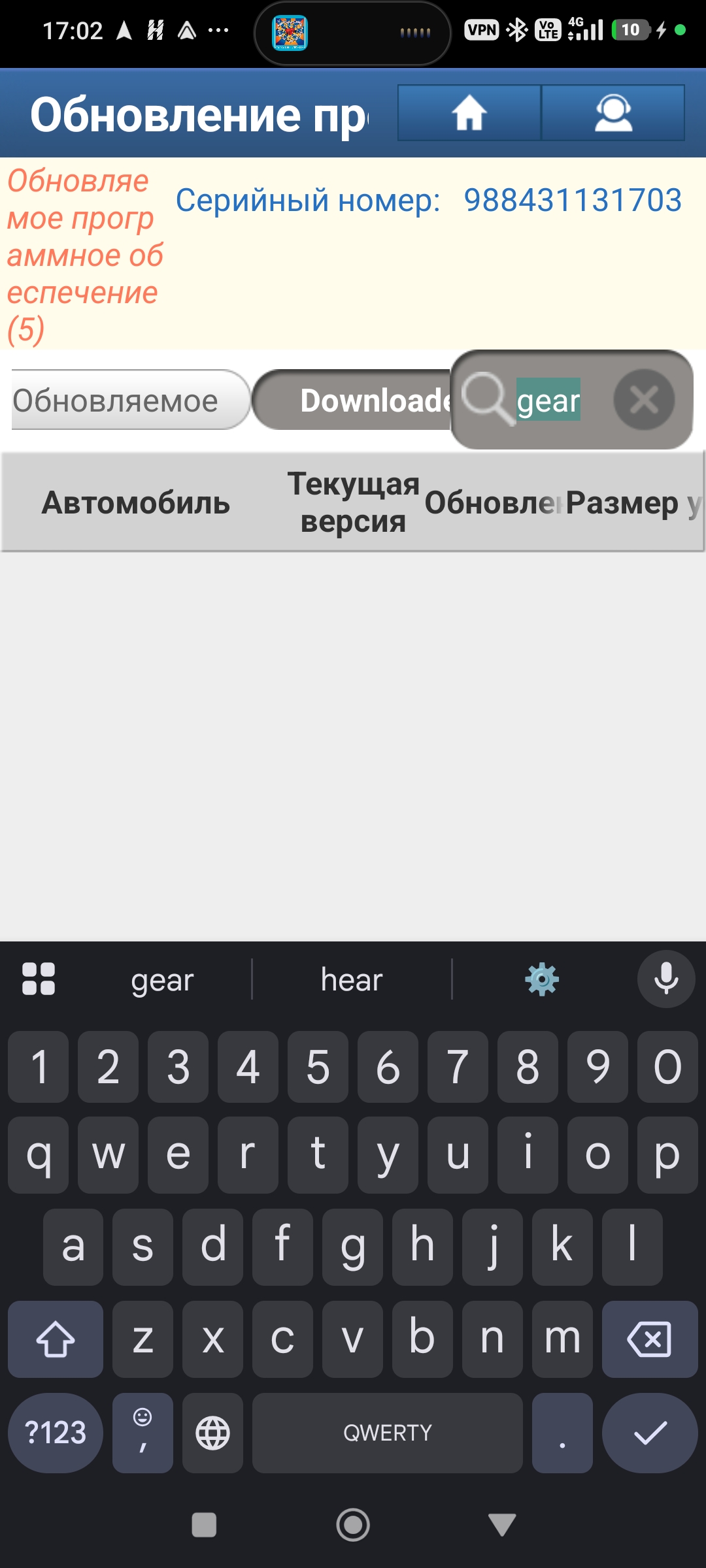
Как выбрать и установить предыдущую версию:
- Откройте главное меню и перейдите в «Обновление программного обеспечения».
- Найдите нужную марку в списке (например,
CHERYилиMERCEDES). - Нажмите на номер версии со стрелочкой вниз рядом с названием марки (например,
V11.06 ▼). Откроется выпадающий список всех выпущенных версий. - Выберите предыдущую рабочую версию (например,
V11.04вместоV11.06). - Нажмите кнопку обновления/скачивания. Приложение перезапишет марку выбранной версией.
Как сохранить марки для переноса на другое устройство (для X-DIAG, ProDiag, X-PRO5 и ADS)?
Эта инструкция поможет вам создать резервную копию скачанных марок, чтобы в будущем перенести их на новое устройство или восстановить после сброса телефона. Это особенно актуально для пользователей X-DIAG, ProDiag, ADS и X-PRO5, которые после окончания подписки теряют доступ к серверу для загрузки.
- Найдите папку с марками. Все скачанные марки хранятся в специальной папке на вашем Android-устройстве. С помощью любого файлового менеджера найдите папку
cnlaunchво внутренней памяти устройства. - Определите папку с серийным номером. Внутри папки
cnlaunchбудет находиться ещё одна или несколько папок, а уже в них — папка с названием, соответствующим серийному номеру вашего адаптера.- Примерный путь может выглядеть так:
/storage/emulated/0/cnlaunch/X431Pro3SPlus/989140763354/
- Примерный путь может выглядеть так:
- Создайте резервную копию. Скопируйте всю папку с вашим серийным номером (в примере это
989140763354) в надежное место: на компьютер, внешний накопитель или в облачное хранилище. - Восстановление. Для переноса марок на новое устройство просто скопируйте вашу сохранённую папку обратно по тому же пути в структуру папок приложения
cnlaunch.
Дополнительно рекомендуем делать резервную копию не в последний день подписки, а сразу после того, как скачали все нужные марки и убедились, что они запускаются.
Храните копию не только на телефоне, но и отдельно: на компьютере, внешнем диске или в облаке. Если Android-устройство сломается, будет сброшено до заводских настроек или приложение удалят, восстановить марки без заранее сохранённой копии может быть невозможно.
989140763354— это пример серийного номера. У вас он будет отличаться.- Часть пути, например
X431Pro3SPlus, также может быть другой в зависимости от версии приложения.
Как удалить лишние марки из приложения?
Если в приложении накопилось много скачанных марок и они занимают место на телефоне или планшете, ненужные марки можно удалить. Делать это лучше аккуратно: перед удалением закройте приложение и не трогайте папки, если не уверены, к какому прибору или аккаунту они относятся.
Способ 1: удалить марку через само приложение
Откройте раздел со скачанными марками, диагностикой или обновлениями программного обеспечения. В большинстве оболочек Launch X-431, Mucar, Thinkdiag, X-DIAG, ProDiag и похожих приложений марку можно удалить долгим нажатием по иконке или названию марки. После долгого нажатия приложение отображает окно подтверждения удаления.
Если отдельная марка не удаляется, это не всегда ошибка. У некоторых марок есть зависимые пакеты: например, дочерняя марка, общий диагностический модуль, спецфункции или общая база, которая связана с основной маркой. В таком случае сначала удаляют основной пакет или всю связанную группу, а уже потом очищают оставшиеся данные.
Способ 2: удалить папки марок через файловый менеджер
Если удалить через меню приложения не получается, можно очистить скачанные марки вручную через файловый менеджер Android:
- Откройте внутреннюю память устройства.
- Найдите папку
cnlaunch. - Перейдите в папку приложения. Название может отличаться: например,
X431Pro3SPlus,X431 PRO,Diagzone,ProDiag,X-DIAG,X-PRO5или другое похожее название. - Откройте папку с серийным номером вашего адаптера.
- Найдите каталог с диагностическими марками. Чаще всего путь выглядит примерно так:
/storage/emulated/0/cnlaunch/X431Pro3SPlus/989140763354/DIAGNOSTIC/VEHICLE/
В разных приложениях названия папок могут немного отличаться: DIAGNOSTIC, DIAGNOSTICS, VEHICLE, Vehicles или похожие варианты. Внутри расположены папки марок автомобилей. Ненужные папки можно удалить, после чего открыть приложение заново.
Не удаляйте папку с серийным номером целиком, если не сделали резервную копию. В ней могут храниться не только марки, но и служебные файлы приложения, лицензии, история диагностики, логи и данные, которые могут понадобиться при переносе подписки или восстановлении работы.
Почему ошибки отображаются не как P**** или без привычной расшифровки?
Формат кодов ошибок зависит от того, через какой раздел выполняется диагностика и какие данные отдает сам автомобиль.
В режиме EOBD/OBD2 программа показывает стандартные коды вида P****, U****, B**** и C****. Но при диагностике через марку автомобиля блок управления может отдавать внутренний заводской формат ошибки. У некоторых марок, например Honda и ряда китайских автомобилей, коды и описания могут отличаться от привычного OBD2-формата.
Это не всегда означает, что сканер «неправильно расшифровал» ошибку. Программа отображает тот формат, который получен напрямую от блока управления. Если нужен именно стандартный P-код, попробуйте дополнительно прочитать автомобиль через EOBD/OBD2. Если нужен точный заводской смысл ошибки, лучше сохранить скриншот, отчёт диагностики и указать марку, модель, год, двигатель и блок управления.
Где найти логи и отчёты Diagzone, если нужно разобрать ошибку?
Если нужно разобрать спорную ошибку, историю диагностики или ситуацию, когда отчёт не отправляется через кнопку «Поделиться», сначала сохраните данные диагностики.
В Diagzone рабочие файлы сохраняются в папке:
diagzone/PRO/Log/DiagnoseLog
Внутри могут быть файлы .dat по марке или типу диагностики, например HD_VOLVO, EOBD2, AUTOSEARCH и похожие названия. Они могут помочь восстановить, какая марка запускалась, какие блоки читались и какие ошибки были в сеансе.
Что сделать перед очисткой данных или переустановкой приложения:
- Сделайте скриншоты ошибки, отчёта или истории диагностики.
- Скопируйте папку
DiagnoseLogили нужные.dat-файлы в безопасное место: на компьютер, в облако или в отдельную папку телефона. - Если кнопка «Поделиться» закрывает приложение, попробуйте отправить сами файлы из файлового менеджера.
- Только после сохранения логов можно переходить к очистке кэша, очистке данных или переустановке приложения.
Очистка данных приложения может удалить локальную историю, сохранённые отчёты и часть временных файлов. Поэтому не начинайте с нее, если ещё нужно сохранить доказательства ошибки или результаты диагностики.
Почему не запускаются или пишут «Устройство не подключено» утилиты (тестер АКБ, эндоскоп, TPMS, иммобилайзер)?
В главном меню приложений (Diagzone, X-DIAG, ProDiag) отображаются иконки дополнительных сервисных утилит: «Тестер АКБ» (Battery Tester), «Эндоскоп / Видеоскоп», «Иммобилайзер (PROG)», «TPMS», «Осциллограф».
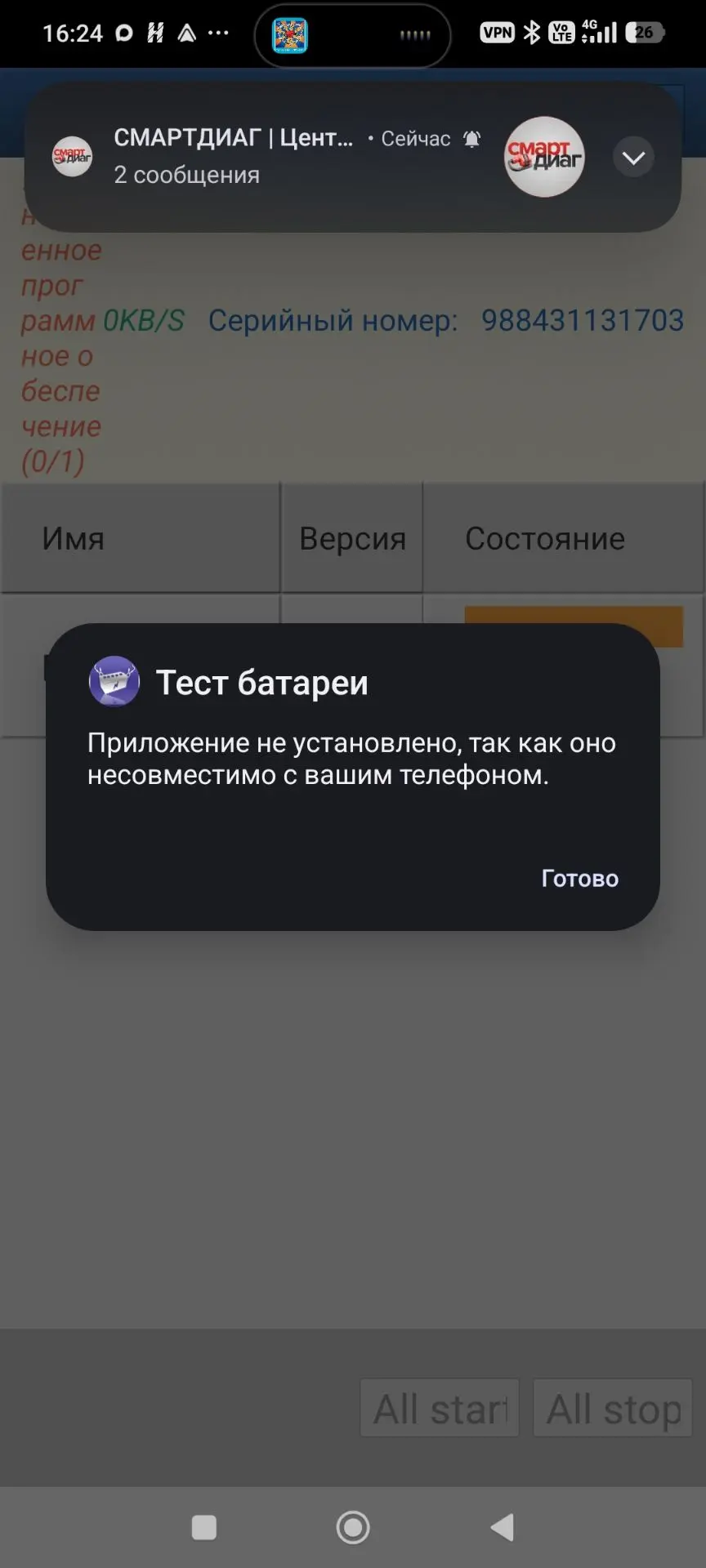
При попытке открыть эти разделы приложение может сообщать: «Устройство не подключено», «Подключите модуль» или не реагировать на нажатие.
Почему это происходит:
Эти разделы в приложении предназначены для работы со специализированными внешними аппаратными модулями (отдельными устройствами Launch и Thinkcar), а не с самим диагностическим автосканером:
- Тестер АКБ: для работы требуется отдельный физический модуль проверки батареи с «крокодилами» (например, Thinkcar BST360 или Launch BST-360), подключаемый к смартфону или планшету по Bluetooth.
- Эндоскоп / Видеоскоп: требуется фирменный USB- или Wi-Fi-видеоскоп (например, Launch VSP-600 или Thinkcar Video Scope).
- Иммобилайзер / PROG: требуется специализированный программатор ключей и чипов EEPROM (например, Launch X-PROG 3).
- TPMS: требуется отдельный активатор/программатор датчиков давления в шинах (например, Launch TSGUN или Thinkcar T-Wand 200).
Обычный диагностический сканер (Thinkdiag, Mucar BT200, Kingbolen Ediag, DBScar VII и др.) выполняет компьютерную диагностику электронных блоков автомобиля через разъём OBD-II, но физически не содержит в себе камеры эндоскопа или нагрузочной вилки аккумулятора. Это не программная ошибка и не ограничение подписки — для работы с этими пунктами меню необходимо приобрести соответствующий аппаратный модуль.
Почему сканер не видит новую китайскую машину или нужной марки нет в списке?
Если сканер не видит свежий автомобиль, например Geely, Hongqi, Haval, Chery, Exeed и другие китайские модели 2024–2026 годов, это не всегда ошибка подписки или приложения.
Причины могут быть разные:
- нужная модель ещё не добавлена в базу выбранной оболочки;
- автомобиль использует другой бренд внутри базы, например FAW/Bestune/Hongqi могут быть разнесены не так, как ожидает пользователь;
- для связи нужен протокол DoIP или CAN FD, а конкретный адаптер его не поддерживает;
- часть функций доступна только через профессиональный диагностический планшет или другой прибор с поддержкой нужного протокола;
- конкретный блок управления не отдает нужную функцию через выбранную марку.
Перед покупкой прибора или подписки лучше написать в поддержку марку, модель, год, двигатель и нужную задачу: чтение всех блоков, кодирование, адаптация, IMMO, TPMS, работа с электромобилем или DoIP. Так можно заранее понять, подойдет ли компактный адаптер Mucar/Thinkdiag или совместимый адаптер Launch X-431-серии, либо нужен другой прибор.
К каким автомобилям не рекомендуется подключать сканер?
Во избежание повреждения сканера или некорректной работы, не рекомендуется подключать прибор к следующим автомобилям:
- Toyota Avensis I (1997–2003): Подключение при работающем двигателе может привести к выходу из строя сканера.
- Toyota RAV4 (до 2000 года выпуска): Возможна несовместимость протоколов.
- BMW с разъёмом OBD1: Не все модели поддерживают данный стандарт.
- Инжекторные ВАЗ 2107: Риск скачков напряжения.
- Citroen и Peugeot с бензиновым двигателем 2.0 и блоком управления Sirius: Стирание ошибок может вызвать проблемы в работе автомобиля.
- Автомобили с CAN-сигнализацией: Возможны конфликты при считывании данных.
Крайне не рекомендуется подключать сканер к автомобилю при запуске двигателя. Подключайте сканер только на заглушенном автомобиле или после того, как двигатель уже запущен. Это поможет избежать повреждения сканера из-за нестабильного напряжения в момент пуска двигателя.
Приборы: модели, загрузчик и прошивка
Чем отличаются Thinkdiag, Thinkdiag 2, Ediag Plus, Mucar BT200 и Thinkcar Pro?
Эти адаптеры похожи по назначению, но отличаются ревизиями железа, поддержкой протоколов и тем, с какими приложениями или подписками их обычно используют.
Thinkdiag — более ранняя линейка компактных Bluetooth-адаптеров. Подходит для базовой и расширенной диагностики через совместимые приложения, но по возможностям железа уступает более новым ревизиям.
Thinkdiag 2 и Ediag Plus — близкие по железу адаптеры нового поколения. Их часто выбирают из-за поддержки CAN-FD, которая важна на части свежих автомобилей. При этом наличие CAN-FD не означает, что прибор автоматически поддерживает все новые машины и все функции: итоговая совместимость зависит от автомобиля, блока управления и выбранной оболочки.
Mucar BT200 и Thinkcar Pro — отдельная ветка компактных адаптеров. У них встречаются разные ревизии плат, поэтому перед покупкой подписки или доработкой важно проверять серийный номер и конкретную версию прибора.
Если выбираете прибор под конкретную задачу, лучше заранее написать нам марку, модель, год, двигатель и что именно нужно сделать: чтение всех блоков, сброс ошибок, адаптация, кодирование, IMMO, работа с коробкой, EV, CAN-FD или DoIP.
Чем аппаратно отличаются Thinkdiag 1, Thinkdiag 2 и Ediag Plus?
Разница заключается в аппаратной платформе (железе), микроконтроллере и поддержке современных автомобильных протоколов:
- Thinkdiag 2 и Kingbolen Ediag Plus:
- Построены на современной архитектуре DBSCar 7.
- Имеют встроенный трансивер и полную аппаратную поддержку шины CAN-FD (высокоскоростной протокол, используемый на автомобилях GM, Ford, VAG, BMW и китайских авто Geely/Chery с 2020+ годов).
- Оснащены современным загрузчиком (Bootloader V1.24+), поддерживают USB-C подключение и стабильно работают со всеми мультимарочными серверами (Diagzone, ProDiag, X-DIAG, X-PRO5).
- Thinkdiag 1-го поколения (старый корпус):
- Аппаратно не имеет шины CAN-FD (для диагностики современных автомобилей с CAN-FD требуется внешний переходник).
- Сканеры с закрытым загрузчиком (Boot V1.23.005, выпуск после 15.07.2020) имеют заводское ограничение и не подлежат мультимарочной активации на свежие версии софта без специальной сервисной прошивки.
Есть ли у Thinkdiag 2 / Ediag Plus поддержка CAN-FD и DoIP?
CAN-FD у Thinkdiag 2 / Ediag Plus обычно является одним из главных отличий от более старых компактных адаптеров. Этот протокол встречается на части свежих автомобилей и может быть нужен для доступа к отдельным блокам, например панели приборов, SRS, кузовной электронике или другим современным системам.
С DoIP ситуация другая. Нельзя считать, что установка Diagzone, X-DIAG, ProDiag, X-PRO5 или другой оболочки автоматически добавляет полноценную поддержку DoIP. Если в самом адаптере нет нужной аппаратной поддержки, приложение не превратит его в полноценный DoIP-прибор.
Если автомобиль свежий и в задаче важны CAN-FD или DoIP, перед покупкой лучше уточнить совместимость заранее. Для проверки нужны марка, модель, год, двигатель и конкретная задача.
Как узнать версию загрузчика (Bootloader) и понять, подойдет ли ThinkDiag 1 для прошивки?
Версия и заводская дата загрузчика (Bootloader / Boot) определяют, можно ли прошить или активировать сканер ThinkDiag 1-го поколения (TKD01) под сторонние мультимарочные оболочки (Diagzone PRO, X-DIAG, ProDiag) по Bluetooth без разборки корпуса.
В официальном приложении ThinkDiag+ (а также во многих утилитах) в строке Boot Loader Version почти всегда отображается V1.23.004 — как на старом открытом буте, так и на аппаратно заблокированном новом буте!
Сама по себе программа не выносит вердикт «Old Boot» или «New Boot». Ориентироваться на строку «V1.23.004» при покупке адаптера с рук или проверке своего прибора категорически нельзя — это самая частая причина покупки несовместимого сканера.
Точный способ проверки без разборки: утилита Launch FW Checker
Единственный надёжный способ узнать реальный статус оригинального сканера ThinkDiag 1 за 15 секунд без вскрытия — использовать сервисную утилиту Launch FW Checker (FW Checker / Device Info) для Android. Это небольшое приложение, созданное инженерами для считывания параметров платы по Bluetooth.
1. Скачайте сервисную утилиту
В Google Play этого приложения нет. Вы можете безопасно скачать проверенный оригинальный APK-файл напрямую с нашего сервера:
- 📥 Скачать Launch FW Checker v0.2 (APK) (~2,5 МБ, для Android 5.0+)
2. Порядок проверки
- Подключите сканер ThinkDiag 1 к питанию 12 В (в диагностический разъём OBD-II автомобиля либо через внешний 12 В блок питания). Светодиодное кольцо на адаптере должно загореться.
- Включите Bluetooth на Android-смартфоне или планшете.
- Установите и запустите приложение Launch FW Checker.
- Нажмите кнопку поиска и выберите ваш адаптер из списка Bluetooth-устройств (по серийному номеру
98914...). - Программа считает данные платы и выведет системное окно:
- Hardware ID;
- Serial Number (серийный номер прибора — 12 цифр);
- PCB Version (версия печатной платы);
- Boot Loader Version (обычно
V1.23.004— на эту строчку не смотрим!); - Firmware Version (текущая версия прошивки, например
V11.85); - Date (внутренняя заводская дата компиляции/сборки, формат
ГГГГММДД, например20200518).
3. Расшифровка по строке Date (заводская дата прошивки)
Смотреть необходимо строго на значение в строке Date:
-
🟢 Old Boot (старый открытый бут) — дата ДО 15 июля 2020 года (например:
20200425,20200518,20200612или любой месяц 2019 года):- Это оригинальный заводской адаптер первой генерации с открытым загрузчиком.
- Прибор легко прошивается по Bluetooth под Diagzone PRO и сторонние оболочки без разборки корпуса.
-
🔴 New Boot (новый закрытый бут) — дата ПОСЛЕ 15 июля 2020 года (например:
20200728,20200915,2021xxxxи свежее):- Это прибор с аппаратно заблокированным микроконтроллером и защитой от записи сторонних микропрограмм.
- Прошивка по Bluetooth невозможна.
Со сканерами ThinkDiag 1, выпущенными заводом в период с 16 июля 2020 по 29 октября 2020 года, не работает ни одна сторонняя программа (ни Diagzone, ни X-DIAG, ни ProDiag).
Для таких приборов в заводском виде единственный вариант — использовать официальное ПО ThinkDiag+. Прошить их под сторонние мультимарочные системы невозможно даже программатором без полной физической перепайки процессора.
4. Подводный камень: приборы с перепаянным процессором (STM32)
На вторичном рынке и AliExpress встречаются адаптеры ThinkDiag 1, в которых мастера физически заменили заблокированный процессор на чистый микроконтроллер STM32 с залитым клоном старого дампа:
- В утилите Launch FW Checker в строке
Dateотобразится дата того старого дампа, который был залит при клонировании (например, май 2020 года). - Такой прибор действительно будет работать с Diagzone PRO (так как процессор физически заменён и разблокирован), хотя корпус и дата на наклейке могут быть более свежими.
Способ 2: Проверка через приложение Diagzone PRO и ошибка заблокированного чипа
Второй практический способ проверить оригинальный сканер ThinkDiag 1 без разборки — использовать саму диагностическую программу Diagzone PRO (через бесплатный тестовый профиль с тестовой маркой EOBD или встроенный мастер проверки разъёма):
- Подключите сканер: вставьте ThinkDiag 1 в диагностический разъём OBD-II автомобиля при включенном зажигании (или подключите к блоку питания 12 В).
- Запустите Diagzone PRO: войдите в приложение под выданным тестовым профилем и перейдите в раздел «Проверка разъёма» либо запустите марку EOBD.
- Запустите тест: приложение свяжется со сканером по Bluetooth и проверит аппаратный статус микроконтроллера на совместимость с мультимарочным софтом.
Что означает системная ошибка: «В вашем устройстве заблокирован основной чип. Невозможно работать как PRO.»?
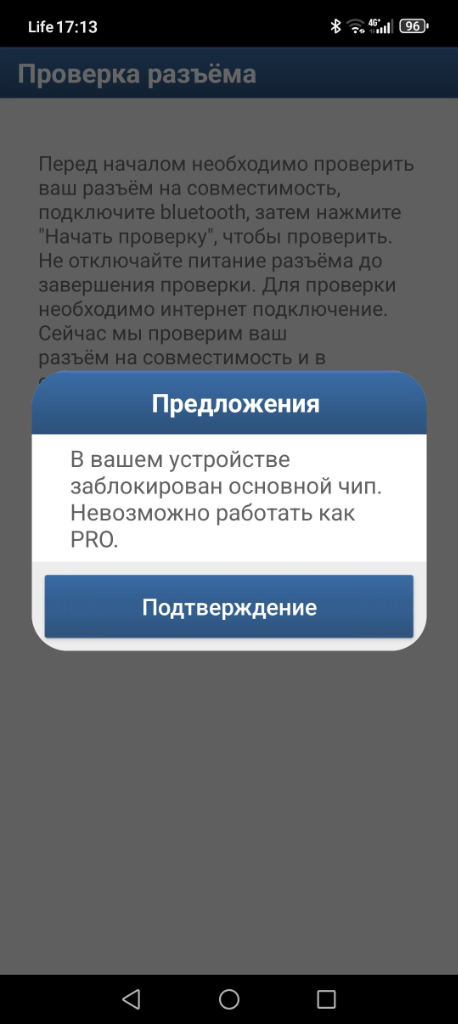
Если при проверке на экране смартфона появилось уведомление:
«В вашем устройстве заблокирован основной чип. Невозможно работать как PRO.» — это однозначно означает:
- На вашем ThinkDiag 1 установлен новый закрытый загрузчик (New Boot), выпущенный заводом Launch с аппаратной защитой от записи стороннего софта.
- Никакими программными методами (сбросом кэша, сменой версий Diagzone, переустановкой приложения или прошивкой по Bluetooth) эту ошибку обойти невозможно.
- Единственный способ заставить такой прибор работать с Diagzone PRO — физическая замена (перепайка) процессора. В сервисной радиомастерской специалист выпаивает заблокированный заводской чип и запаивает новый микроконтроллер STM32 с залитым открытым дампом (Old Boot).
- Если перепаивать чип вы не планируете, то данный сканер можно использовать исключительно в официальном приложении ThinkDiag+ с родным заводским софтом.
Внешний вид и ревизии корпуса ThinkDiag 1
Все сканеры ThinkDiag 1-го поколения разделяются на партии по внешнему виду:
Партии, выпущенные ДО 15.07.2020 года (Old Boot):
- Ранняя ревизия 1: Полностью чёрный OBD-разъём, нижняя грань корпуса полностью чёрная (без красной полосы).
- Ревизия 2: Добавлена тонкая красная декоративная полоса по нижнему периметру корпуса сканера.
- Ревизия 3: Ярко-красный пластиковый разъём OBD-II и красная полоса снизу.
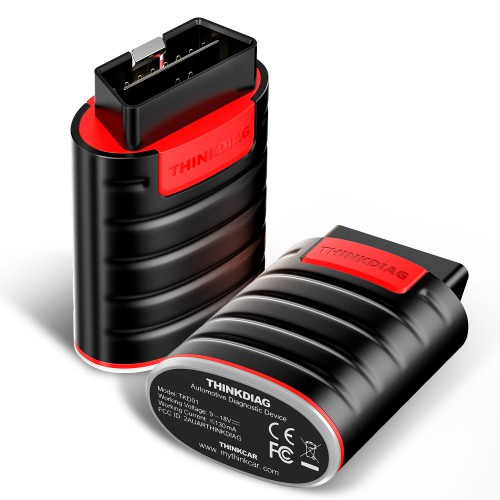
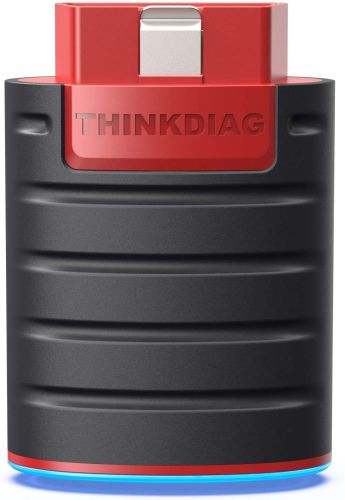
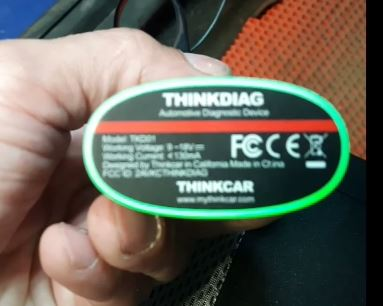
Несмотря на различия в дизайне разъёма и полосы, внутри все три ранние ревизии имеют одинаковое «железо». Однако после 15.07.2020 года завод вернулся к дизайну Ревизии 2 (чёрный разъём + красная полоса снизу), но уже с закрытым бутом и защитой процессора!
Поэтому по одному лишь внешнему виду отличить открытый бут от закрытого невозможно. Всегда проверяйте дату сборки через Launch FW Checker.
А как обстоят дела с Thinkdiag 2 и Kingbolen Ediag Plus (CAN-FD)?
В сканерах второго поколения (Thinkdiag 2 и Kingbolen Ediag Plus) используется совершенно другая современная архитектура — DBSCar 7 на микроконтроллерах Atmel/Microchip ATSAM с загрузчиком Boot V1.24+:
- Проблема «старого и нового бута 2020 года» к ним не относится вообще.
- Под ProDiag: адаптер на заводской стоковой прошивке можно активировать без вскрытия и модификаций. Для стабильной работы рекомендуем прошить прибор файлом под ProDiag (
Prodiag.7z) через USB-C. - Под Diagzone: сканер возвращается на стоковую прошивку (
original.bin), после чего Diagzone обновляет микропрограмму автоматически по Bluetooth при первом запуске марки EOBD. - Подробнее — в инструкции по активации подписки.
Можно ли перепрошить Thinkdiag 2 / Ediag Plus через USB-C?
Да, для совместимых ревизий Thinkdiag 2 / Ediag Plus существует сервисная процедура перепрошивки через разъём USB-C и программу SAM-BA 2.18. Прибор вводится в режим загрузчика через аппаратный сброс на плате, затем в SAM-BA выбирается плата at91same70-xplained и записывается подходящий .bin-файл прошивки.
Важно: это не универсальный способ для всех ревизий и не обычное обновление из приложения. Нужен точный файл прошивки под конкретный прибор, аккуратная разборка корпуса и стабильное питание. После записи в окне Lock region(s) нужно нажать «Нет», иначе можно заблокировать дальнейшие обновления/восстановление через приложение.
Подробная пошаговая инструкция и файлы для скачивания находятся здесь: Перепрошивка Thinkdiag 2 / Ediag Plus через USB-C.
Что делать, если Thinkdiag 2 / DBScar 7 не шьется через USB-C или заблокирован чип ATSAME70Q20?
Если адаптер не определяется компьютером по Type-C, утилита SAM-BA выдаёт ошибки или микроконтроллер заблокирован защитой от чтения/записи, прибор можно восстановить аппаратным программатором SEGGER J-Link.
Главное отличие — аппаратное снятие защиты (Erase Protect):
- На плате адаптера пинцетом замыкаются сервисные контрольные точки.
- При замкнутых точках подается питание на 5 секунд (происходит полное аппаратное стирание чипа и снятие блокировки).
- После этого в утилите SEGGER J-Flash выбирается контроллер Atmel
ATSAME70Q20, открывается файл прошивки со смещением0x400000и нажимается клавиша F7 (Production Programming).
Подробные фотографии точек подключения и пошаговый алгоритм смотрите в Инструкции по перепрошивке Thinkdiag 2 и DBScar 7 через J-Link.
Как перепрошить DBScar III и DBScar IV через ST-Link V2 и зачем это нужно?
Перепрошивка адаптеров Launch DBScar III и DBScar IV требуется в двух случаях:
- Восстановление прибора после программного сбоя («окирпичивания»).
- Подготовка сканера к работе с кастомными загрузчиками и сторонними оболочками (X-DIAG, Diagzone и др.).
Процедура выполняется через программатор ST-Link V2 и программу STM32 ST-LINK Utility:
- Подключаются 4 линии SWD: SWDIO, SWCLK, GND, 3.3V (возможен прижимной контакт без пайки).
- Для обхода защиты пинцетом кратковременно замыкаются сервисные контакты при нажатии кнопки Connect to target.
- Выполняется полное стирание чипа (Target → Erase Chip) и запись соответствующего загрузчика BOOT с адреса
0x08000000. - Для DBScar III используется файл
XDiag_boot_1.22.001_DBSCarIII.bin, для DBScar IV —XDiag_boot_1.23.007_DBSCarIV.bin.
Подробная пошаговая фотоинструкция с разборкой корпуса доступна в Инструкции по перепрошивке DBScar III–IV.
Как подключить двухплатную версию Thinkdiag Mini / Mucar и где находится контакт RESET?
В двухплатной ревизии Thinkdiag Mini Core (1.02.20.0020) плата разделена на процессорную и силовую части.
В отличие от классической одноплатной версии:
- Контакт RESET выведен на отдельный пятачок рядом с разъёмом межплатного шлейфа.
- Точки SWDIO, SWCLK и GND подключаются к контрольным точкам на верхней плате процессора.
- Если программатор ST-Link или GD-Link не успевает перехватить чип из-за тайминга сброса (200 мс), проводник RESET припаивается напрямую к программатору.
Схемы распиновки и фото пайки приведены в разделе Двухплатная версия Thinkdiag Mini Core.
Где найти и скачать все файлы прошивок, загрузчиков (BOOT) и сервисных утилит?
Все проверенные файлы собраны на единой странице Загрузчики и прошивки:
- Thinkdiag 2 / Ediag Plus: оригинальный дамп, прошивки под Diagzone, ProDiag, X-PRO5, X-DIAG, ADS, утилита SAM-BA 2.18 и полный архив.
- Thinkdiag Mini / Mucar: прошивки под Diagzone PRO, X-DIAG, X-PRO5, ADS, установщик ST-Link Utility и проект J-Flash.
- 13 сервисных загрузчиков BOOT: для Thinkdiag Mini, Thinkdiag 2, DBScar I-VII, Smart Box 3.0, Smartlink и HD-серии.
Можно ли после сторонней прошивки вернуться в родное приложение? ↩
Иногда после перехода на стороннюю оболочку вернуть прибор в полностью исходное состояние сложно или невозможно обычными средствами. Все зависит от модели, ревизии платы, загрузчика, серийного номера и того, какая прошивка была записана.
Перед прошивкой важно понимать:
- Родное приложение может перестать работать или работать не так, как до доработки.
- Откат не всегда делается через приложение — иногда нужен программатор и сервисная процедура.
- Нельзя использовать случайные файлы прошивки от похожего прибора: внешне одинаковые адаптеры могут отличаться внутри.
- После неудачной прошивки прибор может потребовать восстановления в сервисе.
Если прибор уже дорабатывался, перед покупкой подписки отправьте серийный номер, модель, название текущей оболочки и, если возможно, фото платы или информацию о том, что именно с ним делали.
Что сохранить перед прошивкой или сменой оболочки?
Перед любой прошивкой, переходом на другую оболочку или серьезной доработкой прибора лучше заранее сохранить максимум информации. Это сильно упрощает восстановление, если что-то пойдет не так.
Рекомендуем сохранить:
- Серийный номер адаптера — фото наклейки и текстом в переписке.
- Название текущего приложения — например Diagzone, X-DIAG, ProDiag, X-PRO5, ADS, ThinkDiag+ или Mucar.
- Данные аккаунта, если они есть: логин, продавец, срок подписки.
- Фото платы, если прибор вскрывался или уже дорабатывался.
- Скачанные марки — особенно если подписка скоро заканчивается или уже закончилась.
- Резервную копию данных приложения на Android, если планируется перенос на другой телефон или планшет.
Не стоит прошивать прибор «наугад» только потому, что файл подходит по названию. У одинаковых на вид адаптеров могут отличаться процессор, загрузчик и защита.
Все наименования брендов, товарных знаков и торговых марок оборудования (Launch, Thinkcar, Mucar, Kingbolen, Autel) принадлежат их законным правообладателям.