Прошивка EasyDiag 2.0, EasyDiag 3.0, DBScar II и DBScar V через ST-Link V2
Старые адаптеры Launch EasyDiag 2.0, EasyDiag 3.0, DBScar II и DBScar V построены на микроконтроллерах STM32. Чтобы перевести такой прибор на Diagzone, X-DIAG или другую оболочку, в него записывают сервисный загрузчик через программатор ST-Link V2. Процедура почти не отличается от прошивки DBScar III–IV. Различаются только разборка корпуса и точки подключения на плате.
- Прошивка подходит только для приборов, у которых серийный номер состоит из одних цифр. Если в номере есть буквы (например,
9TFD...), прошивать нельзя, сначала напишите нам. - Вскрытие корпуса и подключение к плате вы выполняете на свой риск. Если нет опыта работы с электроникой, лучше доверить прошивку нам.
- Файл прошивки должен соответствовать вашей модели. Чужой файл не запустится, и прибор придется прошивать заново.
Что понадобится
| Что | Зачем |
|---|---|
| Программатор ST-Link V2 (USB-«флешка» с 10-контактной колодкой) | Запись загрузчика в процессор |
| 4 провода «мама–мама» или «мама–папа» (Dupont) | Подключение программатора к плате |
| Компьютер или ноутбук на Windows | Работа программы STM32 ST-LINK Utility |
| Пинцет или тонкая проволока | Замыкание контакта на EasyDiag 3.0 |
| Пластиковая лопатка или фен | Разборка корпуса |
Дешевые клоны ST-Link V2 часто бывают с браком: прибор определяется, но запись обрывается. Программатор стоит копейки, поэтому разумно купить сразу два. Тогда при сбое будет понятно, что дело в программаторе, а не в адаптере.
Какой файл прошивать
| Модель | Файл загрузчика |
|---|---|
EasyDiag 3.0 (плата с наклейкой ED3.0, основа DBScar IV) | XDiag_boot_1.23.007_DBSCarIV.bin |
| DBScar II | XDiag_boot_1.20.007_DBScarll_V2.bin |
| DBScar V | XDiag_boot_1.22.001_DBSCarV.bin |
| EasyDiag 2.0 | Выдаем после проверки серийного номера: напишите в поддержку |
Все сервисные файлы собраны на странице «Загрузчики и прошивки».
1. Установка программы и обновление ST-Link
- Скачайте и установите STM32 ST-LINK Utility. Вместе с ней устанавливаются драйверы программатора.
- Подключите ST-Link к компьютеру без адаптера.
- Если программатор новый, один раз обновите его прошивку: в программе откройте меню ST-LINK → Firmware update, нажмите Device Connect, затем Yes. В дальнейшем этот шаг не нужен.
2. Разборка и подключение к плате
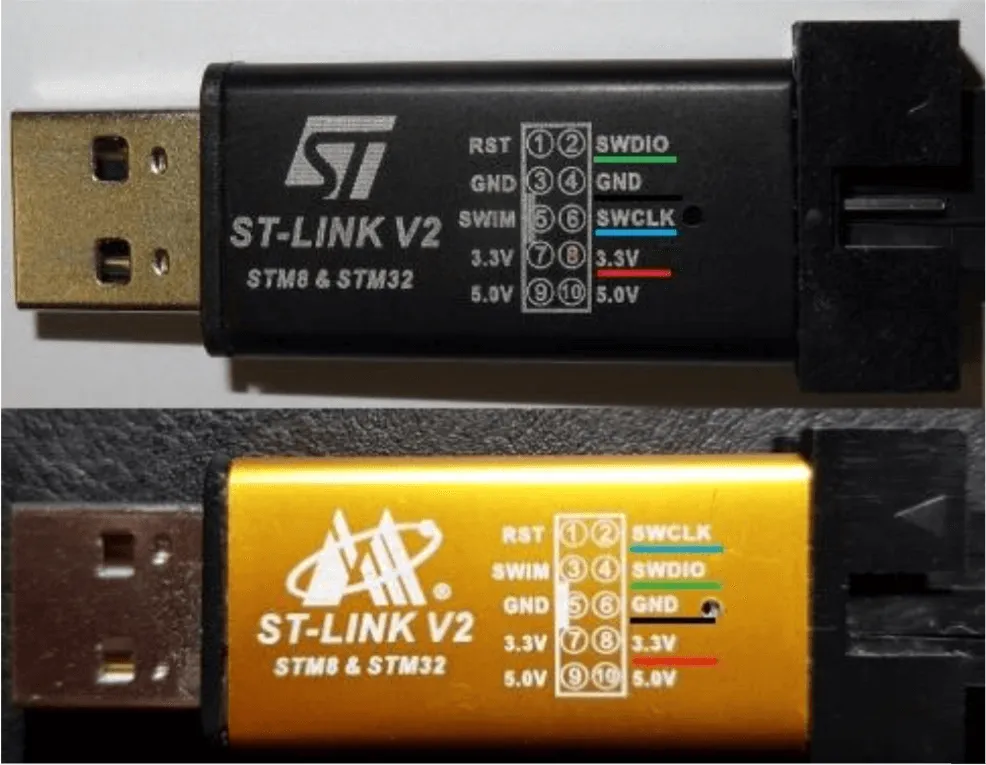
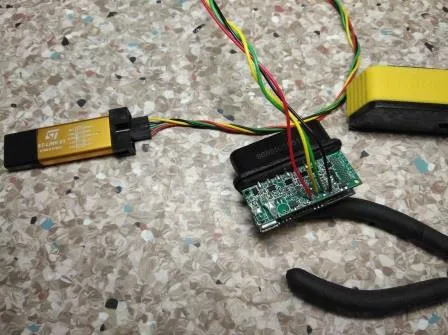
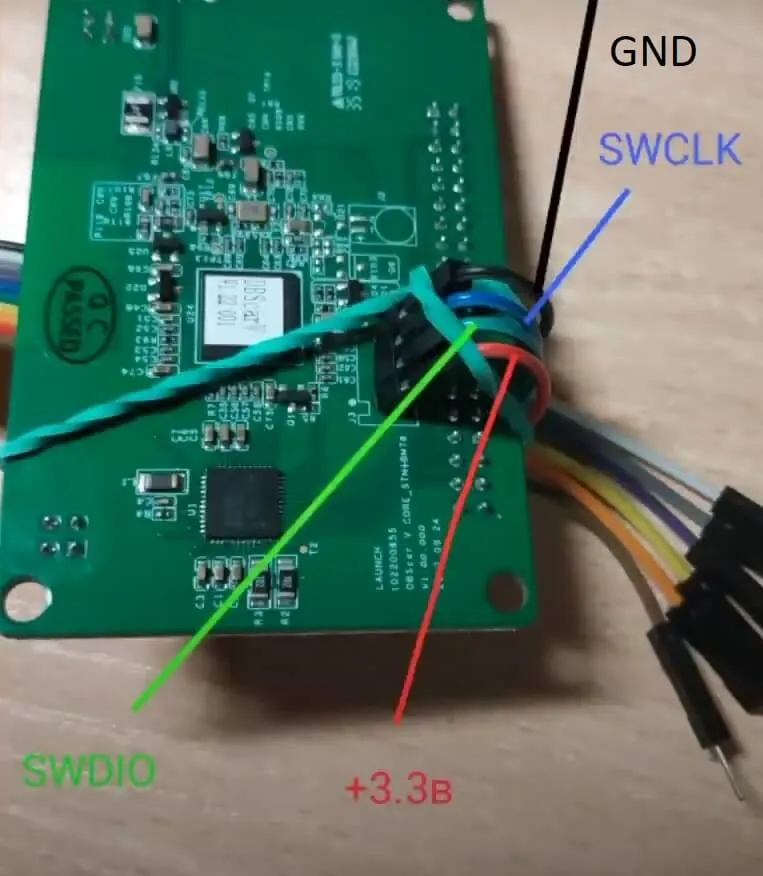
Сначала сверьтесь с распиновкой на корпусе вашего программатора: у ST-Link V2 разных производителей контакты расположены по-разному. Нужны четыре линии: SWDIO, SWCLK, GND и 3.3V. Контакт 5.0V не используйте: напряжение 5 В может сжечь процессор.
EasyDiag 3.0
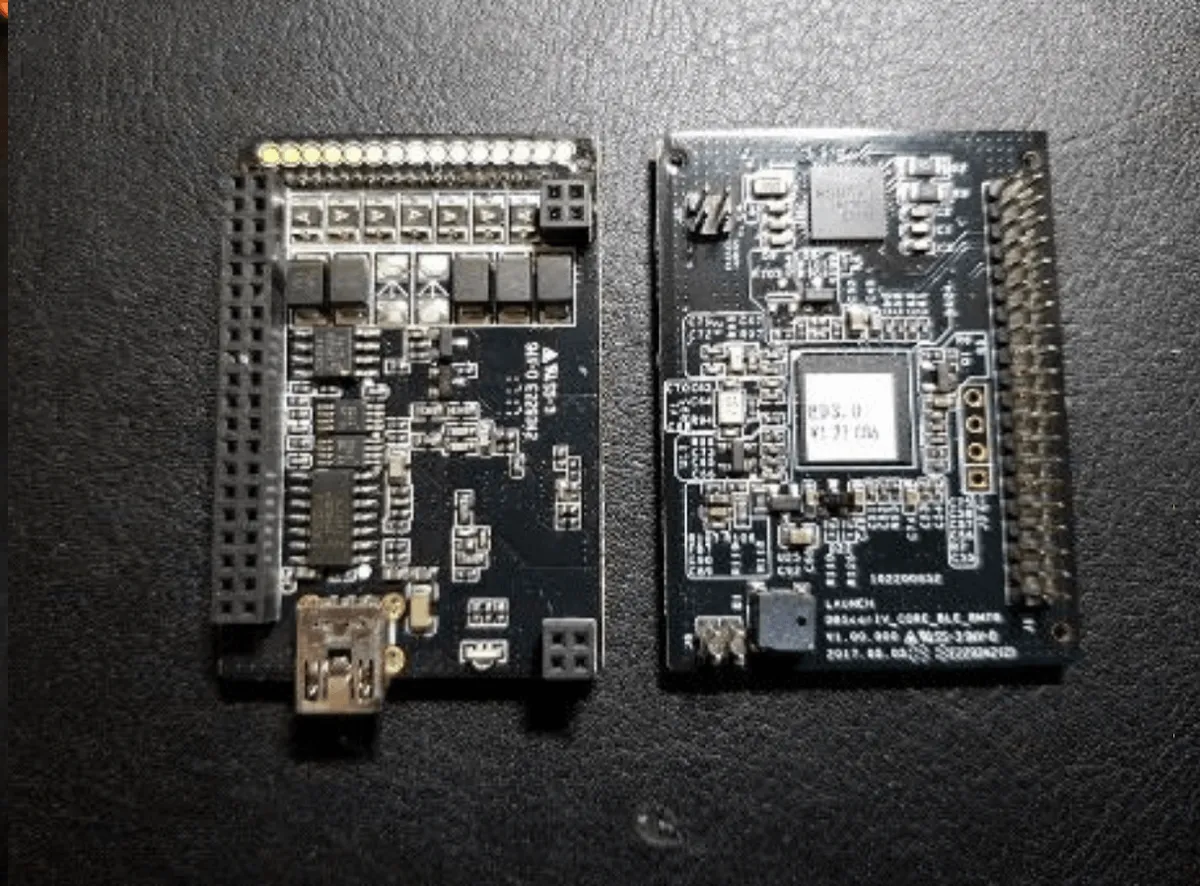
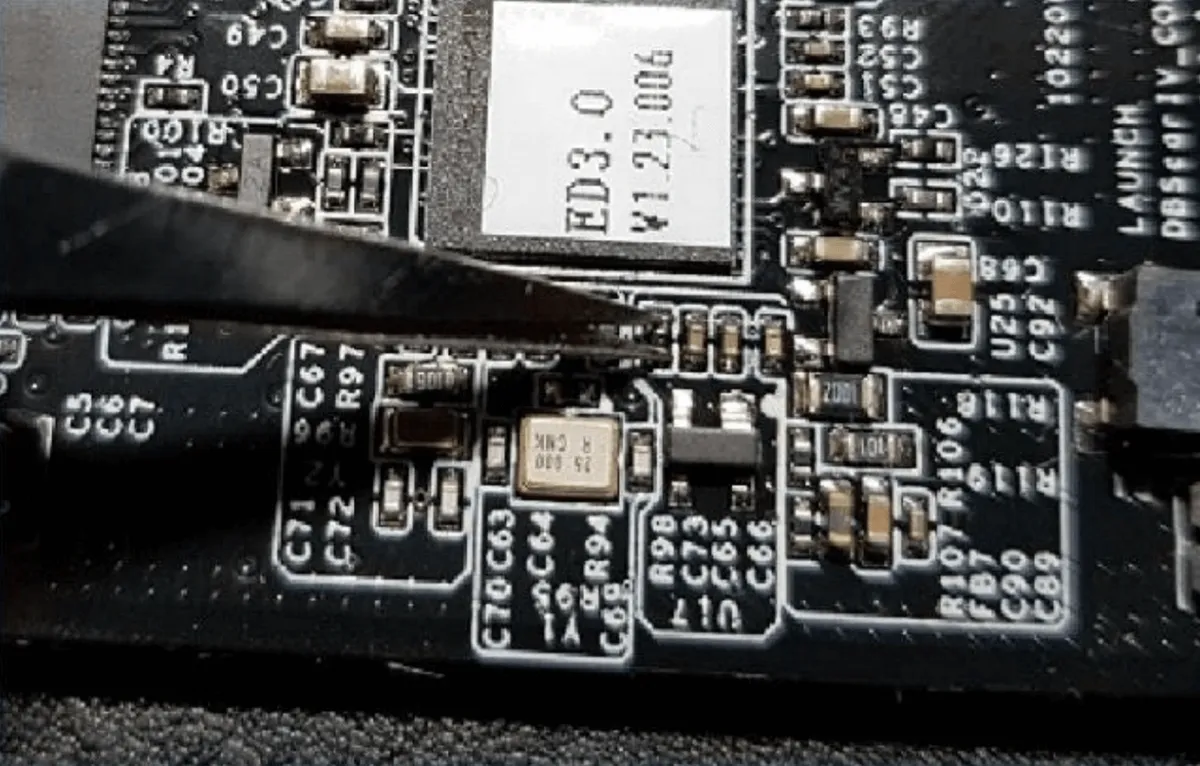
Корпус собран на винтах: понадобится маленькая крестовая отвертка. Внутри стоят две платы, вставленные одна в другую. Нужна та, на процессоре которой наклейка ED3.0: это ядро DBScar IV.
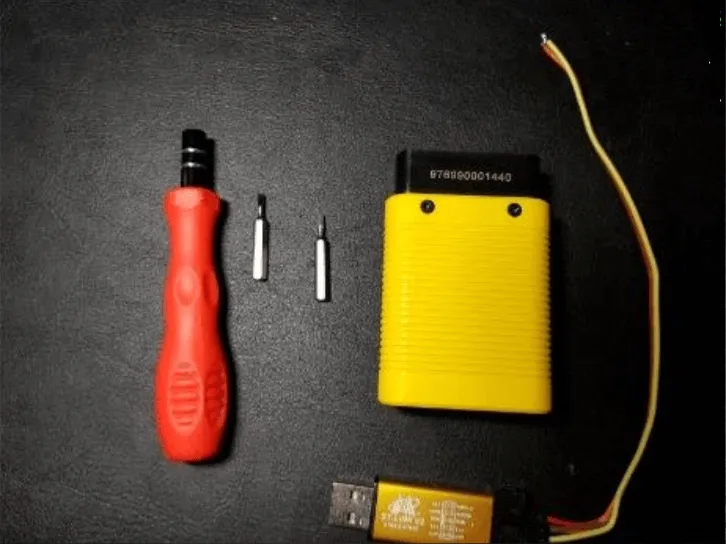
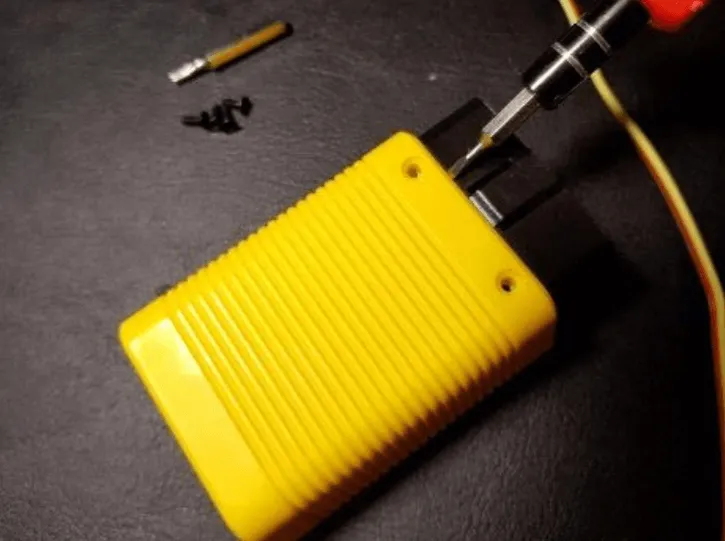
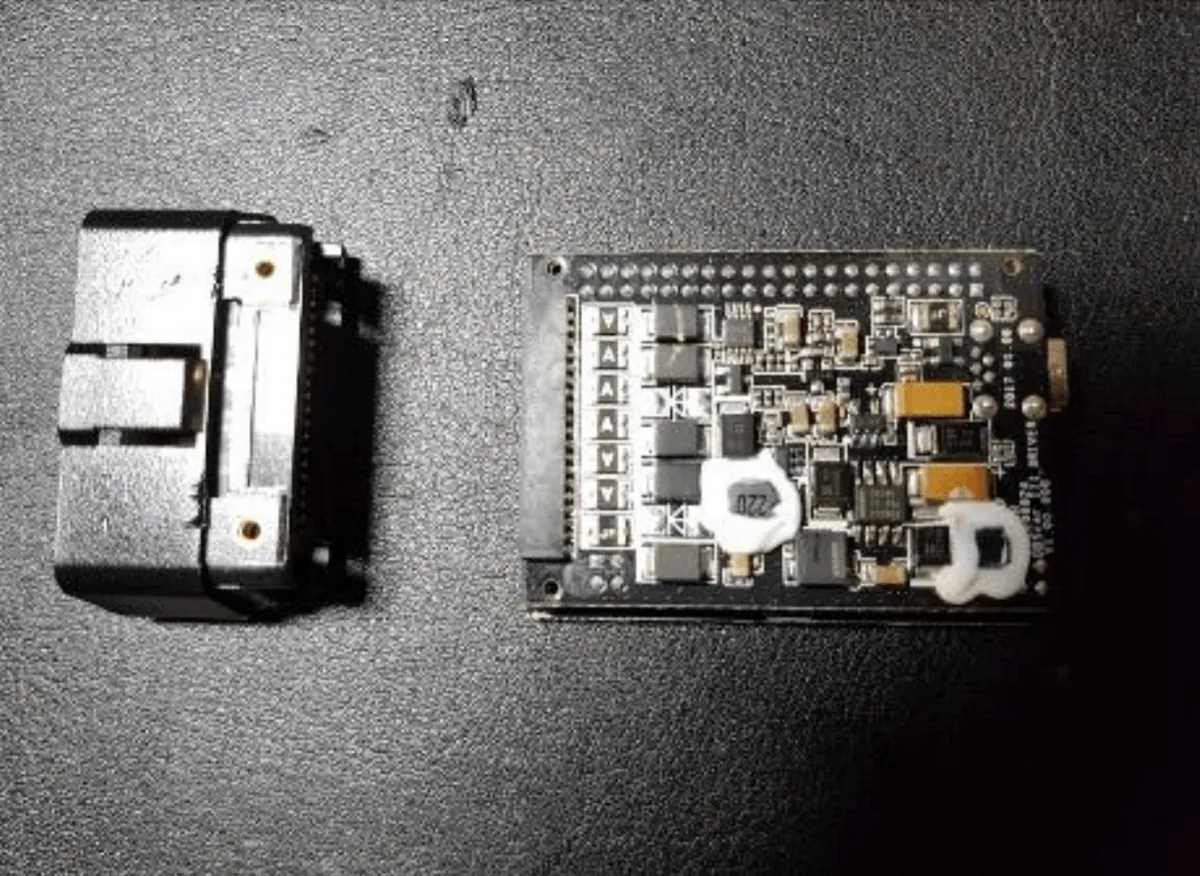
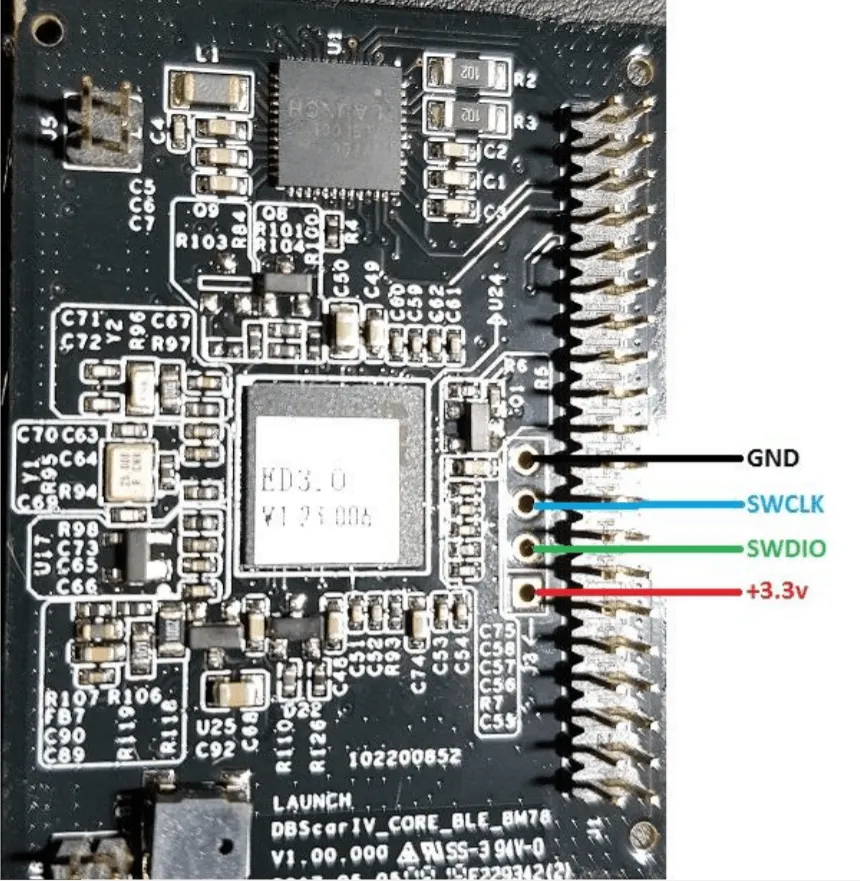
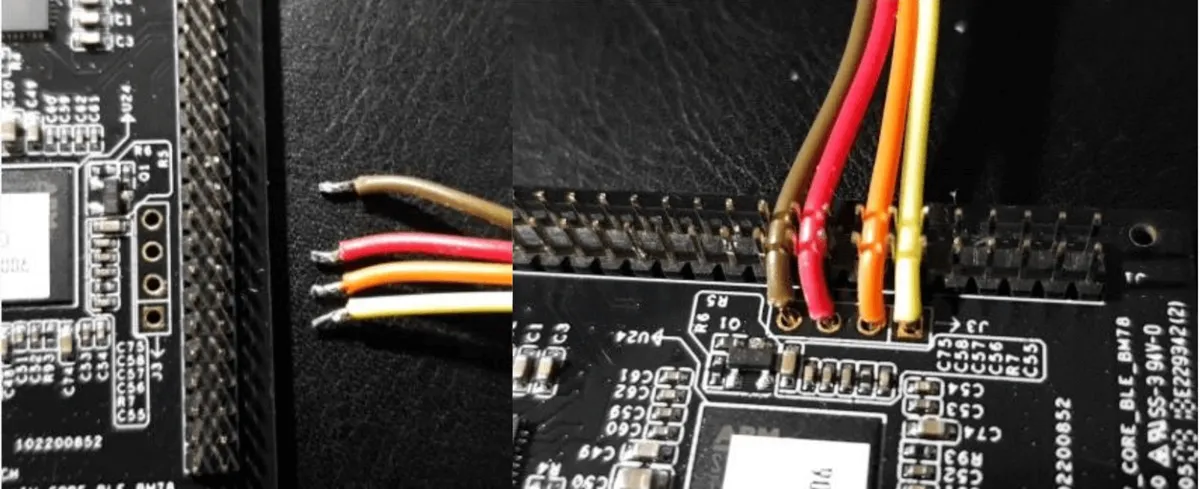
Четыре площадки SWD находятся рядом с гребенкой разъема, возле маркировки J3. Если смотреть на плату так, как на фото, порядок сверху вниз такой: GND → SWCLK → SWDIO → +3.3V.
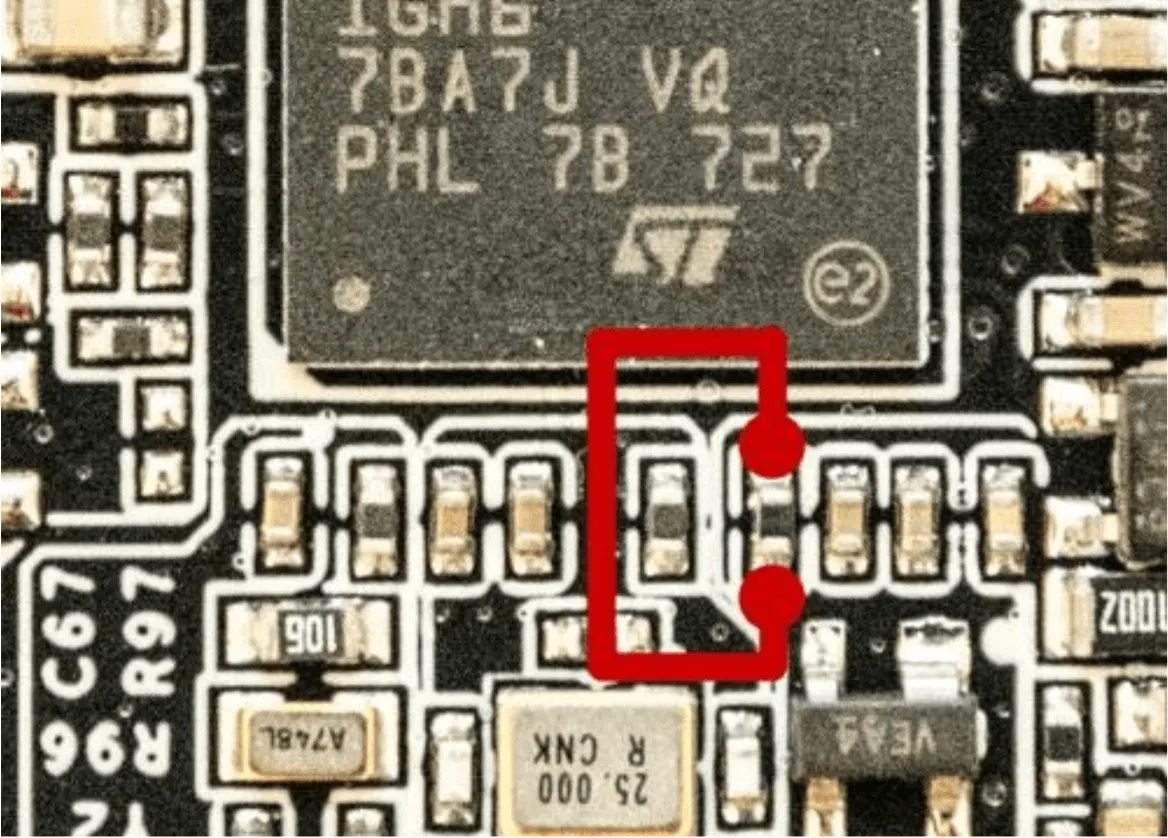
Без замыкания контакта EasyDiag 3.0 не дает программатору подключиться. Пару контактов под процессором, рядом с кварцем 25.000, нужно замкнуть пинцетом в момент подключения. Этот шаг описан в разделе «Прошивка».
EasyDiag 2.0
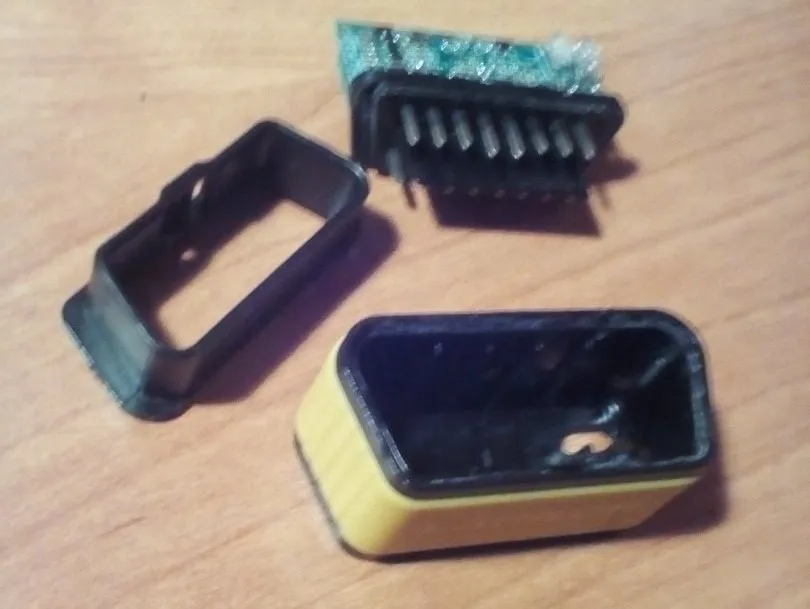
Половины корпуса склеены. Прогрейте шов феном до теплого состояния и аккуратно разъедините их. Корпус можно вскрыть и канцелярским ножом, но тогда на пластике останутся следы.
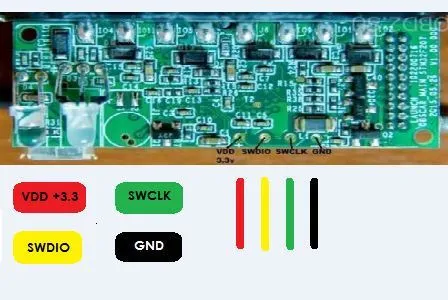
На маленькой плате у края есть четыре площадки с подписями. Слева направо: VDD 3.3V → SWDIO → SWCLK → GND. Провода можно припаять или плотно прижать к площадкам.
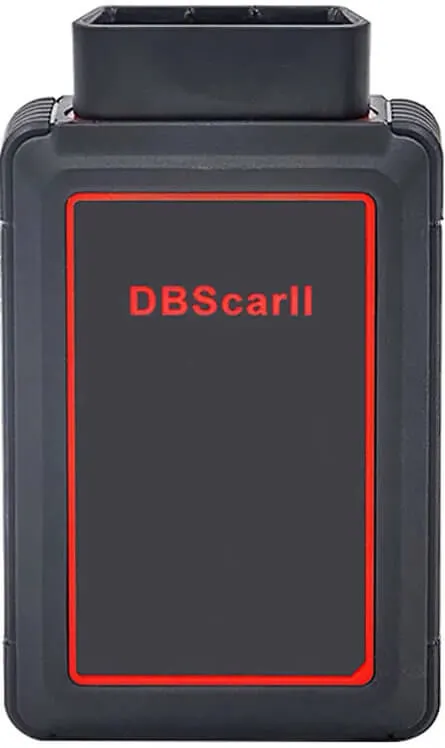
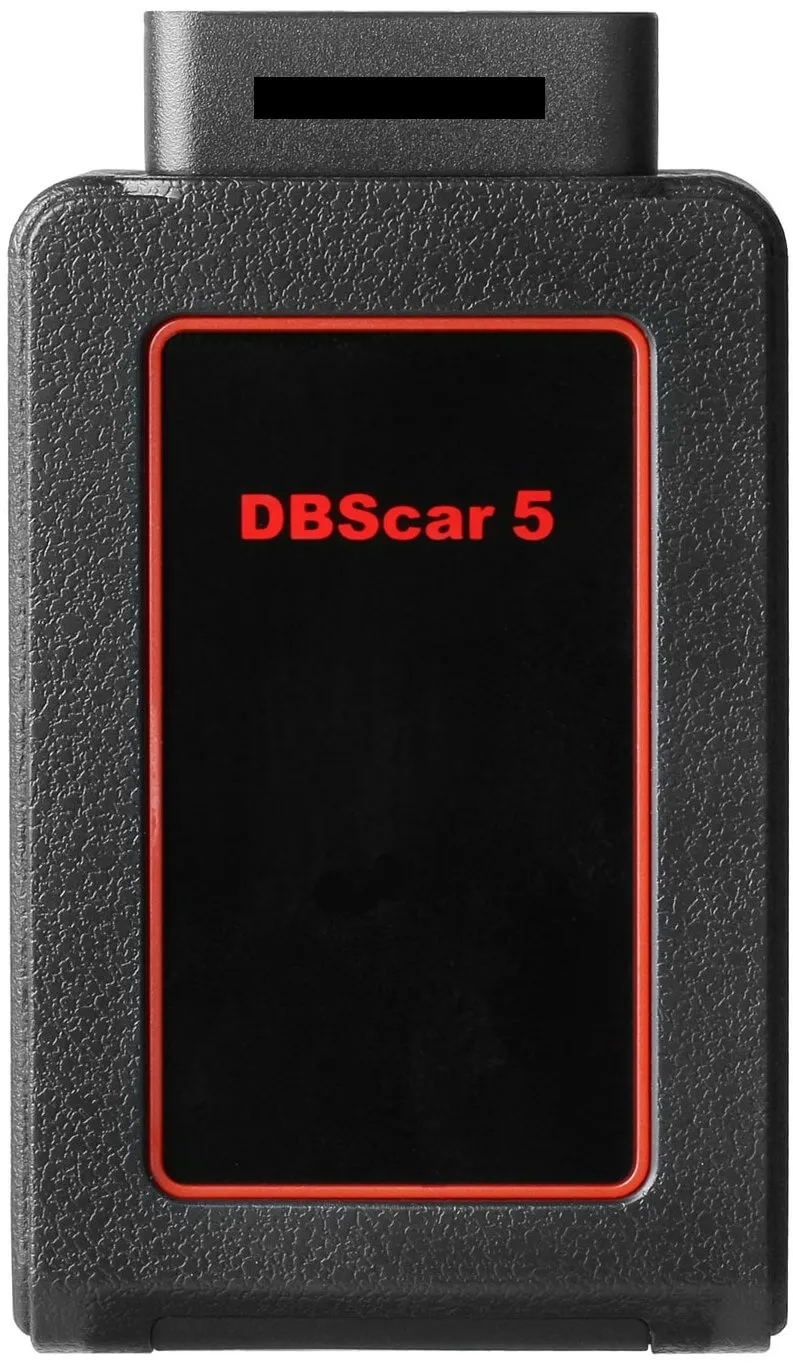
DBScar II и DBScar V
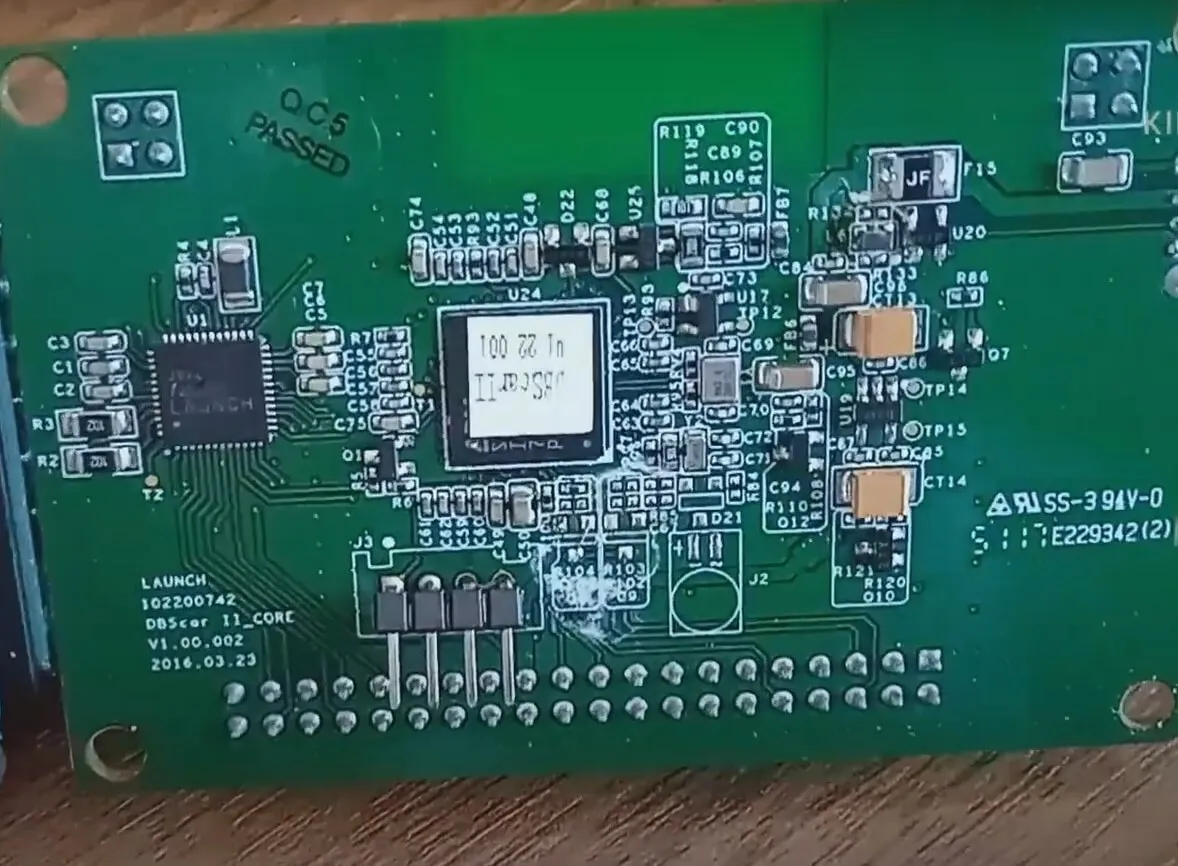
Корпус снимается без усилий. У этих приборов две платы: основная плата с процессором и плата с разъемом OBD. Не разъединяйте их. При прошивке платы должны оставаться соединенными, иначе процессор не получит питание.
Подключайтесь к четырехконтактному разъему J3 рядом с процессором. На DBScar II разъем уже распаян штырьками, поэтому провода Dupont надеваются прямо на них.
3. Прошивка
- Подключите ST-Link с адаптером к компьютеру и запустите STM32 ST-LINK Utility.
- Нажмите Target → Connect (кнопка с вилкой на панели).
- EasyDiag 3.0: сначала замкните пинцетом контакты из раздела про EasyDiag 3.0, нажмите Connect и сразу уберите пинцет.
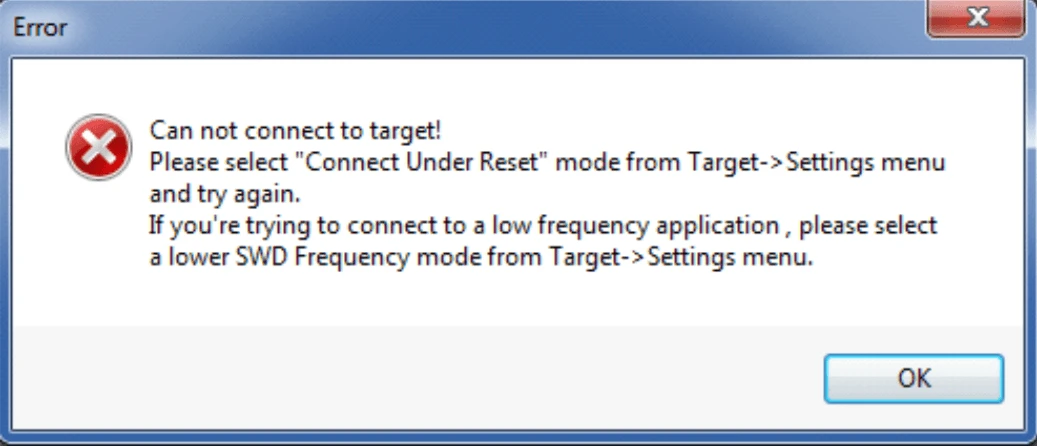
- Если появилась ошибка «Can not connect to target», проверьте провода и повторите шаг 2. На EasyDiag 3.0 обычно помогает подобрать момент замыкания: замкнуть чуть раньше и убрать пинцет сразу после нажатия.
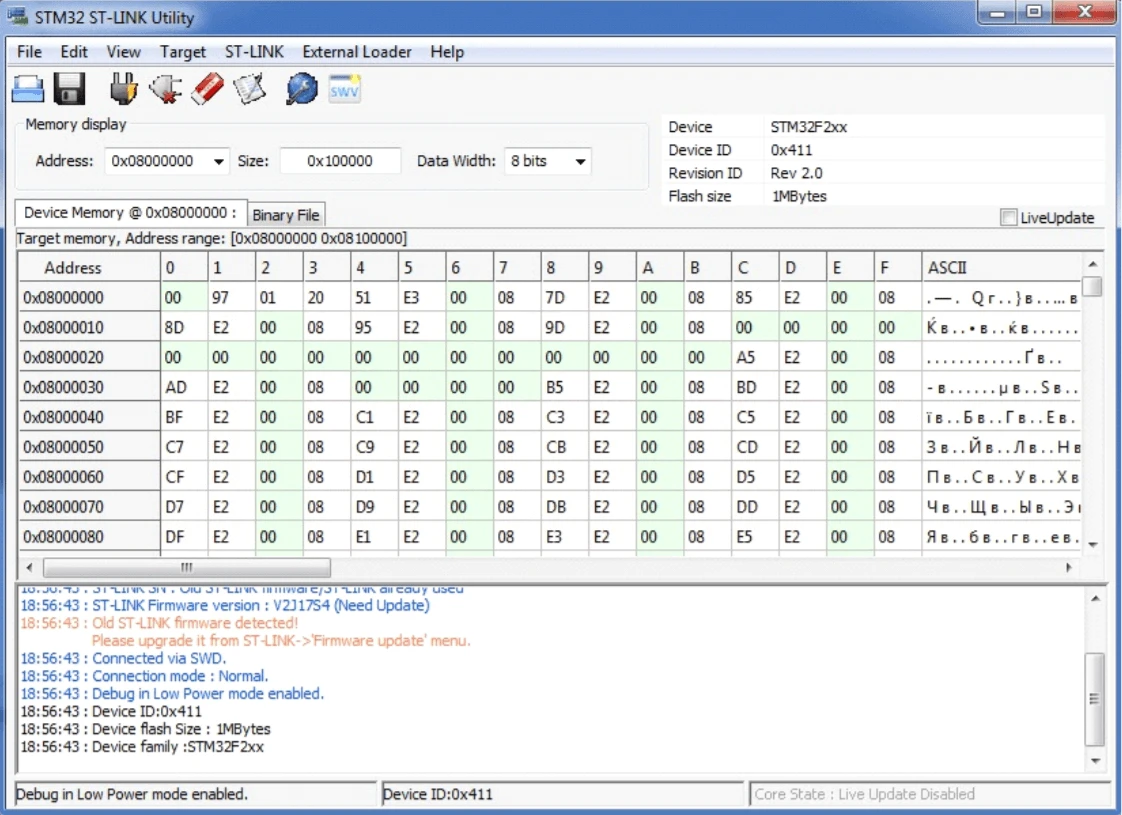
- Откройте файл загрузчика: File → Open File… (
Ctrl+O). - Сотрите старую прошивку: Target → Erase Chip и подтвердите. Дождитесь сообщения «Flash memory erased» в журнале внизу окна.
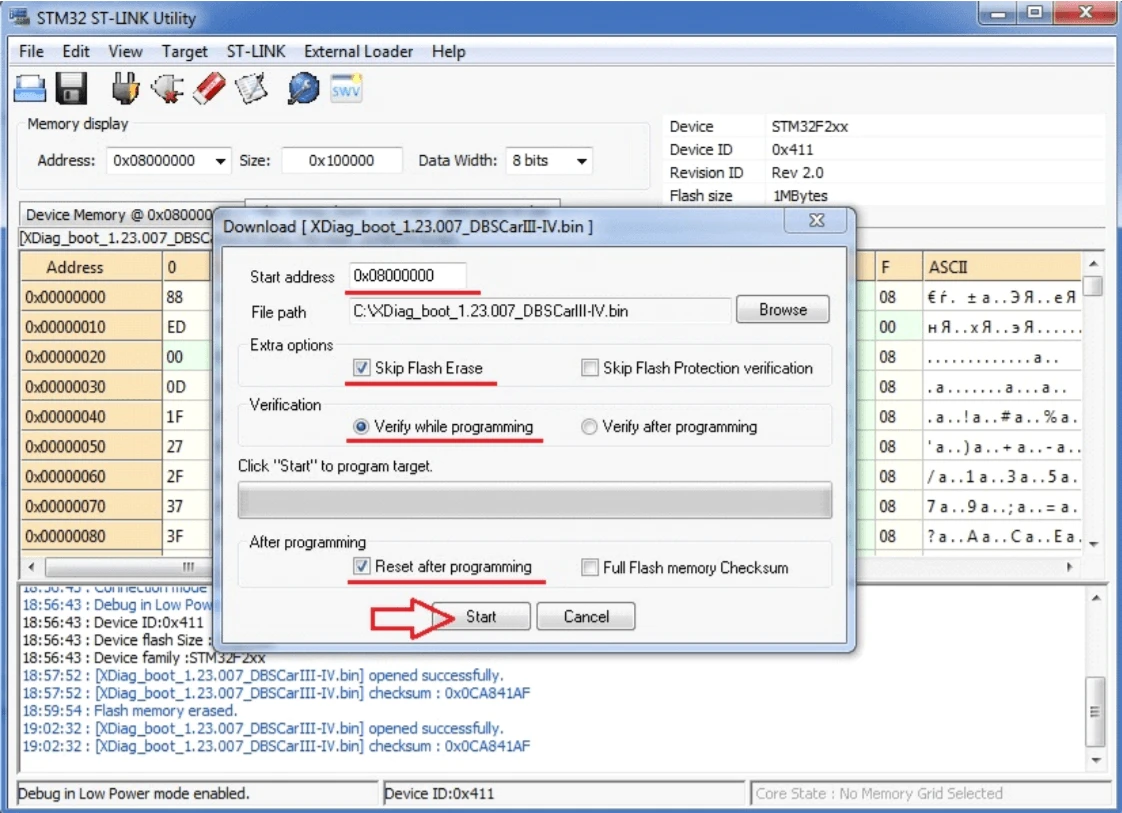
- Запустите запись: Target → Program & Verify… (
Ctrl+P). Проверьте настройки в окне:- Start address:
0x08000000; - Skip Flash Erase: включено, потому что память уже стерта;
- Verify while programming: выбрано;
- Reset after programming: включено.
- Start address:
- Нажмите Start и не трогайте провода, пока идет запись.
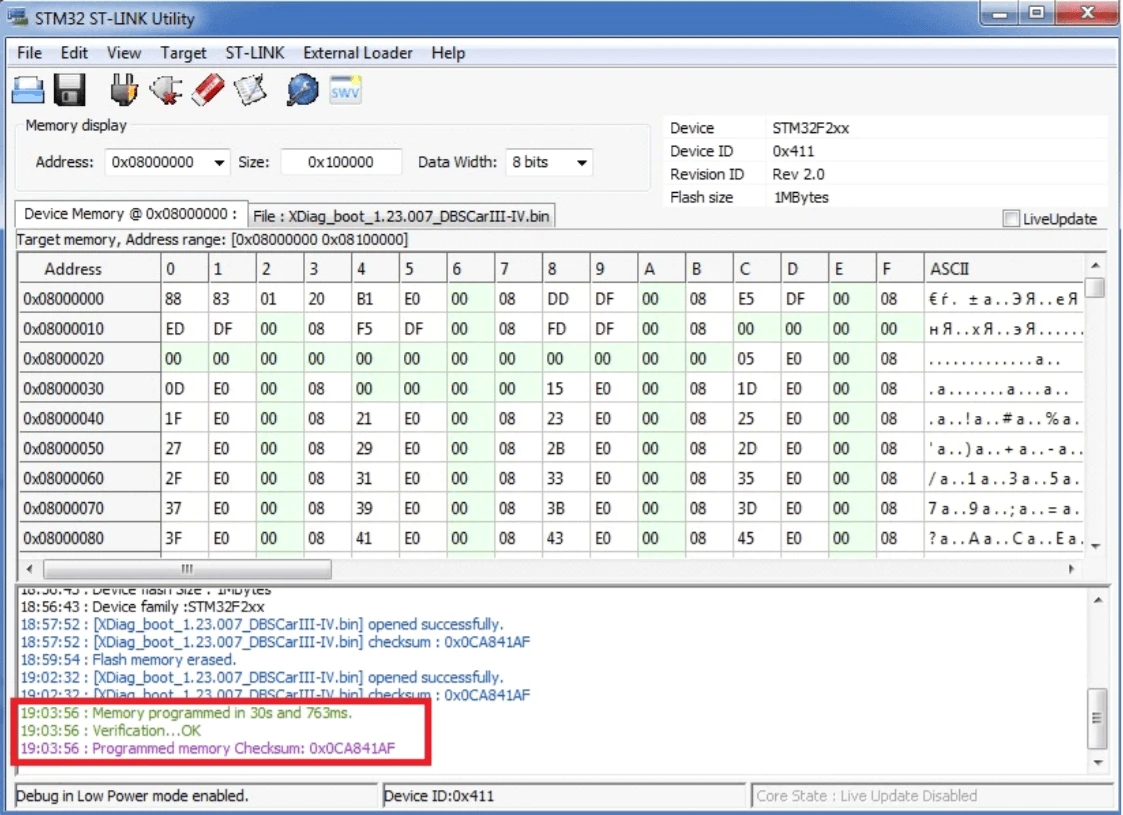
После успешной записи адаптер пискнет. Это значит, что загрузчик запустился. Отключите программатор, отпаяйте провода и соберите корпус.
4. Что дальше
Подключите адаптер к автомобилю и пройдите активацию подписки: установите приложение, войдите в выданный аккаунт и проверьте связь через марку EOBD. Для Diagzone вручную больше ничего прошивать не нужно: рабочую прошивку приложение запишет по Bluetooth само при первом запуске EOBD.
Частые проблемы
Программа не видит ST-Link
Переустановите STM32 ST-LINK Utility вместе с драйверами, подключите программатор в другой USB-порт без хабов и обновите его прошивку (шаг 3 в разделе 1).
Подключение проходит через раз или запись обрывается
Чаще всего причина в плохом контакте: провод отходит от площадки. Припаяйте провода или прижмите их надежнее. Если не помогает, попробуйте другой программатор: бракованные клоны ST-Link встречаются часто.
После записи нет звука
Проверьте, что выбран файл именно для вашей модели. Затем повторите стирание (Erase Chip) и запись. Если прибор все равно молчит, напишите нам: возможно, у вашей ревизии другая плата.
Если не хотите прошивать сами
Если нет программатора или компьютера на Windows либо не хочется рисковать, напишите в Telegram, в MAX или в чат на сайте. Пришлите серийный номер и фото платы, если прибор уже вскрыт. Мы скажем, подходит ли ваша ревизия, и подскажем, как лучше поступить.
Названия брендов и моделей используются только для указания совместимости. Это не официальная инструкция производителя.