Активация, продление и обновление ПО для приборов Launch, Thinkdiag, Mucar, Kingbolen и Autel
 Diagzone PRO
 ProDiag
 X-DIAG
 X-PRO5
 ADS
ADS
Перед началом
Как активировать, продлить и обновить подписку на диагностические программы (оболочки) Diagzone PRO, X-DIAG Pro3, ProDiag, X-PRO5 и ADS для совместимых автосканеров и адаптеров: практически всех линеек Thinkdiag, Kingbolen, EasyDiag, Mucar, Golo, Thinkcar, DBScar, Autel, оригинальных сканеров Launch X-431 и аналогичных приборов.
-
🚗 Мультимарочные адаптеры (практически все Thinkdiag, Kingbolen, EasyDiag, Mucar, Golo, Thinkcar, DBScar, Autel и др.):
стандартная онлайн-активация по серийному номеру. Выгружать файлы марки EOBD из оригинальных приложений не нужно.
👉 Стандартная пошаговая инструкция (вкладки по программам) -
🚀 Оригинальные профессиональные сканеры Launch (Smartlink C/B, DBScar VII, серия CRP919, X-431 PRO/PRO3/PRO5, PAD V/VII и др.):
для X-PRO5, ProDiag, ADS и X-DIAG прибор переводится на оболочку по марке EOBD, выгруженной из заводского приложения Launch. Для Diagzone выгружать марку не нужно — активация идет по стандартной инструкции.
👉 Активация оригинальных сканеров Launch
Поддерживаются не все приборы: перед оплатой мы проверяем серийный номер, модель адаптера и текущую оболочку. Для Launch/X-431-серии чаще всего речь идет о совместимых адаптерах и оболочках, которые работают через общую серверную базу сторонних подписок.
Что понадобится
- Телефон или планшет на Android 7 и выше. iPhone и iPad не поддерживаются. На самых новых устройствах (Android 14–15, только 64-битные процессоры) приложение может не установиться — см. FAQ о совместимости с новыми Android.
- Серийный номер адаптера — 12 цифр с наклейки на корпусе. Если в номере есть буквы, сначала прочитайте этот вопрос в FAQ.
- Логин и пароль от нас. Их выдаёт специалист в онлайн-чате на сайте, Telegram или MAX. Без них войти в приложение не получится.
- Автомобиль с разъёмом OBD2 (12 В) для проверки связи: зажигание включено, двигатель можно не заводить.
- Стабильный интернет. Если приложение зависает на входе или проверке, переключитесь на мобильный интернет или включите VPN.
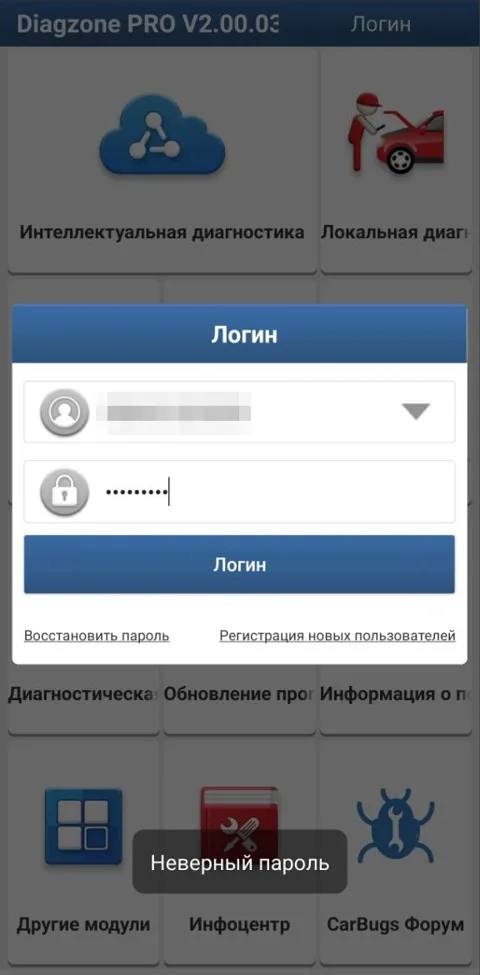
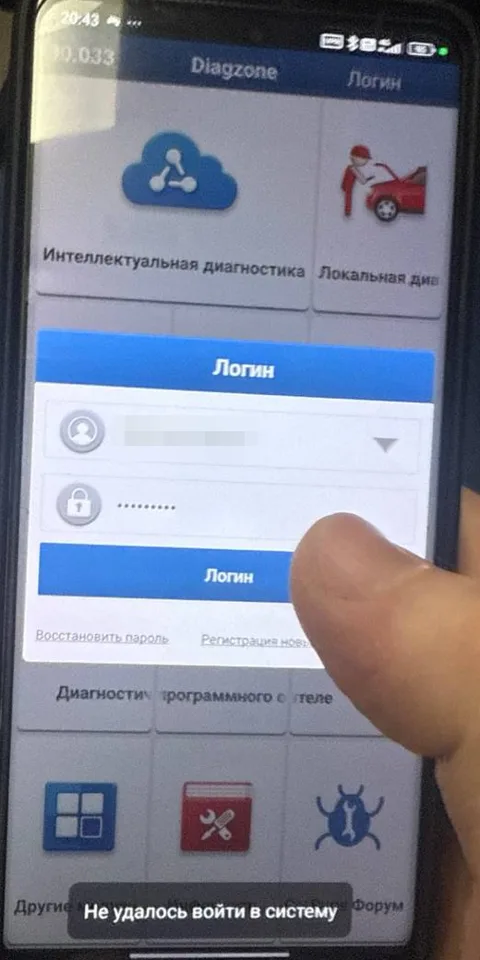
Логин и пароль правильные, а приложение пишет «Неверный пароль» или «Не удалось войти в систему»? Или обновление висит на «Ожидание загрузки» со скоростью 0 KB/s и заканчивается ошибкой «Обновление не удалось!»?
Это не ошибка аккаунта и не ошибка прибора. Серверы Diagzone и Launch находятся за рубежом, и российские провайдеры — особенно домашний Wi-Fi — часто их блокируют. Приложение не может достучаться до сервера и показывает ошибку пароля.
Что сделать:
- Отключите Wi-Fi и включите мобильный интернет.
- Включите VPN на всё устройство. Если VPN уже включен — смените сервер (страну), чтобы сменился IP-адрес.
- Полностью закройте приложение (смахните из списка открытых) и войдите снова.
Вход — только в приложении (Diagzone, X-DIAG, ProDiag и т. д.). На сайте diagzone.org наш логин не подходит, туда заходить не нужно.
После загрузки марок VPN больше не нужен: диагностика работает без интернета.
Как выглядят эти ошибки — скриншоты от покупателей
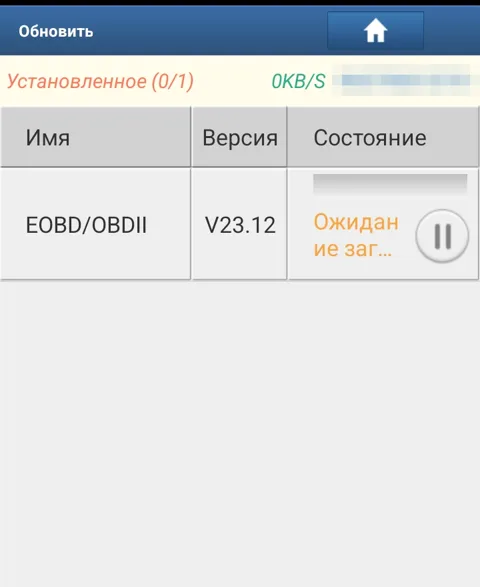
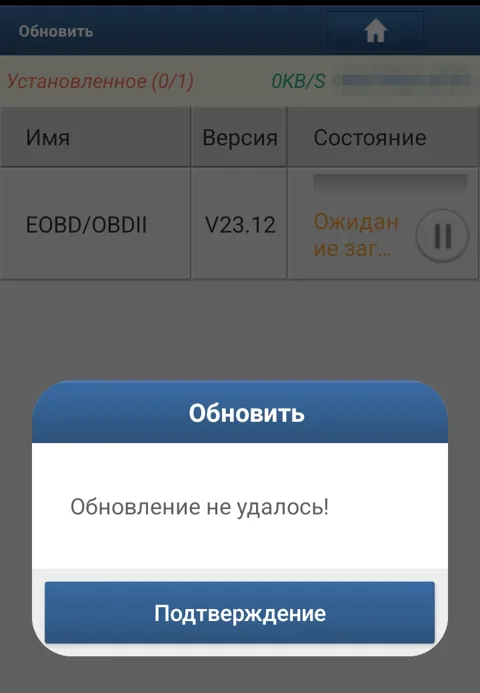
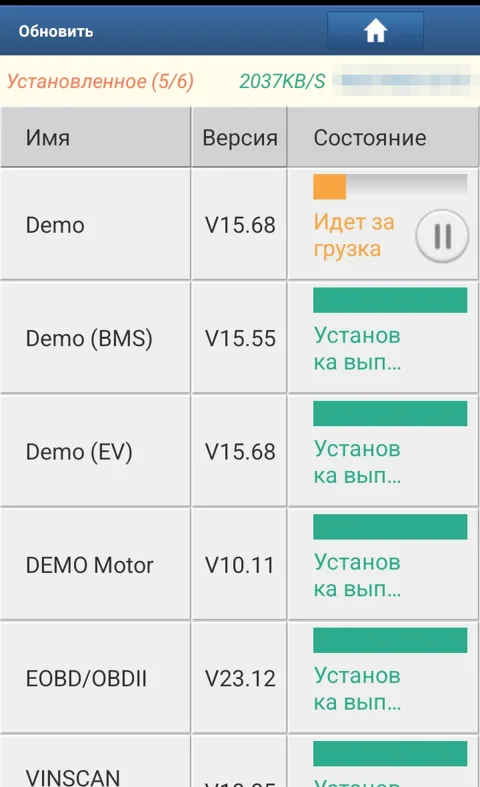
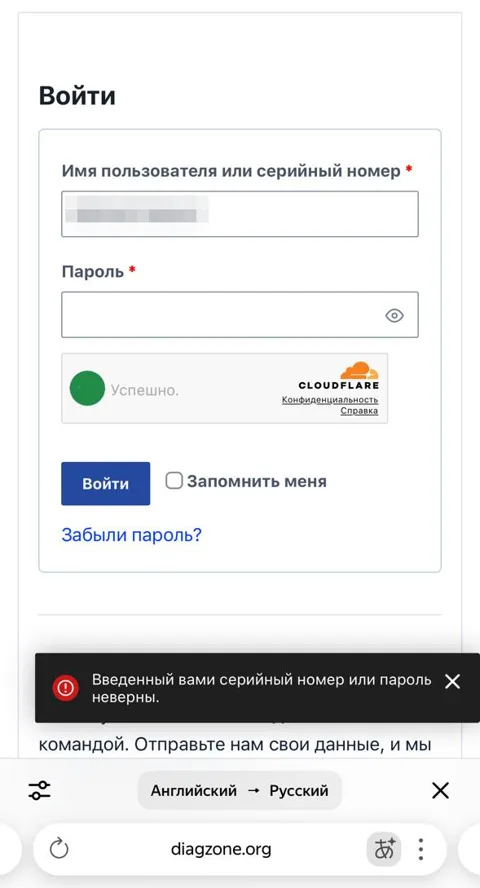
Главная ошибка — сразу искать марки автомобилей в приложении до проверки адаптера.
Выданный логин и пароль сначала открывают тестовый профиль, в котором доступна только марка EOBD. Так за пару минут можно убедиться, что сканер исправен и выходит на связь с автомобилем: активированную подписку технически невозможно вернуть.
Выберите вашу ситуацию:
🟢 Если вы уже оплатили подписку на сайте:
- Скачайте приложение выбранной оболочки и войдите по логину и паролю, которые вам отправил наш специалист в чате поддержки.
- Не ищите пока свою марку авто — на этом этапе доступен только тестовый протокол EOBD.
- Обновите EOBD и проверьте связь со сканером в автомобиле (Шаги 3–4 ниже).
- Отправьте скриншот успешного подключения EOBD нам в чат (какой скриншот подходит; VIN-код не нужен) — мы сразу активируем все оплаченные марки авто.
🟡 Если вы ещё не оплачивали подписку:
- Сначала свяжитесь с нами в чате, чтобы мы бесплатно создали для вашего прибора тестовый профиль для проверки.
- Выполните проверку EOBD (Шаги 1–4 ниже).
- Убедившись, что прибор работает штатно, оплатите выбранный пакет (банковской картой на сайте или через СБП).
- После оплаты и проверки мы активируем полную подписку (все марки авто).
Если попытаться войти в приложение до того, как мы создадим профиль в системе, появится ошибка «неверный пароль» или «пользователь не существует».
Для X-DIAG, ProDiag, X-PRO5 и ADS можно продлить текущую учётную запись: эти оболочки работают через общую базу, поэтому для продления достаточно проверить прибор и действующий аккаунт.
Для Diagzone действует другое правило. Если аккаунт Diagzone был создан не у нас, старый логин и пароль нам не помогут: такой аккаунт находится не в нашей дилерской панели. В этом случае мы создаем новую учётную запись Diagzone для вашего прибора. После получения нового логина нужно выйти из старого аккаунта, войти в новый, скачать EOBD и проверить подключение к автомобилю.
⚠️ Важная информация для владельцев Thinkdiag / Thinkdiag 2
Этот раздел относится именно к приборам Thinkdiag и Thinkdiag 2: для них выбор оболочки может влиять на прошивку процессора и возможность дальнейшего перехода на другую подписку.
Для установки стороннего ПО на приборы Thinkdiag может потребоваться перепрошивка процессора. Способ этой перепрошивки и ее последствия различаются в зависимости от выбранной подписки.
-
ProDiag для Thinkdiag 2:
- устанавливается дистанционно и не изменяет основную прошивку процессора;
- сохраняет возможность в будущем вернуться на официальную подписку или перейти на другую совместимую оболочку.
-
Diagzone для Thinkdiag 1 и Thinkdiag 2:
- может устанавливать прошивку процессора «по воздуху» (по Bluetooth);
- после такой прошивки простой дистанционный откат может быть невозможен. Для возврата на другую оболочку может потребоваться физическая перепрошивка прибора в сервисе.
Если вы не уверены в выборе для Thinkdiag 2, безопаснее начинать с ProDiag. Это более гибкий вариант, когда важно сохранить возможность дальнейшего перехода.
ℹ️ Особенности активации для приборов Autel (MaxiAP AP200 / AP200M)
Для адаптеров Autel MaxiAP AP200 и AP200M возможность работы со сторонним диагностическим ПО (Diagzone Pro) зависит от аппаратной ревизии прибора и установленной версии внутреннего загрузчика:
- Перед оформлением заказа или запросом тестового профиля обязательно пришлите фото маркировки с серийным номером на корпусе сканера специалисту поддержки в онлайн-чат на сайте, Telegram или MAX.
- Мы проверим совместимость адаптера по базе.
- После подтверждения проверка EOBD и активация подписки выполняются по стандартной инструкции для Diagzone (вкладка Diagzone ниже).
Стандартная онлайн-активация для адаптеров Thinkdiag, Kingbolen, EasyDiag, Mucar, Golo и др.
Этот раздел предназначен для подавляющего большинства мультимарочных адаптеров: Thinkdiag (все версии: Thinkdiag 1, Thinkdiag 2), Kingbolen (практически все модели: Ediag, Ediag Plus, K7, K8 и др.), EasyDiag (все поколения: 2.0, 3.0, 4 и их клоны), Mucar (BT200, BT200 Pro и др.), Golo (Master 1/2/3/4, Carcare, EasyDiag+), Thinkcar (все адаптеры бренда: Thinkcar Pro, Thinksafe, TVCI и др.), iDiag, M-Diag, совместимые версии DBScar (2, 3, 5, 7), Autel (MaxiAP AP200 / AP200M) и других аналогичных приборов.
Активация выполняется дистанционно по серийному номеру сканера. Выберите вкладку с нужной диагностической оболочкой ниже, установите приложение, войдите в выданный тестовый профиль, проверьте связь с автомобилем через марку EOBD и отправьте скриншот в чат поддержки для открытия всех марок авто.
Шаги во всех программах одинаковые: получить доступ → установить приложение → войти → скачать EOBD → проверить связь → прислать скриншот. Отличаются только пароль и подготовка прибора:
| Программа | Логин | Пароль | Подготовка прибора |
|---|---|---|---|
| Diagzone | выдаёт специалист (обычно серийный номер, иногда с приставкой new) | smartdiag | обычно не нужна; на части приборов Diagzone сам обновляет прошивку по Bluetooth |
| X-DIAG | выдаёт специалист (обычно серийный номер) | индивидуальный, выдаем в чате | для большинства адаптеров нужна прошивка boot-загрузчика — уточните до оплаты |
| ProDiag | выдаёт специалист (обычно серийный номер) | индивидуальный, выдаем в чате | Thinkdiag 2 / Ediag Plus на заводской прошивке — можно без перепрошивки, рекомендуем прошить под ProDiag |
| X-PRO5 | выдаёт специалист (обычно серийный номер) | индивидуальный, выдаем в чате | проверяем по серийному номеру |
| ADS | выдаёт специалист (обычно серийный номер) | индивидуальный, выдаем в чате | проверяем по серийному номеру |
Всегда вводите логин и пароль точно в том виде, в каком их прислал специалист.
- Diagzone
- X-DIAG
- ProDiag
- X-PRO5
- ADS
Инструкция для подписки Diagzone
Шаг 0: Получение учётной записи для проверки (обязательно)
Для входа в программу требуется тестовый профиль, созданный нашими специалистами. Если вы ещё не получили данные для входа — напишите нам серийный номер вашего прибора в онлайн-чат на сайте, Telegram или MAX. Это ещё не полная активация марок, а создание профиля для проверки связи прибора с машиной. Для теста потребуется автомобиль с разъёмом OBD2 (12 В) и стабильный интернет.
Если при проверке сканера в приложении Diagzone появляется уведомление:
«В вашем устройстве заблокирован основной чип. Невозможно работать как PRO.» — значит, на вашем приборе установлен закрытый загрузчик (New Boot, выпуск после июля 2020 года). Активировать мультимарочный софт на него невозможно без аппаратной перепайки чипа.
👉 Подробный разбор ошибки, способов проверки и решений — в FAQ по проверке Bootloader ThinkDiag 1.
Шаг 1: Установка программы Diagzone
-
Скачивание приложения: Скачайте приложение Diagzone:
Diagzone PROAndroidDIAGZONE_PRO_V2_200033.APK
Нет телефона на Android — приложение можно запустить на компьютере: установка на ПК (Windows).
Скачивайте Diagzone только по ссылке выше: в папке лежит проверенная актуальная версия. Сайт diagzone.com к приложению для Launch отношения не имеет.
- Установка приложения на Android: Установите скачанное приложение на ваше Android-устройство.
При установке на Android система может выдать предупреждение о потенциальной угрозе. Это стандартное предупреждение для приложений, скачанных не из Google Play.
Чтобы установить приложение:
- Нажмите «Подробнее».
- Затем выберите «Все равно установить».
- Важно: При первом запуске приложения разрешите все запрошенные разрешения. В противном случае приложение может работать некорректно.
Шаг 2: Вход в программу Diagzone
-
Запуск приложения: Запустите установленное приложение Diagzone на вашем устройстве.
-
Переход на страницу входа: В правом верхнем углу экрана нажмите на значок «Логин».
-
Ввод учётных данных: Введите данные для входа, полученные от нашего специалиста в чате:
- Имя пользователя: логин, выданный нашим специалистом в чате. Чаще всего в качестве логина используется серийный номер вашего адаптера (пример:
989140760169). Однако если ранее подписка приобреталась в другом месте или создается новая учётная запись, логин может отличаться — например, серийный номер с приставкойnewслитно маленькими буквами (пример:989140760169new). Всегда вводите точный логин, который отправил вам специалист. - Пароль: введите
smartdiag.
- Имя пользователя: логин, выданный нашим специалистом в чате. Чаще всего в качестве логина используется серийный номер вашего адаптера (пример:
Если предыдущая подписка Diagzone оформлялась у нас, для продления достаточно серийного номера. Если подписка покупалась в стороннем магазине, старый логин и пароль нам не нужны: такой аккаунт создан не у нас, поэтому мы не можем продлить именно его и создаем новую учётную запись.
Чтобы выйти из старого аккаунта, нажмите иконку пользователя в правом верхнем углу приложения и выберите выход из учётной записи. После этого войдите под новым логином и паролем, которые мы выдали.
Если кнопку выхода найти не получается, очистите данные приложения через Android: Настройки → Приложения → Diagzone → Хранилище → Очистить данные и Очистить кэш. После этого приложение откроется без старой учётной записи.
Если вы ещё не получили данные от нас в чате поддержки, при попытке входа появится ошибка «неверный пароль».
- Проверьте пробелы: клавиатура Android часто автоматически ставит пробел после вставки серийного номера или пароля — сотрите лишний пробел в конце строки.
- Подключение к авто: для ввода логина и пароля подключать сканер к машине не требуется (нужен только интернет). Прибор подключается к автомобилю на Шаге 3 при тестировании EOBD.
- Сетевое соединение: если приложение зависает при входе или выдаёт ошибку сети, переключитесь с домашнего Wi-Fi на мобильный интернет и активируйте альтернативное защищённое подключение (VPN).
Логин и пароль правильные, а приложение пишет «Неверный пароль» или «Не удалось войти в систему»? Или обновление висит на «Ожидание загрузки» со скоростью 0 KB/s и заканчивается ошибкой «Обновление не удалось!»?
Это не ошибка аккаунта и не ошибка прибора. Серверы Diagzone и Launch находятся за рубежом, и российские провайдеры — особенно домашний Wi-Fi — часто их блокируют. Приложение не может достучаться до сервера и показывает ошибку пароля.
Что сделать:
- Отключите Wi-Fi и включите мобильный интернет.
- Включите VPN на всё устройство. Если VPN уже включен — смените сервер (страну), чтобы сменился IP-адрес.
- Полностью закройте приложение (смахните из списка открытых) и войдите снова.
Вход — только в приложении (Diagzone, X-DIAG, ProDiag и т. д.). На сайте diagzone.org наш логин не подходит, туда заходить не нужно.
После загрузки марок VPN больше не нужен: диагностика работает без интернета.
Как выглядят эти ошибки — скриншоты от покупателей
Шаг 3: Обновление программного обеспечения Diagzone
Не переживайте, если сейчас в списке нет марки вашего автомобиля. На этапе проверки активен только тестовый протокол EOBD — он нужен для быстрой проверки исправности сканера и связи с машиной. Полный пакет марок (все марки авто) откроется сразу после отправки скриншота теста EOBD.
-
Переход в раздел обновлений: В главном меню приложения Diagzone найдите и выберите пункт «Обновление программного обеспечения».
-
Выбор и обновление EOBD: Дождитесь полной загрузки списка доступных марок автомобилей.
- Отметьте галочкой марку «EOBD».
- Нажмите кнопку «Обновить одним нажатием».
-
Завершение обновления: Подключите ваш диагностический адаптер к разъёму OBD2 автомобиля, включите зажигание и дождитесь окончания процесса загрузки и установки обновления EOBD.
Шаг 4: Локальная диагностика (проверка подключения) Diagzone
-
Возврат в главное меню: Вернитесь в главное меню приложения Diagzone.
-
Выбор локальной диагностики: Выберите раздел «Локальная диагностика».
-
Выбор марки EOBD: В списке доступных марок выберите «EOBD» и подтвердите свой выбор. Программа должна успешно подключиться к автомобилю.
Важно: Перед началом диагностики убедитесь, что в автомобиле включено зажигание.
Значит, прибор не получил ответ от автомобиля. Проверьте по порядку:
- Зажигание включено (не просто магнитола — ключ в положении ON / кнопка START до включения приборной панели).
- Адаптер плотно вставлен в разъём OBD2, на нем горит индикатор, а в приложении он подключен по Bluetooth.
- Интернет работает — включите мобильный интернет и VPN (см. блок выше).
- Нажмите «Повторить». Если не помогло — попробуйте другой автомобиль: на некоторых машинах EOBD не находит протокол, это не неисправность прибора.
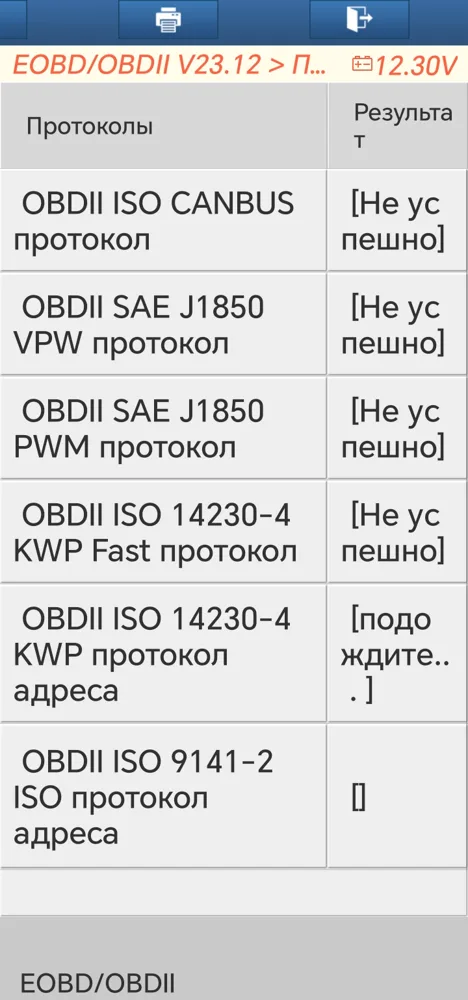
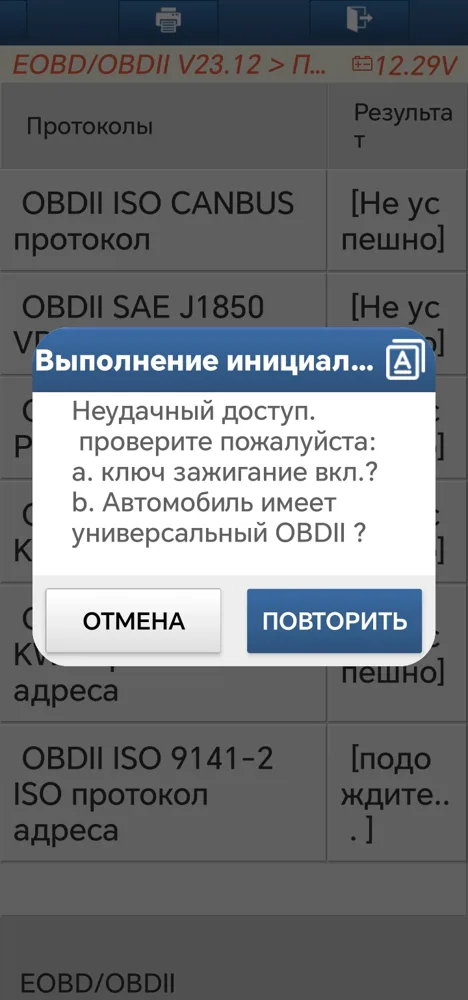
Если при запуске EOBD появляется окно «Файл диагностического программного обеспечения потерян или поврежден», смотрите решение этой ошибки ниже.
Шаг 5: Активация полной подписки Diagzone
После проверки EOBD отправьте нам в чат поддержки скриншот, где видно успешное подключение к марке EOBD:
- Если вы уже оплатили подписку на сайте: пришлите скриншот (и номер заказа/чека, если ещё не сообщали) — мы сразу активируем полную подписку со всеми марками авто.
- Если вы ещё не оплачивали: после подтверждения успешного теста EOBD оплатите выбранный пакет (картой на сайте или через СБП), и мы сразу включим полную подписку.
После активации все доступные марки автомобилей появятся в разделе «Обновление программного обеспечения», и вы сможете скачивать любые нужные бренды.
Какой именно скриншот нужен и какой не подойдет — смотрите в разделе «Какой скриншот отправить для активации» под вкладками.
Инструкция для подписки X-DIAG
Для большинства поддерживаемых адаптеров перед активацией X-DIAG нужна предварительная прошивка boot-загрузчика (загрузчики и прошивки). Напишите нам в поддержку (онлайн-чат на сайте, Telegram или MAX) серийный номер и точную модель вашего сканера до оплаты, чтобы мы проверили ревизию и помогли с подготовкой.
Шаг 0: Получение учётной записи для проверки (обязательно)
Шаг 1: Установка программы X-DIAG
-
Скачивание приложения: Скачайте приложение X-DIAG:
X-DIAGAndroidX-DIAG_V7.00.014.apk
Старые версии — в подпапке «Архив».
-
Установка приложения на Android: Установите скачанное приложение на ваше Android-устройство.
При установке на Android система может выдать предупреждение о потенциальной угрозе. Это стандартное предупреждение для приложений, скачанных не из Google Play.
Чтобы установить приложение:
- Нажмите «Подробнее».
- Затем выберите «Все равно установить».
- Важно: При первом запуске приложения разрешите все запрошенные разрешения. В противном случае приложение может работать некорректно.
Шаг 2: Вход в программу X-DIAG
-
Запуск приложения и переход на страницу «Логин».
-
Ввод учётных данных: Введите данные для входа, полученные от нашего специалиста в чате:
- Имя пользователя: логин, который вам отправил специалист в чате. Чаще всего это серийный номер вашего адаптера (пример:
989140760169). Всегда используйте точные данные из сообщения специалиста. - Пароль: индивидуальный — специалист отправит его в чате вместе с логином. Пароль
smartdiagдля X-DIAG не используется.
- Имя пользователя: логин, который вам отправил специалист в чате. Чаще всего это серийный номер вашего адаптера (пример:
Если вы не выполнили Шаг 0, на этом этапе появится ошибка «неверный пароль».
- Проверьте пробелы: клавиатура Android часто автоматически ставит пробел после вставки серийного номера или пароля — сотрите лишний пробел в конце строки.
- Подключение к авто: для ввода логина и пароля подключать сканер к машине не требуется (нужен только интернет). Прибор подключается к автомобилю на Шаге 3 при тестировании EOBD.
- Сетевое соединение: если приложение зависает при входе или выдаёт ошибку сети, переключитесь с домашнего Wi-Fi на мобильный интернет и активируйте альтернативное защищённое подключение (VPN).
Шаг 3: Обновление программного обеспечения X-DIAG
На этапе проверки активен только протокол EOBD для тестирования связи. Полный каталог марок станет доступен сразу после отправки скриншота теста EOBD.
- В главном меню приложения X-DIAG выберите «Обновление программного обеспечения».
- Дождитесь загрузки списка, отметьте галочкой «EOBD» и нажмите «Обновить одним нажатием».
- Подключите адаптер к OBD2 автомобиля (зажигание включено) и дождитесь окончания обновления.
Шаг 4: Локальная диагностика (проверка подключения) X-DIAG
- Вернитесь в главное меню и выберите «Локальная диагностика».
- В списке марок выберите «EOBD» и подтвердите. Убедитесь в успешном подключении.
Важно: Включите зажигание автомобиля перед диагностикой.
Шаг 5: Активация полной подписки X-DIAG
После успешного подключения через EOBD отправьте нам в чат скриншот результата:
- Если вы уже оплатили подписку на сайте: пришлите скриншот — мы сразу включим полный доступ ко всем маркам.
- Если вы ещё не оплачивали: после подтверждения теста оплатите подписку, и мы активируем полную подписку X-DIAG.
Какой именно скриншот нужен и какой не подойдет — смотрите в разделе «Какой скриншот отправить для активации» под вкладками.
Инструкция для подписки ProDiag
Если ваш сканер Thinkdiag 2 / Ediag Plus работает на родной (заводской) прошивке, ProDiag можно активировать удалённо без перепрошивки: прибор будет работать.
Но для максимально стабильной работы мы рекомендуем прошить прибор файлом под ProDiag (Prodiag.7z) через USB-C. Паять ничего не нужно: корпус вскрывается, а прошивка записывается по кабелю USB-C.
Перепрошивка через USB-C нужна, только если на прибор ранее уже записывали стороннюю прошивку (например, под Diagzone или X-DIAG) — инструкция по перепрошивке через USB-C.
Шаг 0: Получение учётной записи и пароля (обязательно)
У ProDiag нет общего стандартного пароля. Напишите нам в чат: мы создадим профиль в системе и выдадим индивидуальный пароль для входа для проверки связи.
Шаг 1: Установка программы ProDiag
-
Скачивание приложения: Скачайте приложение ProDiag:
ProDiagAndroidЕсли не заходит в профиль, постоянная попытка подключения и т.п..mp4ProDiag_V238.apk
Старые версии — в подпапке «Архив».
-
Установка приложения на Android: Установите скачанное приложение.
При установке на Android может быть предупреждение о потенциальной угрозе (стандартно для приложений не из Google Play).
Для установки:
- Нажмите «Подробнее».
- Выберите «Все равно установить».
- Разрешите все запросы разрешений при первом запуске.
Шаг 2: Вход в программу ProDiag
-
Запуск приложения и переход на страницу «Логин».
-
Ввод учётных данных: Введите данные, которые вам предоставил наш специалист в чате:
- Имя пользователя: логин, который вам отправил специалист в чате. Чаще всего это серийный номер вашего адаптера (пример:
989140760169). Всегда используйте точные данные из сообщения специалиста. - Пароль: индивидуальный пароль, который мы вам предоставили.
- Имя пользователя: логин, который вам отправил специалист в чате. Чаще всего это серийный номер вашего адаптера (пример:
Пароль smartdiag здесь не подойдет. Не пытайтесь войти, пока не получите от нас индивидуальный пароль.
- Проверьте пробелы: клавиатура Android часто автоматически ставит пробел после вставки серийного номера или пароля — сотрите лишний пробел в конце строки.
- Подключение к авто: для ввода логина и пароля подключать сканер к машине не требуется (нужен только интернет). Прибор подключается к автомобилю на Шаге 3 при тестировании EOBD.
- Сетевое соединение: если приложение зависает при входе или выдаёт ошибку сети, переключитесь с домашнего Wi-Fi на мобильный интернет и активируйте альтернативное защищённое подключение (VPN).
Шаг 3: Обновление программного обеспечения ProDiag
На этапе проверки доступен только базовый протокол EOBD для тестирования прибора. Все марки авто откроются сразу после подтверждения теста.
- В меню ProDiag выберите «Обновление программного обеспечения».
- Дождитесь загрузки списка марок, отметьте «EOBD» и нажмите «Обновить одним нажатием».
- Подключите адаптер к авто (зажигание вкл.) и дождитесь завершения обновления.
Шаг 4: Локальная диагностика (проверка подключения) ProDiag
- Вернитесь в главное меню и выберите «Локальная диагностика».
- Выберите «EOBD» из списка марок и подтвердите. Убедитесь в успешном подключении.
Зажигание должно быть включено перед диагностикой.
Шаг 5: Активация полной подписки ProDiag
После успешного сканирования EOBD отправьте нам в чат скриншот результата:
- Если вы уже оплатили на сайте: пришлите скриншот — мы сразу активируем полную подписку ProDiag на все марки.
- Если вы ещё не оплачивали: после подтверждения теста оплатите пакет, и мы активируем полную подписку.
Какой именно скриншот нужен и какой не подойдет — смотрите в разделе «Какой скриншот отправить для активации» под вкладками.
Инструкция для подписки X-PRO5
Шаг 0: Получение учётной записи и пароля (обязательно)
Шаг 1: Установка программы X-PRO5
-
Скачивание приложения: Скачайте приложение X-PRO5:
X-PRO5AndroidX-PRO5_8.00.223_sign.apk
Старые версии — в подпапке «Архив».
-
Установка приложения на Android: Установите APK-файл и при первом запуске разрешите приложению доступы, которые оно запросит.
Android может предупредить, что приложение установлено не из Google Play. Это обычное предупреждение для APK-файлов.
Для установки:
- Нажмите «Подробнее».
- Выберите «Все равно установить».
- После запуска разрешите запрошенные доступы, иначе обновление EOBD и подключение к прибору могут работать неправильно.
Шаг 2: Вход в программу X-PRO5
-
Откройте X-PRO5 и перейдите на страницу «Логин».
-
Введите данные, которые вам отправил наш специалист:
- Имя пользователя: логин, который вам отправил специалист (чаще всего это серийный номер вашего адаптера, пример:
989140760169). - Пароль: индивидуальный пароль от нас.
- Имя пользователя: логин, который вам отправил специалист (чаще всего это серийный номер вашего адаптера, пример:
Пароль smartdiag для X-PRO5 не используется. Если аккаунт ещё не создан или пароль не получен, вход завершится ошибкой.
- Проверьте пробелы: клавиатура Android часто автоматически ставит пробел после вставки серийного номера или пароля — сотрите лишний пробел в конце строки.
- Подключение к авто: для ввода логина и пароля подключать сканер к машине не требуется (нужен только интернет). Прибор подключается к автомобилю на Шаге 3 при тестировании EOBD.
- Сетевое соединение: если приложение зависает при входе или выдаёт ошибку сети, переключитесь с домашнего Wi-Fi на мобильный интернет и активируйте альтернативное защищённое подключение (VPN).
Шаг 3: Обновление программного обеспечения X-PRO5
На этапе проверки доступен только протокол EOBD для тестирования прибора. Полный каталог марок откроется сразу после подтверждения теста.
- В главном меню X-PRO5 откройте «Обновление программного обеспечения».
- Дождитесь загрузки списка марок, выберите «EOBD» и нажмите «Обновить одним нажатием».
- Подключите адаптер к OBD2-разъёму автомобиля, включите зажигание и дождитесь завершения загрузки EOBD.
Шаг 4: Локальная диагностика (проверка подключения) X-PRO5
- Вернитесь в главное меню и откройте «Локальная диагностика».
- Выберите «EOBD» и проверьте, что программа успешно подключается к автомобилю.
Перед проверкой включите зажигание. Если EOBD не подключается, сначала перезагрузите адаптер и проверьте питание на OBD2.
Шаг 5: Активация полной подписки X-PRO5
После проверки EOBD отправьте нам в онлайн-чат, Telegram или MAX скриншот подключения:
- Если вы уже оплатили на сайте: пришлите скриншот — мы сразу активируем полную подписку X-PRO5 со всеми марками.
- Если вы ещё не оплачивали: после подтверждения теста оплатите выбранный тариф, и мы активируем полную подписку.
Какой именно скриншот нужен и какой не подойдет — смотрите в разделе «Какой скриншот отправить для активации» под вкладками.
Инструкция для подписки ADS
Шаг 0: Получение учётной записи и пароля (обязательно)
Шаг 1: Установка программы ADS
-
Скачивание приложения: Скачайте приложение ADS:
ADSAndroidADS_Diag_7_01_005_enc.apk
-
Установка приложения на Android: Установите приложение на телефон или планшет Android.
Если Android покажет предупреждение безопасности, это стандартная реакция на приложение, скачанное напрямую.
Для установки:
- Нажмите «Подробнее».
- Выберите «Все равно установить».
- При первом запуске разрешите доступы, которые нужны приложению для работы с адаптером и файлами марок.
Шаг 2: Вход в программу ADS
-
Запустите ADS и откройте страницу «Логин».
-
Введите данные, полученные от нас в чате:
- Имя пользователя: логин, который вам отправил специалист в чате. Чаще всего это серийный номер вашего адаптера (пример:
989140760169). Всегда используйте точные данные из сообщения специалиста. - Пароль: уникальный пароль, который мы предоставили.
- Имя пользователя: логин, который вам отправил специалист в чате. Чаще всего это серийный номер вашего адаптера (пример:
Не пробуйте входить со стандартным паролем: для ADS пароль выдается индивидуально. Без созданного аккаунта программа покажет ошибку входа.
- Проверьте пробелы: клавиатура Android часто автоматически ставит пробел после вставки серийного номера или пароля — сотрите лишний пробел в конце строки.
- Подключение к авто: для ввода логина и пароля подключать сканер к машине не требуется (нужен только интернет). Прибор подключается к автомобилю на Шаге 3 при тестировании EOBD.
- Сетевое соединение: если приложение зависает при входе или выдаёт ошибку сети, переключитесь с домашнего Wi-Fi на мобильный интернет и активируйте альтернативное защищённое подключение (VPN).
Шаг 3: Обновление программного обеспечения ADS
На этапе проверки доступен только протокол EOBD для тестирования прибора. Все марки откроются сразу после подтверждения теста.
- В меню ADS выберите «Обновление программного обеспечения».
- Дождитесь списка доступных марок, отметьте «EOBD» и запустите обновление одним нажатием.
- Подключите адаптер к автомобилю, включите зажигание и дождитесь окончания загрузки EOBD.
Шаг 4: Локальная диагностика (проверка подключения) ADS
- Перейдите в «Локальная диагностика».
- Откройте марку «EOBD» и убедитесь, что приложение видит автомобиль через адаптер.
Для проверки нужен автомобиль с OBD2, включенное зажигание и стабильный интернет на устройстве с приложением.
Шаг 5: Активация полной подписки ADS
Когда EOBD успешно подключился, пришлите нам в чат скриншот результата:
- Если вы уже оплатили на сайте: пришлите скриншот — мы сразу активируем полную подписку ADS для вашего аккаунта.
- Если вы ещё не оплачивали: после проверки теста оплатите подписку, и мы включим полный доступ.
Какой именно скриншот нужен и какой не подойдет — смотрите в разделе «Какой скриншот отправить для активации» под вкладками.
Какой скриншот отправить для активации
Раздел одинаковый для Diagzone, X-DIAG, ProDiag, X-PRO5 и ADS: во всех этих приложениях марка EOBD выглядит одинаково.
Нам нужно увидеть одно: сканер успешно подключился к автомобилю через марку EOBD. Подходит любой из двух экранов:
- «Результаты сканирования» — таблица с типом протокола, состоянием MIL, количеством ошибок и т. п.;
- меню функций EOBD — список «Чтение кода ошибки», «Чтение данных в реальном времени» и т. д.
На экране успешного подключения программа сама показывает VIN-код автомобиля (в таблице и внизу экрана). Для активации VIN нам не нужен — ни отдельным сообщением, ни на скриншоте. Если не хотите его показывать, замажьте VIN в редакторе скриншотов на телефоне: главное, чтобы было видно, что связь с машиной установлена.
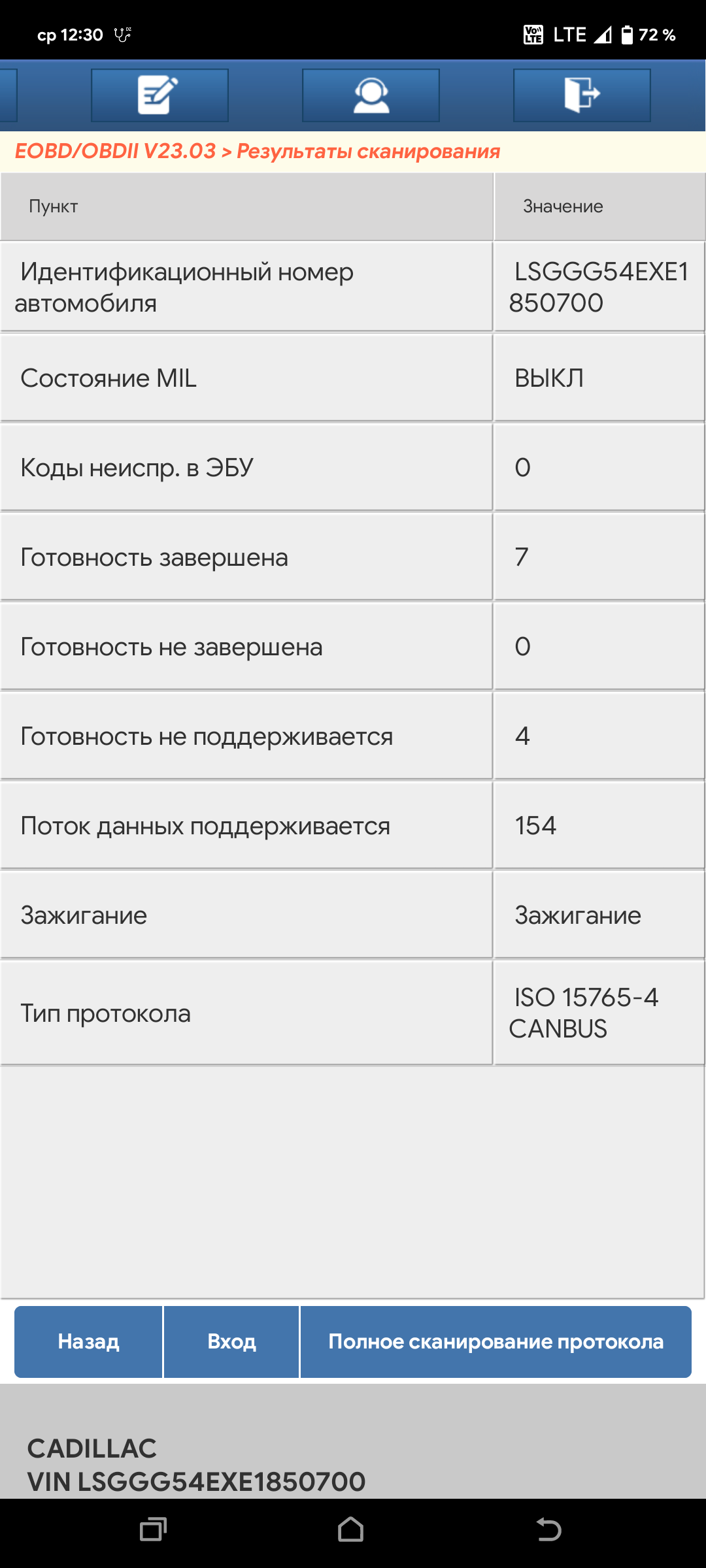
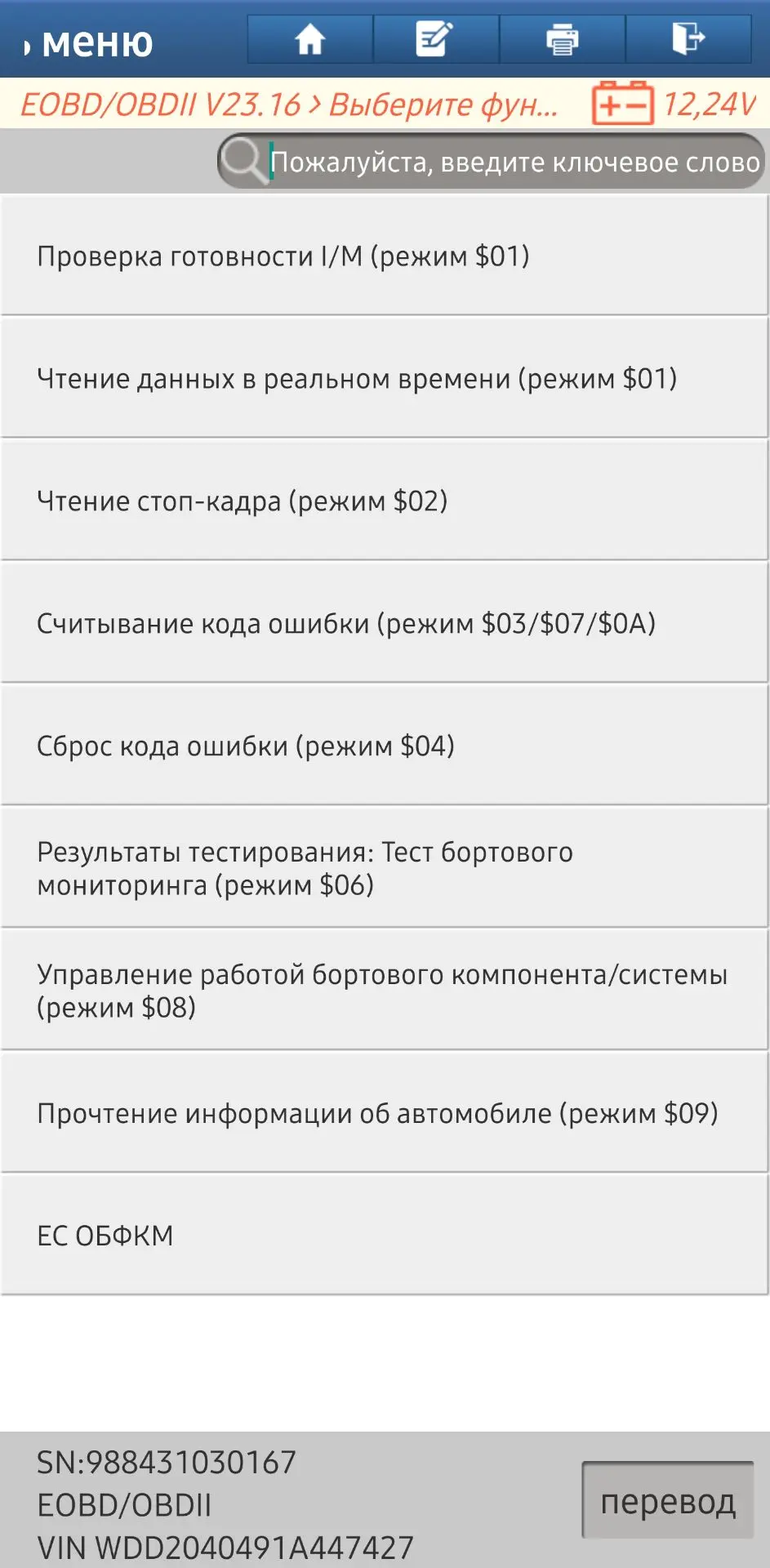
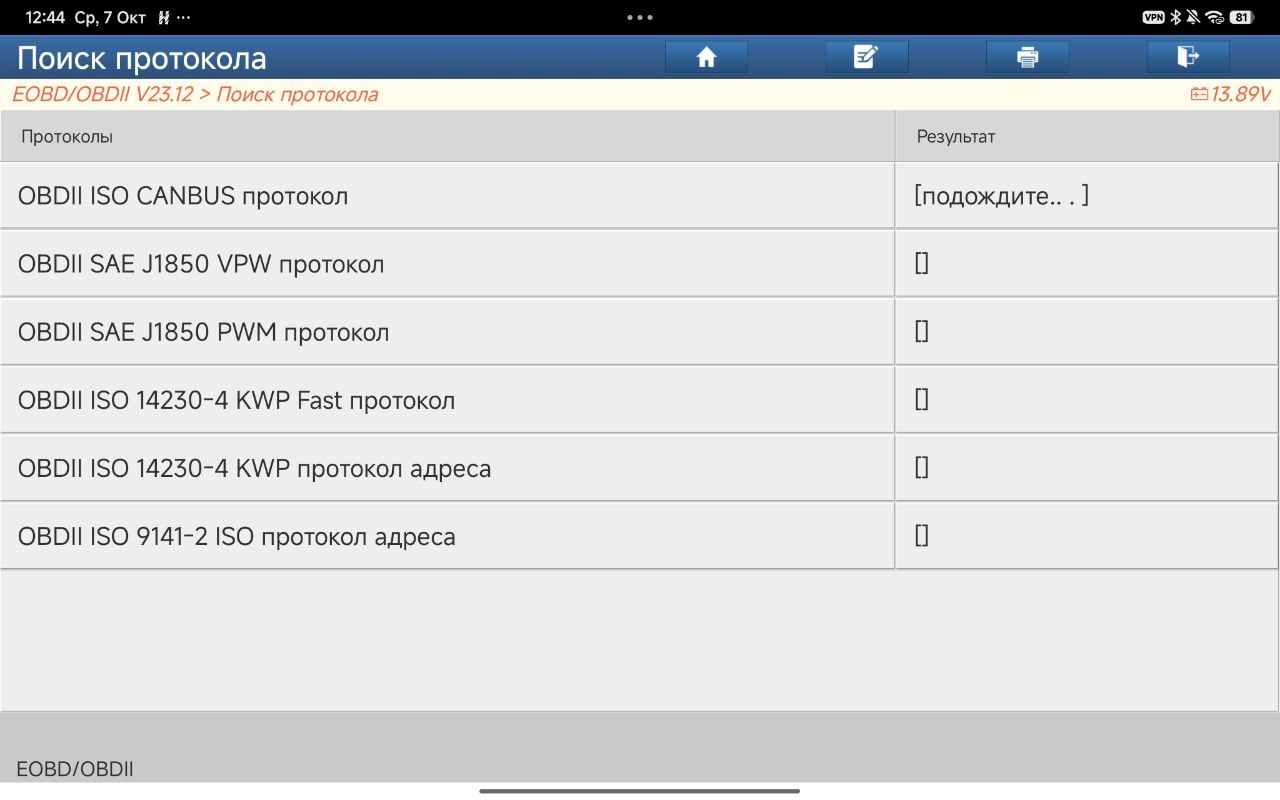
Нажмите на картинку, чтобы открыть ее в полном размере.
Как сделать скриншот: на Android — одновременно нажмите кнопки «Питание» и «Уменьшение громкости».
Если экран «Поиск протокола» висит дольше 1–2 минут или появляется ошибка, проверьте, что зажигание включено, и откройте раздел «Если что-то не получается».
Активация оригинальных сканеров Launch (Smartlink, DBScar VII, PRO5, PAD) по марке EOBD
Если у вас мультимарочный адаптер Thinkdiag, Kingbolen, EasyDiag, Mucar, Golo, Thinkcar или аналогичный прибор, этот раздел вам не нужен и собирать ZIP-архивы не требуется: активация проходит по стандартной инструкции для адаптеров.
Данный регламент предназначен исключительно для владельцев оригинальных диагностических комплексов Launch (с адаптерами Smartlink C/B, DBScar VII, сериями CRP919, X-431 PRO5, PAD V/VII), которые переводятся на сторонние мультимарочные оболочки по заводской марке EOBD.
Если вы являетесь владельцем профессионального оригинального диагностического комплекса Launch или оригинального адаптера нового поколения, вам не требуется вскрывать прибор, паять контакты и прошивать процессор программатором.
Для таких адаптеров доступна дистанционная активация по заводской марке (EOBD): прибор остается на своей заводской микропрограмме и получает доступ к мультимарочному функционалу в сторонних оболочках.
Сторонние программы не являются продуктами Launch. Их установка может повлиять на гарантию производителя прибора и работу штатного приложения Launch. СМАРТДИАГ не связан с Launch и разработчиками этих программ.
Поддерживаемые оригинальные приборы Launch
Данный метод активации разработан специально для оригинальных диагностических головок и интерфейсов Launch:
- Адаптеры Smartlink:
- Smartlink C (от комплектов Launch X-431 PRO5, PAD V, PAD VII);
- Smartlink B (грузовой и коммерческий диагностический модуль);
- Адаптеры DBScar VII (DBSCar 7):
- от сканеров серии Launch CRP919 / CRP919 BT / CRP919 MAX;
- от сканеров Launch X-431 PRO3 APEX, X-431 V V5.0;
- Адаптеры SmartBox 3.0 (комплекты PAD III / PAD V);
- Классические оригинальные сканеры Launch X-431 с поддержкой выгрузки заводских марок.
- Метод активации по марке EOBD применим только к оригинальным приборам Launch.
- Адаптеры Thinkdiag 1 / 2, Kingbolen Ediag / Ediag Plus, Mucar BT200 построены на другой аппаратной платформе. Для них действуют стандартные правила активации (проверка Bootloader, перепрошивка по Bluetooth или через кабель Type-C).
Как это устроено технически?
- Сохранение оригинальной прошивки:
В отличие от китайских клонов и дешевых адаптеров, оригинальный прибор Launch работает под управлением сложной защищённой микропрограммы с аппаратным шифрованием. Вскрывать его или заливать сторонний дамп опасно и не требуется. - Криптографическая привязка по марке EOBD:
Когда сканер связывается с автомобилем через оригинальное приложение Launch, в системной папке марки (протокол EOBD) формируются служебные файлы с аппаратными ключами и цифровой подписью вашего процессора. - Генерация профиля на сервере разработчика:
Сервер мультимарочной оболочки (X-PRO5, ProDiag, ADS или X-DIAG) считывает эти файлы и генерирует персональный дилерский профиль лицензии, привязанный к вашему серийному номеру. Сканер начинает работать со сторонним приложением напрямую на заводской прошивке.
Различия по оболочкам: Diagzone против X-PRO5 / ProDiag / ADS / X-DIAG
Перед началом выберите платформу, которую вы планируете использовать:
- Для Diagzone Pro:
- Выгружать оригинальную марку не нужно.
- Разработчики Diagzone реализовали прямую автоматическую прошивку адаптеров Launch по воздуху (Bluetooth).
- Вы устанавливаете приложение Diagzone, входите под выданным логином и паролем и запускаете обновление EOBD — приложение само загрузит нужный микрокод в адаптер. Дальше действуйте по вкладке Diagzone.
- Для X-PRO5, ProDiag, ADS и X-DIAG:
- Выгрузка архива оригинальной марки EOBD обязательна.
- Именно по файлам этой марки формируется лицензия на сервере. Следуйте пошаговому регламенту ниже.
Пошаговый регламент: как выгрузить марку EOBD и активировать прибор
Шаг 1: Загрузка марки в оригинальном приложении Launch
- Включите ваш планшет Launch (либо смартфон с установленным заводским приложением Launch X-431 / CRP919 / PRO5).
- Подключитесь к интернету и откройте штатное приложение Launch.
- Перейдите в раздел «Обновление ПО» (Software Update).
- Найдите в списке марку EOBD (протокол стандартной OBD-II диагностики) и нажмите «Загрузить / Обновить».
- Если марки EOBD нет в списке доступных: скачайте марку DEMO или любую легковую марку автомобиля, которая открыта в вашем заводском комплекте.
Шаг 2: Тестовое подключение к автомобилю (обязательно)
Просто скачать марку недостаточно: без подключения к автомобилю нужные служебные файлы в папке марки не появятся.
- Подойдите к автомобилю и подключите ваш сканер Launch к диагностическому разъёму OBD-II.
- Включите зажигание автомобиля (двигатель можно не запускать).
- В заводском приложении Launch зайдите в раздел диагностики и выберите только что загруженную марку EOBD.
- Дождитесь, пока сканер свяжется с автомобилем по протоколу OBD-II (успешное считывание VIN, протокола связи или экрана чтения ошибок).
- После успешного соединения выключите зажигание и отключите сканер. Файлы привязки теперь сформированы на накопителе планшета.
Шаг 3: Поиск папки марки на накопителе Android и упаковка в ZIP
-
Откройте любой удобный файловый менеджер на планшете или телефоне (рекомендуется бесплатный Total Commander, CX Проводник или стандартный менеджер файлов Android).
-
Перейдите по системному пути расположения марок Launch:
-
Стандартный путь:
Основная память устройства / cnlaunch / [название_приложения] / [12-значный_серийный_номер_сканера] / DIAGNOSTIC / VEHICLES / EOBD2 / -
Путь для современных версий Android (Android 11 / 12 / 13 / 14):
Основная память / Android / data / com.cnlaunch.[имя_пакета] / files / [серийный_номер] / DIAGNOSTIC / VEHICLES / EOBD2 / -
Название папки приложения зависит от программы, в которой работал прибор:
Приложение Папка внутри cnlaunchX-431 PRO / X431 PRO3 X431ProX-431 PRO3S / PRO3S+ X431Pro3S(в новых версияхX431Pro3SPlus)EasyDiag EasydiagEZdiag, Golo, M-Diag, iCarScan golo_master_cnX431 iDiag X431iDiagCRP919 CRP919BTX-TOOL папки приложения нет: папка с серийным номером лежит прямо в cnlaunch
-
-
Внутри папки
EOBD2вы увидите папку с номером версии (например,V22.85,V22.90или выше). -
Нажмите и удерживайте папку с версией (либо всю папку
EOBD2), выберите действие «Сжать в ZIP» (Архивировать / Создать ZIP). -
Убедитесь, что архив успешно сформирован на накопителе (размер архива обычно составляет от 5 до 35 МБ).
Подключите телефон или планшет к компьютеру кабелем USB и выберите режим «Передача файлов». Скопируйте папку марки на рабочий стол и упакуйте ее программой 7-Zip или WinRAR. Если EOBD скачать не удается, подойдет любая небольшая открытая марка, например VAZ или DEMO.
Шаг 4: Отправка архива в службу поддержки СМАРТДИАГ
- Отправьте полученный ZIP-архив нашему специалисту:
- в онлайн-чат на сайте смартдиаг.рф;
- в Telegram-поддержку;
- в мессенджер MAX;
- либо на электронную почту sales@смартдиаг.рф.
- Укажите:
- 12-значный серийный номер вашего прибора;
- Выбранную оболочку (X-PRO5, ProDiag, ADS или X-DIAG);
- Желаемый пакет и срок подписки (1 год, 2 года, легковые автомобили, электромобили EV, грузовой транспорт HD, HaynesPro).
Шаг 5: Генерация лицензии и запуск
- Наш специалист передаёт цифровую подпись марки на сервер авторизации разработчика.
- Сервер генерирует дилерскую лицензию и открывает доступ к полной базе марок (процедура обычно занимает от 15 минут до 1–2 часов в рабочее время).
- Мы отправляем вам данные для входа (логин и пароль).
- Вы устанавливаете приложение выбранной оболочки (ссылки для скачивания — во вкладках стандартной инструкции), входите в аккаунт, обновляете марки и приступаете к работе.
Сохраните созданный ZIP-архив оригинальной марки на компьютере, флешке или в облачном хранилище (Яндекс Диск, Google Drive). В случае утери планшета, сброса устройства до заводских настроек или смены смартфона этот архив позволит восстановить доступ к оболочке в считанные минуты без повторного подключения к оригинальному софту.
Если что-то не получается
Этот раздел подходит для Diagzone, X-DIAG, ProDiag, X-PRO5, ADS и совместимых приборов Launch X-431, Mucar, Thinkdiag, Thinkcar, Kingbolen (Ediag, Ediag Plus), Autel (MaxiAP AP200). Используйте его, если после входа в аккаунт проверка EOBD зависает, приложение долго показывает «Идет загрузка...», появляется всплывающее окно «Подождите 15 минут и выполните проверку ещё раз. Система подготавливает ваши файлы», ошибка «Обратитесь к дилеру» (Contact dealer) или не удается войти в аккаунт.
Ошибка «Подождите 15 минут...» или «Обратитесь к дилеру»
При первой проверке адаптера в приложении (экран «Проверка разъёма») система отправляет запрос на удалённый сервер разработчика ПО для проверки совместимости и генерации профиля лицензии.
Если на экране появилось окно:
«Предложения: Подождите 15 минут и выполните проверку ещё раз. Система подготавливает ваши файлы» (либо сообщение «Обратитесь к дилеру»)
— ждать 15 минут, 40 минут или час бессмысленно. В подавляющем большинстве случаев это не задержка сервера, а сетевой таймаут / блокировка маршрута: приложение не может завершить защищённый обмен данными с зарубежными серверами авторизации из-за фильтрации стационарных интернет-провайдеров РФ (проводной домашний или офисный Wi-Fi). По истечении 15 минут таймер сбрасывается, но без смены сетевого маршрута окно появится снова.
Как сразу решить проблему:
- Переключитесь на мобильный интернет: отключите Wi-Fi на смартфоне или планшете и включите мобильные данные (4G/LTE), либо раздайте интернет со смартфона в режиме точки доступа Wi-Fi. У операторов мобильной связи другие магистральные маршруты, и часто одного переключения достаточно.
- Используйте альтернативное защищённое подключение (VPN): включите защищённый канал / VPN на вашем телефоне или планшете, чтобы обеспечить прямой сетевой маршрут к зарубежным серверам разработчика ПО.
- Перезапустите приложение: полностью закройте приложение (смахните из списка недавних задач), откройте снова с уже активным мобильным интернетом / защищённым каналом и повторите проверку разъёма. Обычно после этого проверка проходит за 10–20 секунд.
Ошибка «Файл диагностического программного обеспечения потерян или поврежден» (Diagzone)
Если при запуске EOBD в Diagzone появляется окно:
«ИНФОРМАЦИЯ: Файл диагностического программного обеспечения потерян или поврежден, мы рекомендуем вам удалить программное обеспечение, затем снова загрузите его.»
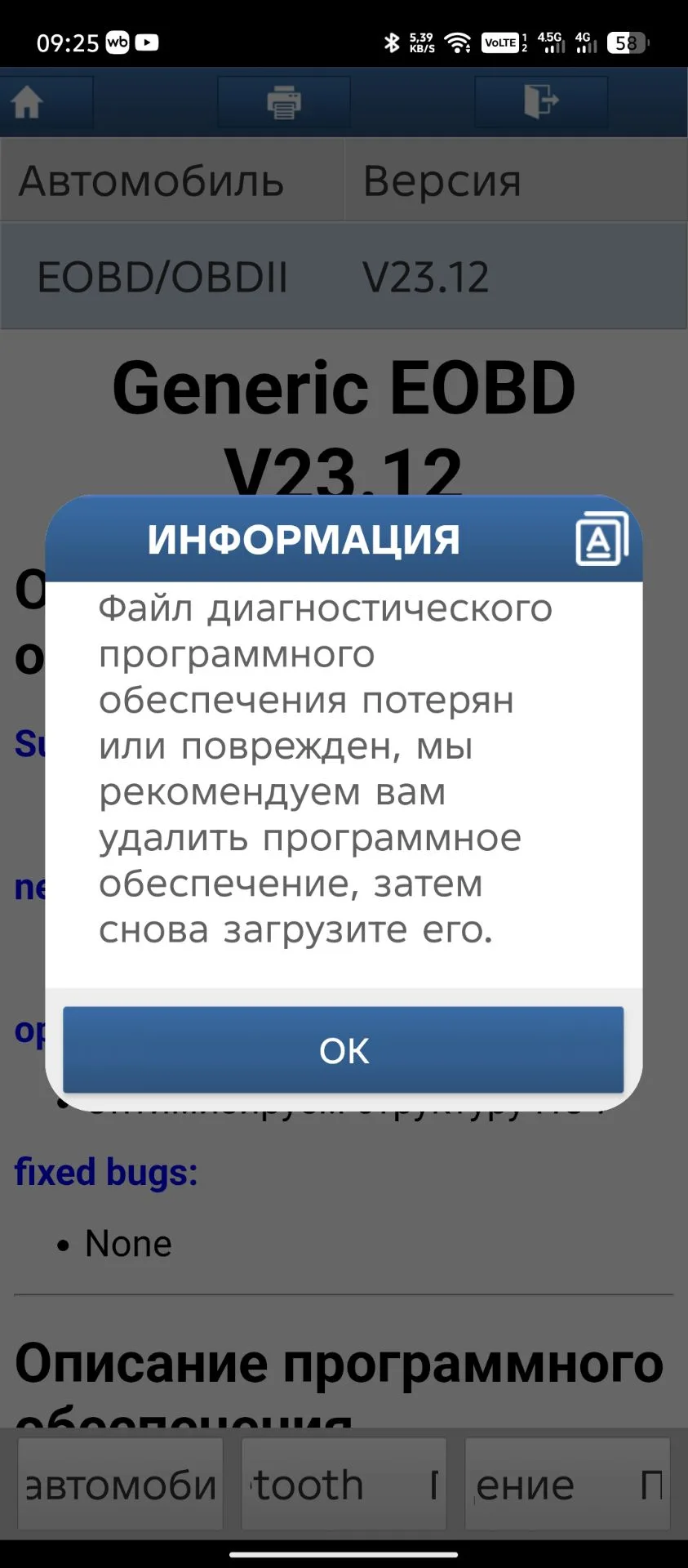
Такая ошибка возникает при продлении или создании нового аккаунта из-за конфликта кэша и старого Bluetooth-сопряжения.
Как исправить:
- Полностью удалите приложение Diagzone со старыми данными и установите его заново (либо очистите данные в Настройки Android → Приложения → Diagzone → Хранилище → Очистить данные).
- В настройках Bluetooth телефона отмените сопряжение (забудьте устройство) со сканером.
- Запустите приложение, войдите в выданный новый аккаунт, скачайте EOBD заново и повторите подключение при включенном зажигании.
Если вместо этого окна появляется ошибка «Disaccording between the software Serial No. and Smartbox Serial No.» — смотрите отдельный разбор в FAQ.
Приложение не видит адаптер после обновления
Если ProDiag, X-DIAG, X-PRO5 или другая оболочка после обновления перестала находить адаптер, выберите режим связи Bluetooth в скрытом меню разъёма: «Другие модули» → User Info → поверните экран горизонтально → 8–10 раз нажмите на «Мой разъем» → «Управление подключением диагностического коннектора» → «Использовать режим связи Bluetooth». Пошагово со скриншотами в FAQ.
Что ещё проверить по порядку
-
Проверьте отсутствие лишних пробелов в логине и пароле:
- Мобильные клавиатуры Android при автозаполнении или подсказках Т9 часто автоматически добавляют скрытый пробел в конце логина (например,
989140760169) или пароля (smartdiag). Из-за этого сервер возвращает ошибку неверных учётных данных. - Нужно ли подключать сканер к авто при вводе пароля? Нет! Для первичного входа в аккаунт адаптер в автомобиль подключать не требуется (нужен только интернет). Подключать сканер к OBD2 авто (или подавать 12 В) необходимо на следующем шаге — при загрузке марки EOBD и тестировании связи.
- Мобильные клавиатуры Android при автозаполнении или подсказках Т9 часто автоматически добавляют скрытый пробел в конце логина (например,
-
Полностью перезагрузите адаптер:
- отключите прибор от OBD2-разъёма, USB и других источников питания;
- оставьте его отключенным минимум на 60 секунд;
- подключите снова к автомобилю и включите зажигание.
-
Очистите данные приложения:
- откройте Настройки Android → Приложения;
- найдите ваше приложение: Diagzone, X-DIAG, ProDiag, X-PRO5 или ADS;
- откройте Хранилище / Память;
- нажмите Очистить кэш и Очистить данные.
-
Смените IP-адрес:
- включите Режим полета на телефоне или планшете примерно на 60 секунд;
- отключите режим полета и убедитесь, что интернет снова работает;
- при необходимости попробуйте другую сеть: мобильный интернет вместо Wi-Fi или наоборот.
-
Выполните восстановление микропрограммы прибора:
- подключите адаптер к OBD2-разъёму автомобиля и включите зажигание;
- в приложении откройте раздел Профиль / Настройки / Информация о пользователе;
- найдите пункт вроде Восстановление микропрограммного обеспечения, Восстановление системы / прошивки или Firmware recovery;
- запустите восстановление и дождитесь завершения, не отключая прибор от питания.
-
Повторите проверку EOBD:
- заново войдите в аккаунт, который мы выдали;
- скачайте или обновите EOBD;
- откройте Локальная диагностика → EOBD и проверьте подключение к автомобилю.
Во время восстановления не отключайте адаптер от OBD2, не закрывайте приложение и не выключайте интернет. Если процесс оборвать, прибор может потребовать сервисного восстановления.
Если после этих шагов проверка все равно не проходит, пришлите нам серийный номер прибора, название приложения, скриншот ошибки и на каком шаге зависает процесс.
Другие частые ошибки (вылет приложения, «GetBoxInfo Failure», «Failed To Connect The Server», марка не появилась в списке) разобраны в FAQ по подпискам.
После активации
После активации откройте руководство «Как пользоваться Diagzone и X-DIAG»: выбор автомобиля, чтение и удаление ошибок, поток данных, тест срабатывания, сбросы и проверка функций для вашего автомобиля.
Чтобы не потерять доступ к маркам и не столкнуться с проблемами позже:
- Сохраните резервную копию скачанных марок — особенно для X-DIAG, ProDiag, X-PRO5 и ADS: как сохранить марки.
- Узнайте, что будет после окончания подписки: работа без активной подписки.
- Если после обновления марки перестала работать функция, марку можно откатить: выбор предыдущей версии марки.
- Продление и переход на другую программу: как продлить подписку, как перейти с одной подписки на другую.
Все товарные знаки и торговые марки принадлежат их законным правообладателям.