Восстановление Thinkdiag 2 и Ediag Plus через Android
Для поддерживаемых плат можно использовать TD2 / EDIAG Plus Recovery 1.1.3: Android подключается к внутреннему USB-C адаптера и записывает прошивку. Компьютер для этого способа не нужен.
Сначала проверьте совместимость
В руководстве приложения показана плата TVCI-3 CORE V2.0. До разборки уточните ревизию своего прибора. Совпадение названия Thinkdiag 2 или Ediag Plus само по себе не подтверждает совместимость.
При неизвестной ревизии, буквенном серийном номере вроде 9TFD... или следах ремонта сначала обратитесь в поддержку с фото платы и серийным номером. Этот способ не отменяет ограничений новых ревизий. Ошибка при восстановлении может вывести адаптер из строя.
Какую плату сравнивать
На фотографии — TVCI-3 CORE V2.0 из встроенного руководства Recovery. Найдите маркировку своей платы и сравните расположение микросхем и контактов. Надпись модели прибора на корпусе не заменяет проверку платы.
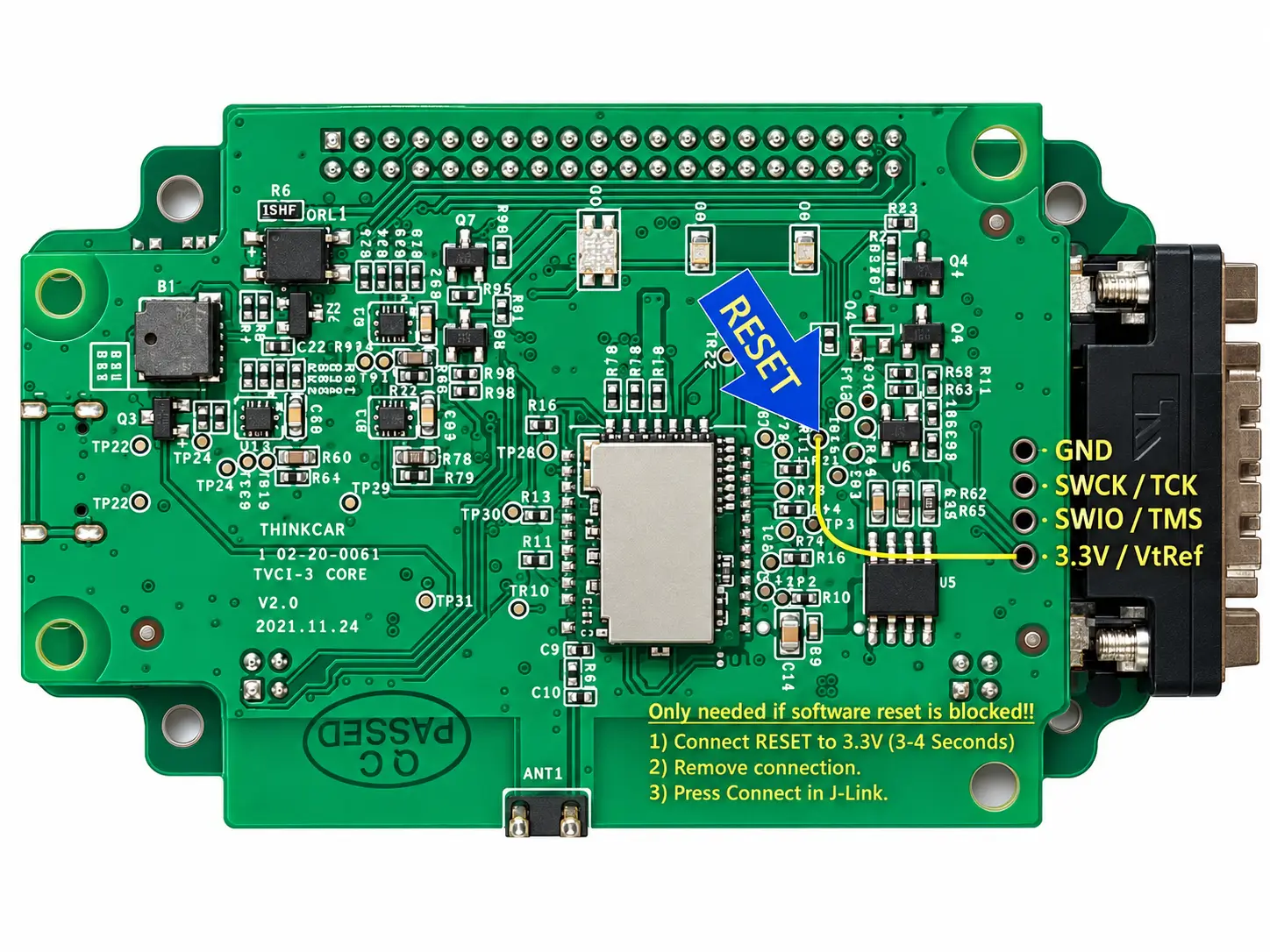
На исходной фотографии отмечены также контакты RESET, 3.3V, GND, SWCK/TCK и SWIO/TMS и приведены указания для J-Link. Это обозначения аппаратного способа восстановления. Для описанного здесь подключения Android через USB OTG программатор не нужен; выполнять действия с контактами только по этой фотографии не следует. Сам разъём USB-C в этот кадр не попал.
Подготовьте приложение и подключение
Понадобятся Android-устройство с USB OTG и кабель с передачей данных. USB-C расположен на обратной стороне платы: корпус придётся открыть.
Скачать Recovery 1.1.3
| Файл | Что выбрать |
|---|---|
| TD2-EDIAG-Recovery-1.1.3.apk — 1,05 МБ | Установочный файл для Android; распаковывать не нужно |
| Исходный архив RAR — 1,05 МБ | Тот же APK в архиве, если удобнее сохранить комплект |
Скачайте APK на Android и откройте его. Если система запросит разрешение на установку из этого браузера или файлового менеджера, разрешите установку для выбранного приложения. После установки откройте TD2 / EDIAG Plus Recovery. Для последующей проверки по Bluetooth разрешите доступ к устройствам поблизости, если Android его запросит.
В комплекте уже есть два образа по 1 МБ: штатный Original V20.45 и тестовый USB Hybrid. Для обычного восстановления отдельный BIN скачивать не требуется.
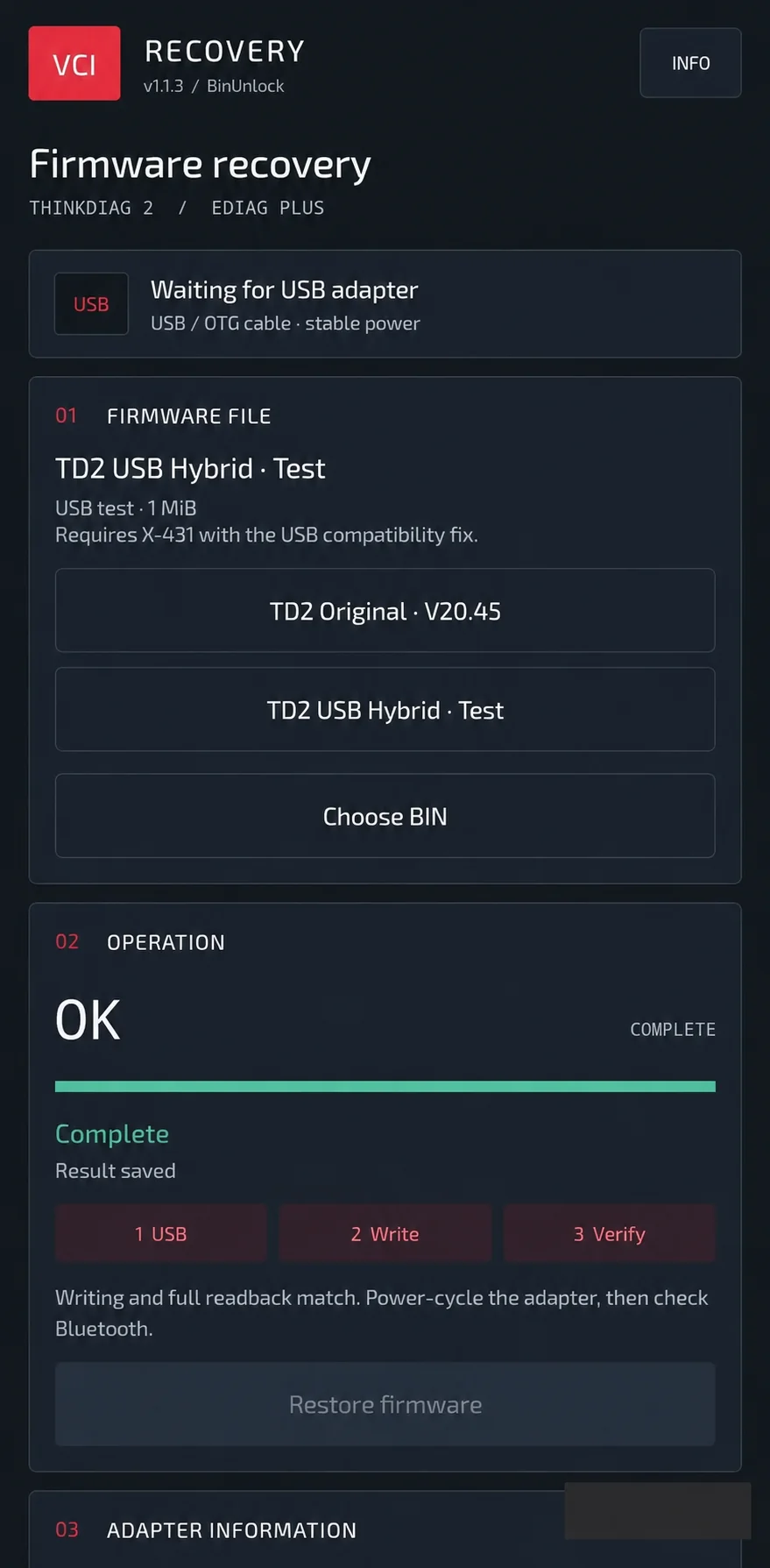
На иллюстрации показан интерфейс программы, а не рекомендуемый выбор прошивки: для возврата к штатному состоянию нажмите TD2 Original · V20.45. Надпись Waiting for USB adapter означает, что USB-адаптер ещё не обнаружен.
Проверены состав архива, версия APK и целостность ZIP-структуры APK. Аппаратное испытание на реальном адаптере СМАРТДИАГ пока не проводилось; это не заключение о безопасности исполняемого кода.
Контрольная сумма APK
SHA-256 позволяет проверить, что скачан тот же файл:
1fc8cae07087ed4db4304510aa6a5341363dae1d0bdd0a19d4838416442d4360
Порядок восстановления
- Сопоставьте маркировку и расположение элементов своей платы с фотографией TVCI-3 CORE V2.0 выше. Затем проверьте требования во встроенном руководстве приложения. При несовпадении ревизии остановитесь; не замыкайте контакты по фотографии другой платы.
- Подключите внутренний USB-C к Android через OTG. Для этого способа питание поступает от Android; отдельно 12 В не подключайте. Не смешивайте его со схемой питания из инструкции для Windows.
- Если требуется режим восстановления, включите его строго по руководству для своей платы. Разрешите приложению доступ к USB.
- Для возврата к штатной прошивке выберите TD2 Original — V20.45. Собственный BIN допустим только как полный совместимый образ; 128-КБ BOOT для J-Link его не заменяет. USB Hybrid — Test — экспериментальный вариант, для обычного восстановления его не выбирайте.
- Нажмите Restore firmware. Не отключайте кабель до завершения записи и последующего контрольного чтения. Успешный результат отмечается OK / Complete и сообщением о совпадении при полном контрольном чтении. При ошибке сравнения процедуру нельзя считать успешной.
- После успешной проверки отключите и снова подайте питание, затем проверьте сведения об адаптере по Bluetooth. Используйте Check adapter, затем Export report, чтобы сохранить сведения с версиями и серийным номером для поддержки.
Как выглядит успешная проверка
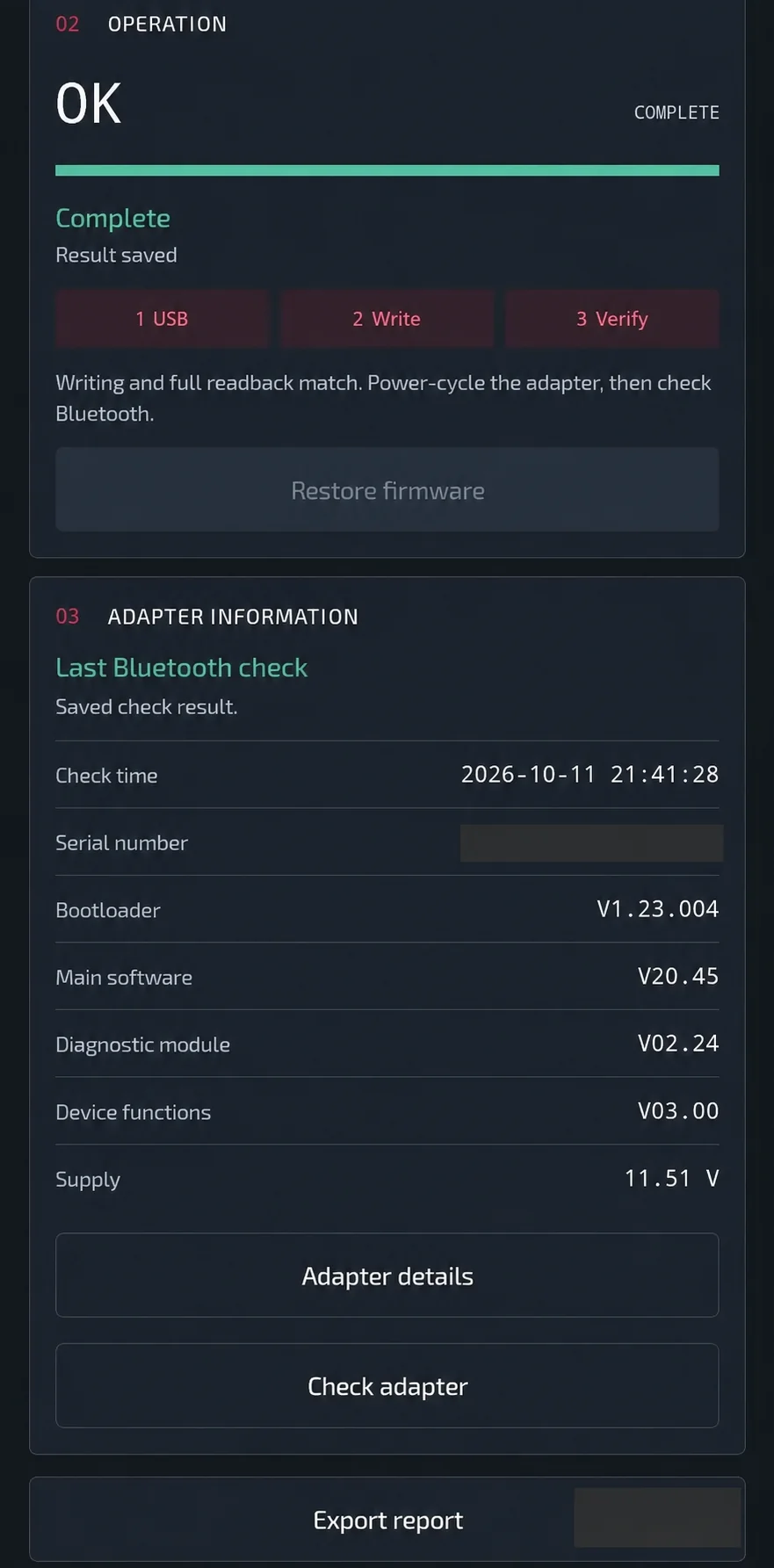
Верхний блок OK / Complete подтверждает завершение записи и контрольного чтения в показанном примере. Ниже, в Adapter information, отображается результат проверки по Bluetooth: версия загрузчика, основного ПО, диагностического модуля, функций и напряжение питания. На этом примере основное ПО — V20.45; остальные значения у вашего прибора могут отличаться. Серийный номер на иллюстрации закрыт.
Если после перезапуска данные не обновились, нажмите Check adapter. Кнопка Export report сохраняет отчёт для обращения в поддержку. Не считайте старую запись Last Bluetooth check доказательством проверки после текущей перепрошивки — сверяйте время Check time.
Если восстановить не удалось
Сохраните точный текст ошибки, выбранный образ и фото платы. Не перебирайте случайные прошивки. Другие способы разобраны отдельно: Windows и SAM-BA и аппаратное восстановление через J-Link.