FORScan 1.3.x: руководство пользователя
Краткий обзор
Требования
Прежде всего Вам потребуется OBD2-RS232 адаптер типа ELM327, успешно подключенный к Вашему компьютеру под управлением Windows 2000/XP/Vista/7. Для успешного подключения, пожалуйста, следуйте инструкциям к вашему ELM адаптеру. Обычно, если адаптер ELM подключается через COM порт, то нет необходимости в установке каких-либо драйверов. Если же он подсоединяется через USB или Bluetooth, то Вам понадобится установить специальные драйвера.
Далее, подсоедините ELM адаптер к Вашему автомобилю Ford через разъём OBD2, который обычно расположен под приборной панелью и выглядит примерно так:

Внимание: хотя FORScan поддерживает все версии ELM327, мы рекомендуем использовать ELM327 адаптеры версии 1.3 или новее. Производительность старых версий на некоторых операциях может быть существенно хуже.
Установка
Загрузите последнюю версию FORScan с нашего сайта и запустите её. Ответьте на вопросы установки и подождите, пока программа установится на Ваш компьютер. В общем случае, процедура установки достаточно стандартная.
Как начать работать
Теперь, когда всё установлено и подключено, Вам необходимо повернуть ключ зажигания в позицию "ON" и запустить программу FORScan. Нет необходимости менять какие-либо настройки подключения потому, что программа FORScan автоматически определит параметры подключения. Далее, просто нажмите на кнопку "Соединить" в разделе "Автомобиль" и подождите, пока установится соединение с Вашим автомобилем. Установка соединения производится в два этапа: сначала FORScan ищет адаптер ELM. Если он найден, то программа пытается считать данные об автомобиле. Если считывание произведено успешно, то FORScan отобразит информацию о Вашем автомобиле и его модулях, таких как VIN и серийные номера, а также откроет доступ к главному меню программы.
Note: Если по умолчанию включена опция "автоподключение", FORScan будет соединяться в автоматическом режиме сразу после старта.
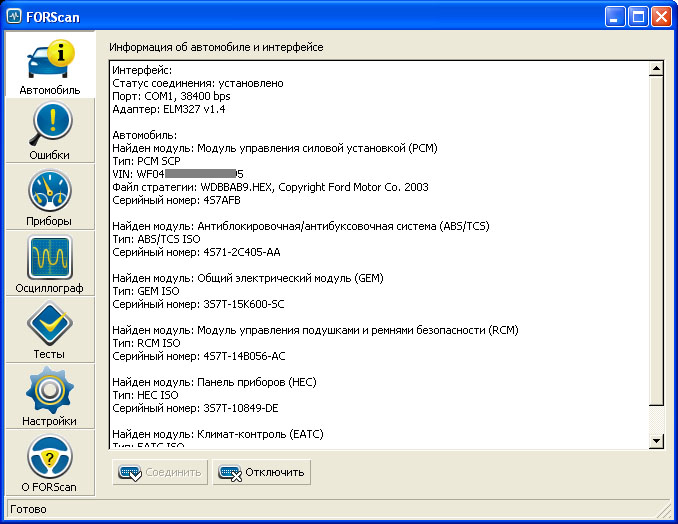
Теперь весь функционал программы FORScan доступен для Вас через главное меню, находящееся слева в окне программы. Управление функциями раздела осуществляется с помощью кнопок, расположенных внизу окна.
Удаление
Процедура удаления программы является стандартной и не требует никаких дополнительных действий кроме нажатия на соответствующую ссылку в папке программы FORScan. Также удаление программы может быть выполнено стандартными средствами операционной системы.
Контакты

По любым вопросам, пожалуйста, пишите нам на электронный адрес или на Verysoft forum
Работа с программой
Конфигурация
FORScan требует минимум внимания пользователя. В большинстве случаев нет необходимости менять какие-либо настройки программы. Однако, иногда настройка параметров необходима. Все доступные настройки FORScan Вы можете найти в разделе "Настройки".
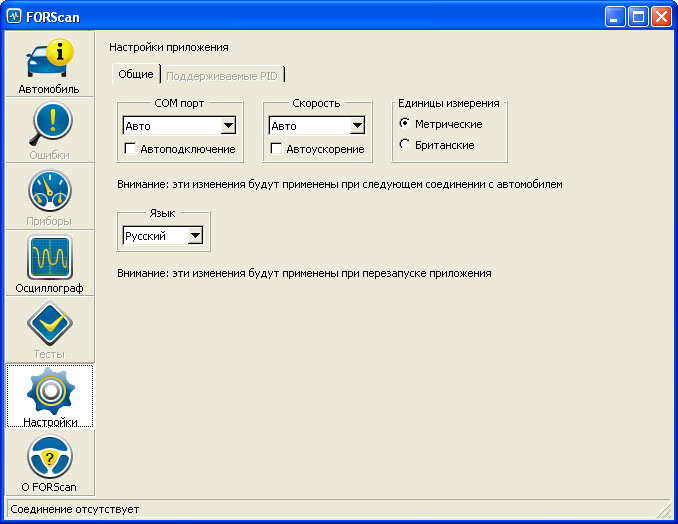
Данный раздел содержит две вкладки: "Общие" и "Поддерживаемые PID". Вкладка Общие содержит следующие элементы:
COM-порт, скорость - параметры COM-порта. Рекомендуем обе опции выставить на "Авто". Автоподключение - если опция включена, FORScan будет пытаться присоединиться к автомобилю сразу при старте приложения. Автоускорение - если опция включена, FORScan будет пытаться увеличить скорость передачи данных через COM-порт до 256 000, 128 000 или 57 600 бод, чтобы увеличить производительность. Пожалуйста, учтите, что данная опция реально работает только с адаптерами типа ELM327 версии 1.2 или выше. Единицы измерения - система счисления (по умолчанию - метрические). Язык - язык пользовательского интерфейса.
Все внесённые изменения вступают в силу только после переподключения к автомобилю. Изменение языка вступает в силу только после перезапуска приложения.
На вкладке Поддерживаемые PID показан список со всеми параметрами (PIDs) доступными на Вашем автомобиле. Количество PID может быть достаточно велико для некоторых типов автомобилей, что может затруднить настройку приборной панели. Вы можете отключить "ненужные" PID в этом списке для упрощения работы с приборной панелью.
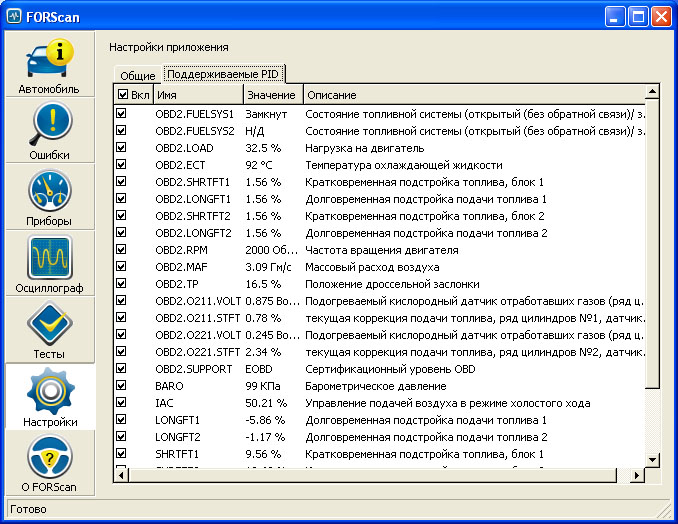
Все настройки автоматически сохраняются когда Вы закрываете FORScan.
Коды неисправностей
Раздел "Ошибки" содержит три части: список кодов неисправностей, детальное объяснение кода неисправности и функциональные кнопки.
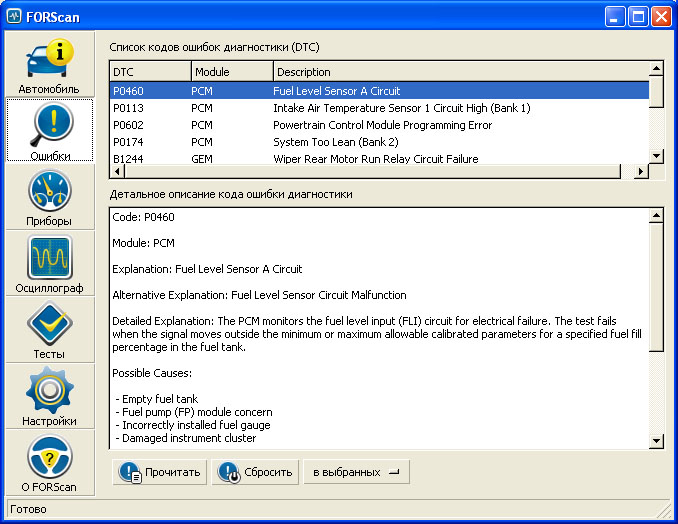
При подключении программа FORScan пытается прочитать все коды неисправности для всех доступных модулей. Все найденные коды отображаются в списке кодов неисправностей. Если Вы выбираете какой-либо элемент в списке кодов неисправностей, его подробное описание будет показано ниже.
При помощи функциональных кнопок Вы можете заново считать коды неисправностей и сбросить их. Используя модульное меню рядом с кнопкой "Сбросить", Вы можете выбирать модули, которые хотите сбросить в коде неисправности. Можно сбросить все сразу ("во всех") или отдельные модули.
Внимание: Мы НЕ рекомендуем сбрасывать коды неисправностей до тех пор, пока не выяснена и устранена причина их появления.
Приборная панель
Раздел Приборы содержит до 30 "приборов", которые отображают параметры автомобиля такие, как данные сенсоров.
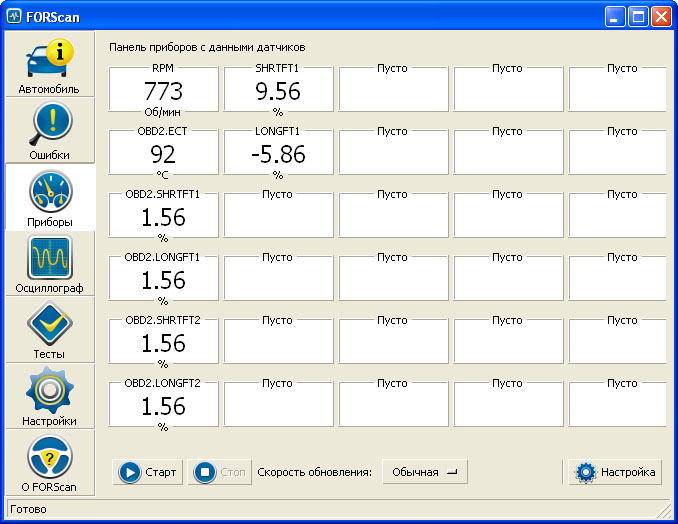
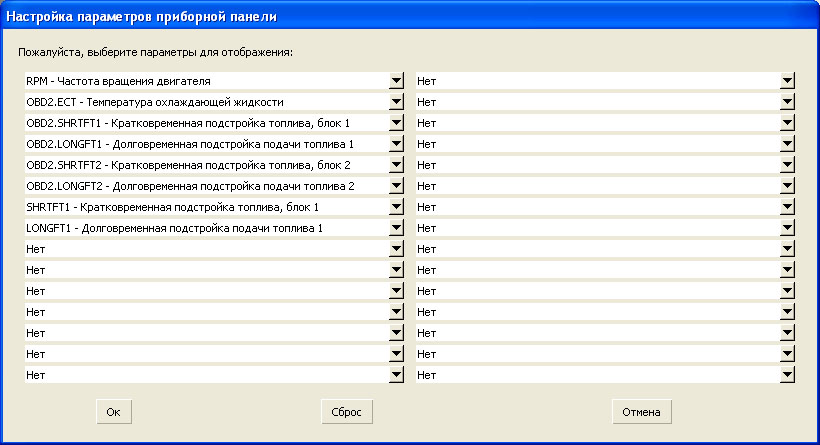
После установки программы FORScan данный раздел может быть пуст. Если так, то нажмите на кнопку Настройка и выберите параметры из открывшегося списка:
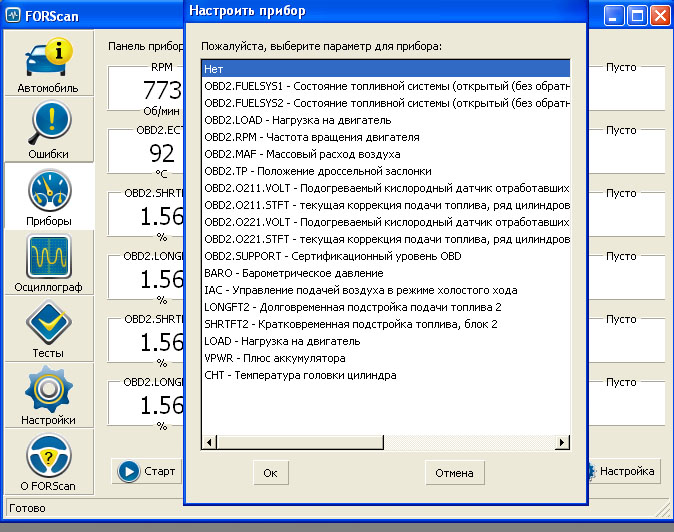
Либо, если вам нужно изменить параметры для конкретного прибора, то дважды кликните на индикатор и выберите PID из открывшегося списка:
Когда все индикаторы установлены, нажмите на кнопку "Старт" для начала потоковой передачи соответствующих параметров. Соответственно, кнопка "Стоп" останавливает потоковую передачу. Другие функции, доступные в этом разделе:
Скорость обновления - частота обновления индикаторов. Доступны 4 значения: Низкая - каждый индикатор обновляется примерно 2.5 раза в секунду; Обычная (по умолчанию) - каждый индикатор обновляется примерно 5 раз в секунду; Высокая - примерно 10 раз в секунду; Высшая - так часто, насколько это возможно. Настройка - настроить индикаторы.
Осциллограф
Раздел Осциллограф предназначен для отображения данных, поступающих с сенсоров, в графической форме. Одновременно может отображаться до 8 параметров.
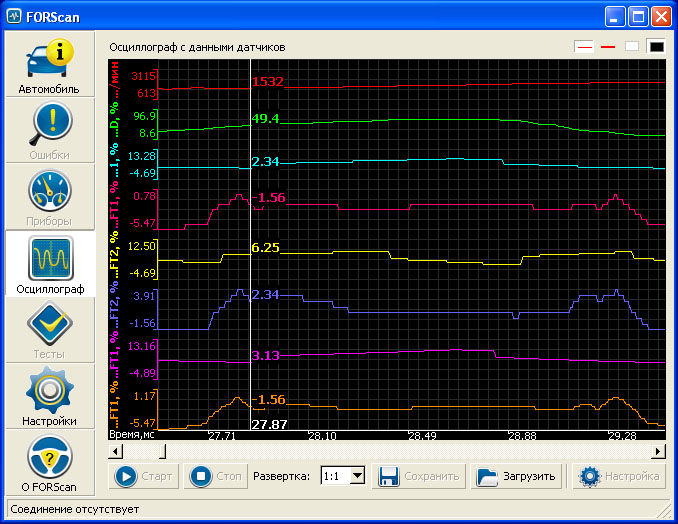
Функции осциллографа Старт, Стоп и Настройка полностью аналогичны тем же функциям режима Приборы. Также имеется элемент управления Развертка, позволяющий задать временную развертку (1:1, 2:1, 5:1 или 10:1). Помимо этого, доступны функции Сохранить и Загрузить, позволяющие сохранить накопленные данные в формате Forscan live Streaming Log (*.fsl) и в дальнейшем просматривать их. Функция просмотра позволяет работать с собранными данными в режиме офлайн, т.е. даже в том случае, если FORScan не подключен к автомобилю. Вместе с дистрибутивом FORScan поставляется демонстрационный файл, иллюстрирующий возможности данного режима.
Пользователь может изменить цвет фона (на черный или белый) или стиль линий графиков (нормальный или жирный) используя небольшой тулбар в правом верхнем углу окна.
Кроме того, в режиме осциллографа реализована функция "линейка": чтобы посмотреть параметры графиков в определенной точке, необходимо навести курсор на эту точку и нажать и удерживать левую кнопку мыши. Появится вертикальная линия, отображающая параметры в этой точке для всех графиков, а также временной оси.
Еще одной особенностью реализации режима осциллографа является автоматическое масштабирование по оси Y.
Тесты
Раздел Тесты позволяет производить процедуры диагностики. Вы можете выбрать необходимый тест и нажать на кнопку "Запустить" для его запуска.
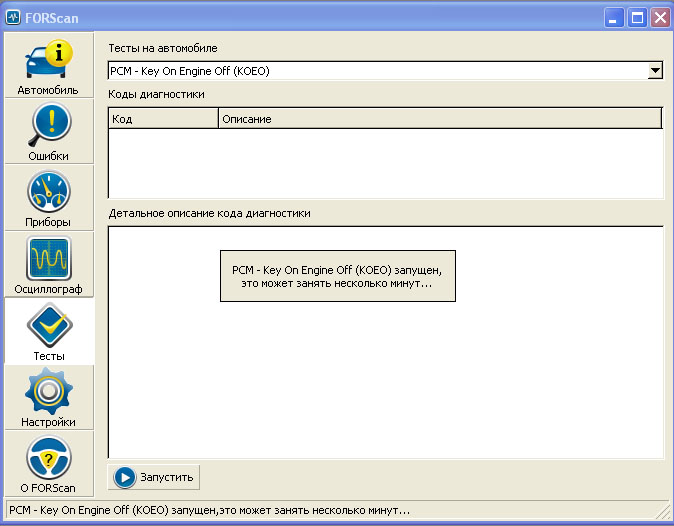
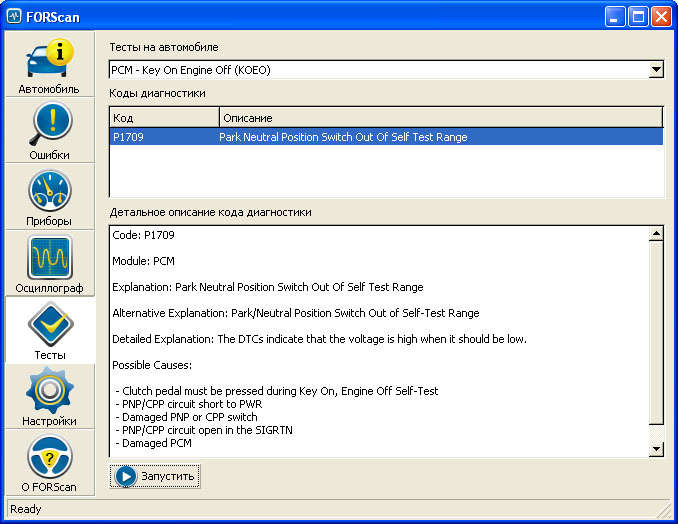
В зависимости от теста и автомобиля, время выполнения может варьироваться от десятков секунд до нескольких минут. Когда выбранный тест закончится, FORScan отобразит коды результирующие коды, по аналогии с кодами неисправностей.
Устранение неисправностей
- No ELM found. Please check connection and try again. Данная ошибка возникает, когда FORScan не может обнаружить адаптер ELM.
-
Прежде всего убедитесь, что Ваш адаптер ELM327 физически подключен к ноутбуку и автомобилю. Также проверьте, горят ли индикаторы на передней панели адаптера ELM.
-
Далее, проверьте основные настройки FORScan. Если установлен какой-то специфический COM port и/или baud rate, попробуйте выставить все настройки в "Auto" и подключиться снова.
-
Если это не помогает, Вам необходимо выяснить, с чем связана проблема: либо с программой FORScan, либо с ошибкой адаптера ELM-преобразователя. Самый простой способ определить это - попробовать запустить какой-нибудь программный сканер OBD2. Если другой сканер корректно работает с Вашим адаптером ELM, то проблема, скорее всего, связана с FORScan. В этом случае, пожалуйста, сообщите об ошибке разработчикам.
- Unable to initialize the application. Please reinstall. Данная ошибка означает, что целостность программы нарушена. Такое возможно, например, если Вы по ошибке удалили некоторые важные файлы. В этом случае следует переустановить программу FORScan.