FORScan Lite для Android: руководство пользователя
FORScan Lite для Android: Руководство по интерфейсу пользователя
Общие замечания
Данное руководство актуально для FORScan Lite для Android версии 1.5.*.
Текущая версия приложения для Android работает с адаптерами Bluetooth, WiFi и USB. Адаптеры BLE (Bluetooth Low Energy) пока не поддерживаются. Внимание: клоны плохого качества, которые не полностью совместимы с оригинальным ELM327, с большой вероятностью работать не будут. Также некоторые микросхемы Bluetooth в клонах могут «зависать» на запросах, которые возвращают длинные данные. В связи с этим настоятельно рекомендуется всегда сначала пробовать FORScan Demo перед покупкой FORScan Lite.
Все скриншоты ниже сделаны для портретной (Portrait) ориентации устройства, но альбомная (Landscape) ориентация также поддерживается. По умолчанию приводятся только скриншоты для телефона. Скриншоты для планшета приводятся, только если есть существенная разница в дизайне или функциональности.
Необходимо учитывать следующие особенности работы приложения FORScan Lite:
-
Если приложение подключено к автомобилю, Android-устройство не переключится в «спящий» режим, то есть экран не будет гаснуть. Это означает повышенное потребление энергии. Однако мобильное устройство может быть переключено в «спящий» режим нажатием стандартной кнопки выключения на корпусе. После отключения приложения от адаптера, мобильное устройство возвращается в нормальный режим работы.
-
Когда FORScan взаимодействует с автомобилем, в строке статуса показывается стандартный индикатор сетевой активности.
-
FORScan Lite продолжает выполнение текущей операции, даже если пользователь переключился в другое приложение (фоновый режим).
Первый запуск
Когда приложение запускается в первый раз, должны быть выполнены две важные операции: проверка лицензии и настройка соединения с адаптером.
- Проверка лицензии. Когда приложение запускается в первый раз, оно выполняет проверку лицензии, чтобы убедиться, что данная установка FORScan корректна. От пользователя ничего не требуется, кроме как убедиться, что устройство подключено к интернету и аккаунт Google настроен. Если приложение не может проверить лицензию, оно может быть закрыто. В этом случае пользователю нужно проверить интернет-соединение и аккаунт Google, после чего снова запустить FORScan Lite. Проверка лицензии осуществляется только однажды, поэтому пользователь может использовать приложение в офлайн-режиме после успешной проверки. Однако иногда, но не чаще 1-2 раз в год, может происходить случайная проверка лицензии. Если это происходит, пользователю необходимо убедиться, что устройство подключено к сети интернет и нет никаких проблем с аккаунтом Google.
Адаптер Bluetooth:
- Подключите адаптер к автомобилю.
- Перейдите в настройки Android -> Bluetooth -> Поиск устройств. Когда адаптер появится в списке доступных устройств, выполните сопряжение (понадобится код, обычно 0000 или 1234).
- Перейдите в настройки FORScan, установите тип соединения Bluetooth и выберите ваш адаптер в списке.
Теперь FORScan Lite сможет подключиться к адаптеру и автомобилю.
Адаптер WiFi:
- Подключите адаптер к автомобилю.
- Перейдите в настройки Android -> WiFi -> Поиск сетей. Когда адаптер появится в списке доступных устройств, нажмите на него для подключения.
- Перейдите в настройки FORScan, установите тип соединения WiFi и убедитесь, что IP-адрес и номер порта совпадают с настройками адаптера (по умолчанию 192.168.0.10 и 35000).
Теперь FORScan Lite сможет подключиться к адаптеру и автомобилю.
Адаптер USB: подключите адаптер к устройству Android с помощью кабеля OTG. Перейдите в настройки FORScan и установите подходящий тип USB-соединения. Доступные типы подключения для USB описаны в разделе Настройки данного руководства. Теперь FORScan Lite сможет подключиться к адаптеру и автомобилю.
Индикатор статуса
Текущие прогресс и статус приложения отображаются с помощью иконки приложения в левом верхнем углу:
| Иконка | Состояние |
|---|---|
 | Приложение отключено от адаптера |
 | Начато подключение: FORScan Lite пытается подключиться к адаптеру |
 | Приложение подключилось к адаптеру и пытается подключиться к автомобилю |
 | FORScan Lite подключился к адаптеру и автомобилю и готов к работе |
 | Подключение не удалось |
Стандартный индикатор сетевой активности показывается в случае, если FORScan взаимодействует (или пытается) с адаптером и автомобилем.
Главный экран и навигация
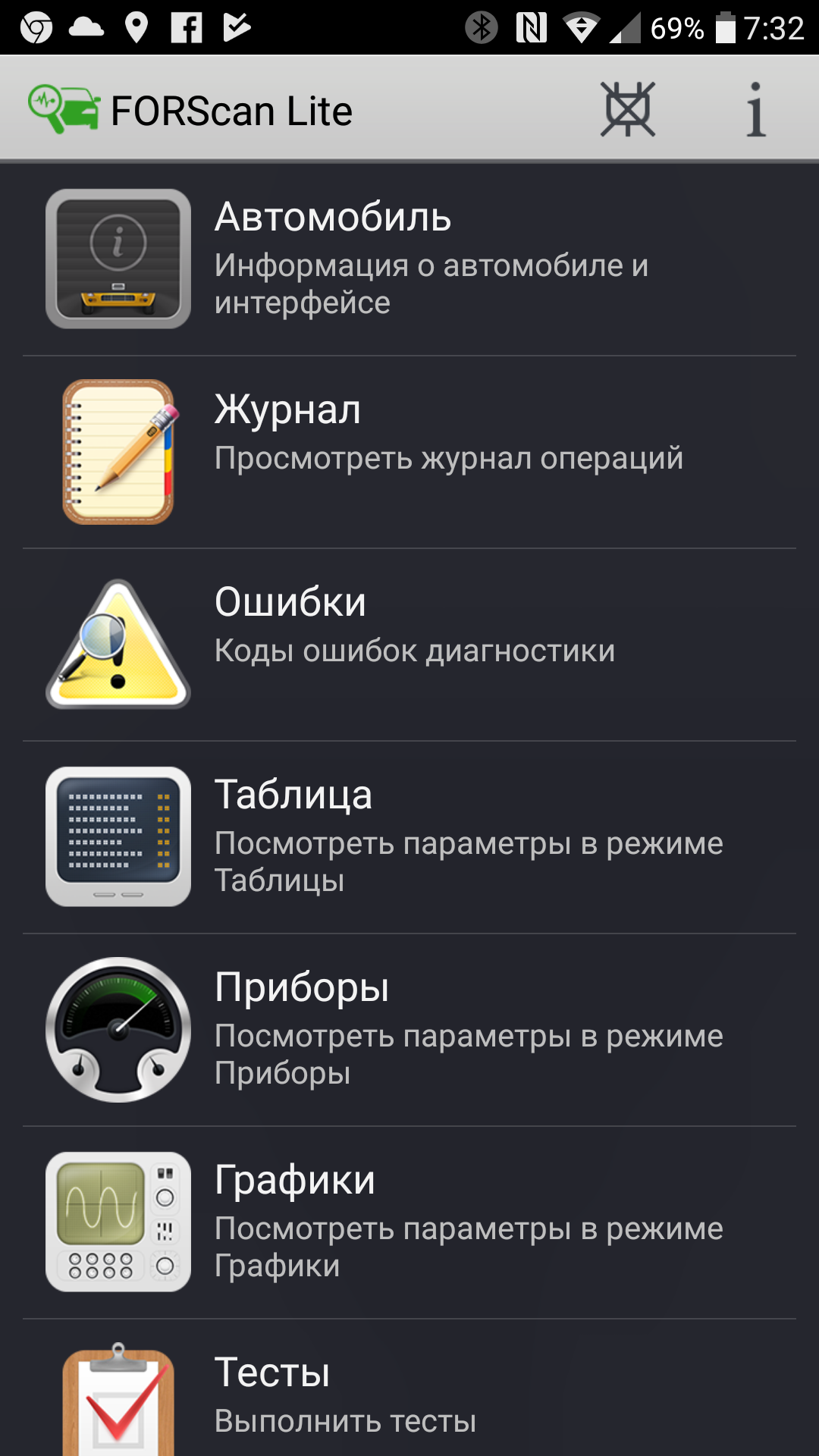
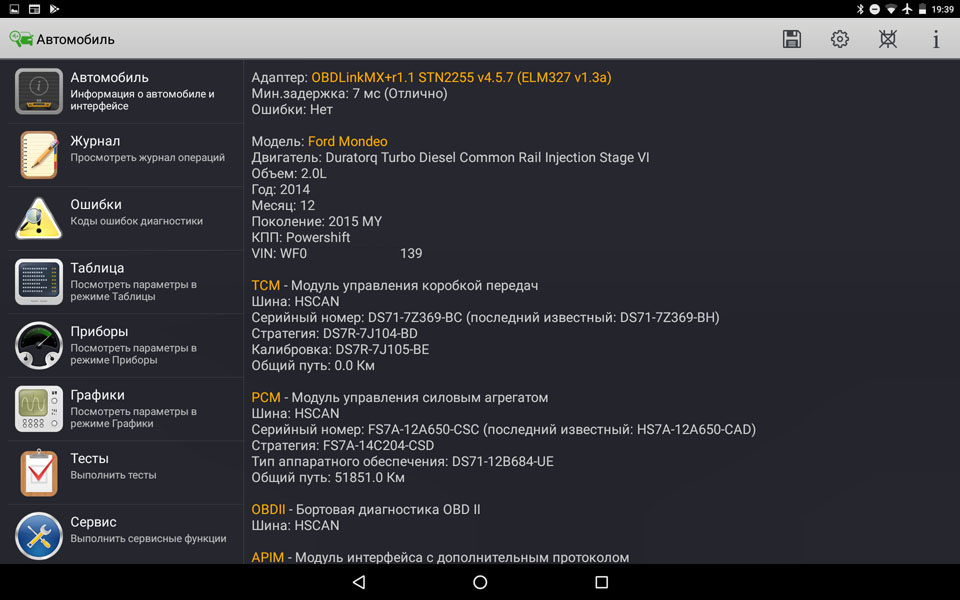
Навигация стандартна для приложений Android. Версия для телефона имеет главный экран, версия для планшета — главное меню в левой части экрана, которое доступно на всех страницах и используется для навигации. Таким образом, навигация по приложению на телефоне и планшете несколько отличается:
На телефоне пользователь может перемещаться только вверх и вниз по иерархии экранов приложения. Навигация «вниз» осуществляется путем нажатия на кнопки в панели инструментов, элементы списков или меню и т. д. Навигация вверх осуществляется с помощью стандартной кнопки Android «Назад», продублированной кнопкой возврата с левой стороны от иконки приложения:

На планшете пользователь может переключаться между секциями из любого места приложения. Стандартная кнопка Android «Назад» работает и здесь, однако кнопка-дублер слева от иконки приложения здесь отсутствует. Вместо этого версия для планшетов предлагает специальное навигационное меню в подразделах:
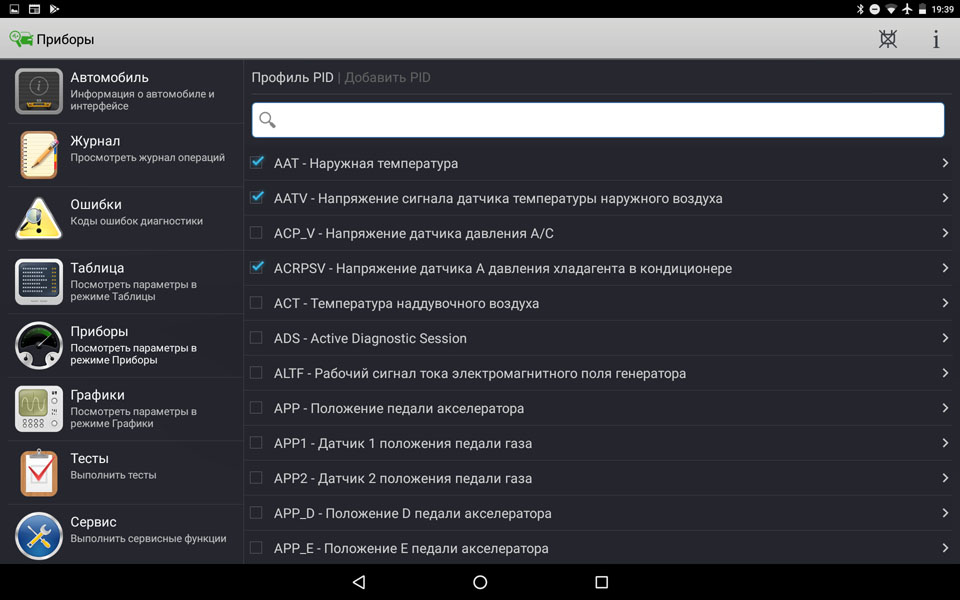
В данном примере у пользователя есть три способа покинуть страницу «Добавить PID»: нажать стандартную кнопку Android «Назад» и вернуться на предыдущий экран, нажать на текст «Профиль PID» в меню навигации вверху подраздела и вернуться на родительский экран «Профиль PID», либо нажать на любой элемент в главном меню слева и перейти в другую секцию.
Разделы приложения идентичны Windows-версии, за исключением секций Тесты и Сервис (в настоящее время это основное отличие версии Lite от обычной). Подробное описание каждой секции приведено ниже.
Приложение управляется стандартным образом: с использованием кнопок или меню панели инструментов. Главный экран имеет только 2 кнопки: Подключить/Отключить и Информация. Название кнопок Подключить/отключить говорит само за себя. Нажатие на кнопку информации выводит страницу О программе:
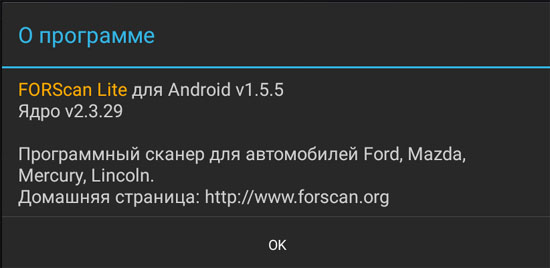
Наиболее важной информацией на этой странице является версия ядра, которая отображается сразу после версии FORScan Lite для Android. Все версии FORScan используют одно и то же ядро, поэтому показываемая версия ядра соответствует той, которая используется для маркировки версии на сайте FORScan (анонсы, история изменений и т. д.).
Настройки
Элемент Настройки находится в конце основного экрана, хотя это, пожалуй, основной элемент при первом запуске:
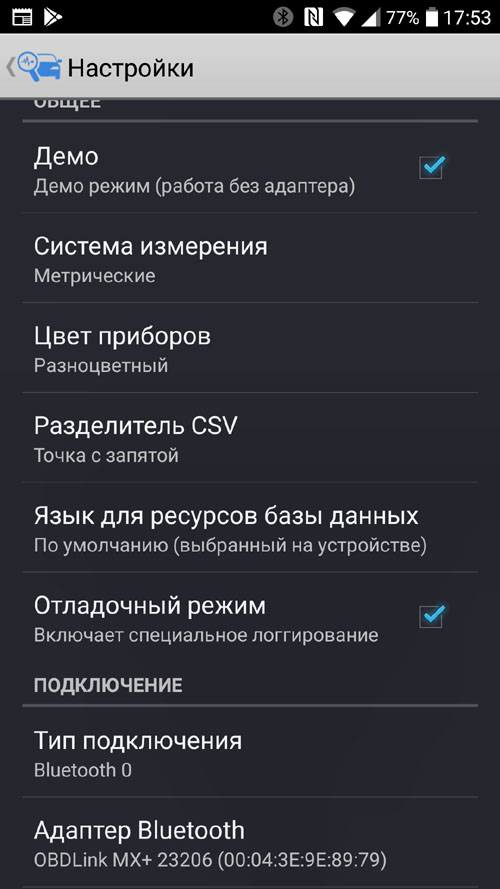
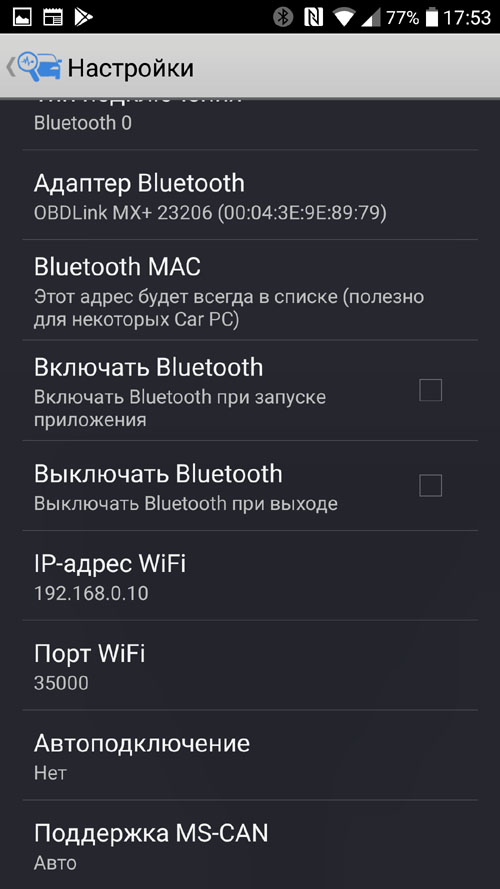
Доступные настройки:
-
Демо-режим — специальный режим для демонстрации возможностей приложения без подключения к адаптеру и автомобилю. Сразу после установки приложения демо-режим включен. Но каждый раз, когда пользователь пытается выполнить подключение, FORScan предлагает переключиться из демо-режима в реальный. Если пользователь соглашается, демо-режим выключается и выполняется обычное подключение к адаптеру. С помощью данной опции демо-режим может быть включен в любое время.
-
Система измерения — используя данную настройку, пользователь может выбирать между метрической (по умолчанию) и британской системами единиц измерения.
-
Цвет приборов — этим параметром пользователь может задать цвет текста приборов. По умолчанию используется значение «Разноцветный», но пользователь может задать один конкретный цвет для всех приборов.
-
Разделитель CSV — данная настройка позволяет указать FORScan, какой разделитель необходимо использовать при записи потока данных в формате CSV.
-
Язык для ресурсов базы данных — позволяет выбрать язык отображения информации ядром системы. Можно использовать как язык по умолчанию, так и английский, который является исходным языком для технической информации, содержащейся в базе данных. В некоторых случаях это позволяет избежать неточностей перевода.
-
Отладочный режим — данная опция всегда должна быть выключена, кроме случаев, когда команда разработчиков просит предоставить отладочную информацию.
-
Тип подключения — список всех доступных типов подключения:
- Bluetooth 0, Bluetooth 1, Bluetooth 2 — различные типы подключения по Bluetooth. Во всех случаях, кроме оговоренных далее, используйте Bluetooth 0. Bluetooth 1 может помочь, если основной тип подключения по каким-то причинам не работает. Bluetooth 2 использует низкоуровневое подключение, которое фактически работает только на Android 4.0 и 4.1.x.
- WiFi — подключение по WiFi.
- USB Universal — универсальный тип подключения. Его нужно использовать, если тип чипа USB-RS232 неизвестен или родной драйвер производителя чипа не работает. Этот тип добавлен по просьбе пользователей и реализован с помощью открытой библиотеки USB Serial. Возможны проблемы со стабильностью работы.
- USB FTDI — подключение через «родной» драйвер FTDI, работает только для чипов этого производителя. В дешевых клонах часто используются контрафактные чипы, которые заблокированы в родном драйвере. В таких случаях приходится использовать универсальный тип подключения.
- USB CH34X — подключение через «родной» драйвер WCH, работает только для чипов WCH CH34X.
- USB Prolific 38400, 115200, 9600 — подключение через «родной» драйвер Prolific, работает только для чипов этого производителя. Блокирует контрафактные чипы аналогично FTDI. Скорость подключения выбирается только из определенного набора, поэтому в списке есть варианты с тремя наиболее популярными скоростями.
-
Адаптер Bluetooth — данная настройка содержит список всех сопряженных Bluetooth-устройств (не только адаптеров). Чтобы адаптер появился в этом списке, необходимо выполнить сопряжение. Для этого нужно выполнить поиск устройств Bluetooth в настройках Android и выбрать нужное устройство из найденных (требуется специальный 4-значный код, обычно это 0000 или 1234).
-
Bluetooth MAC — в этом поле можно прописать MAC-адрес адаптера. После этого данный адаптер всегда будет в списке «Адаптер Bluetooth», независимо от того, подключен и сопряжен ли он. Эта настройка полезна для некоторых Car PC, в которых не совсем корректно работает процедура сопряжения Bluetooth-устройств.
-
IP-адрес WiFi, порт WiFi — настройки, специфичные для WiFi-адаптера.
-
Автоподключение — если данная опция включена, FORScan будет автоматически подключаться к адаптеру и автомобилю сразу после запуска приложения. Также можно указать автоматическое включение режима «Приборы».
-
Поддержка MS-CAN — определяет, как FORScan работает с модулями MS-CAN:
- Авто — FORScan будет спрашивать пользователя о наличии переключателя HS/MS CAN.
- Нет — FORScan не будет пытаться подключиться к модулям MS-CAN.
- Переключатель HS/MS — FORScan не будет спрашивать о наличии переключателя HS/MS CAN и будет исходить из того, что переключатель есть.
- Реле через RTS — FORScan будет переключать HS/MS с помощью специального реле в адаптере. Опция работает только для адаптеров, оборудованных этим реле, и только по USB.
Автомобиль
Раздел «Автомобиль» содержит информацию об адаптере, автомобиле и модулях бортовой сети:
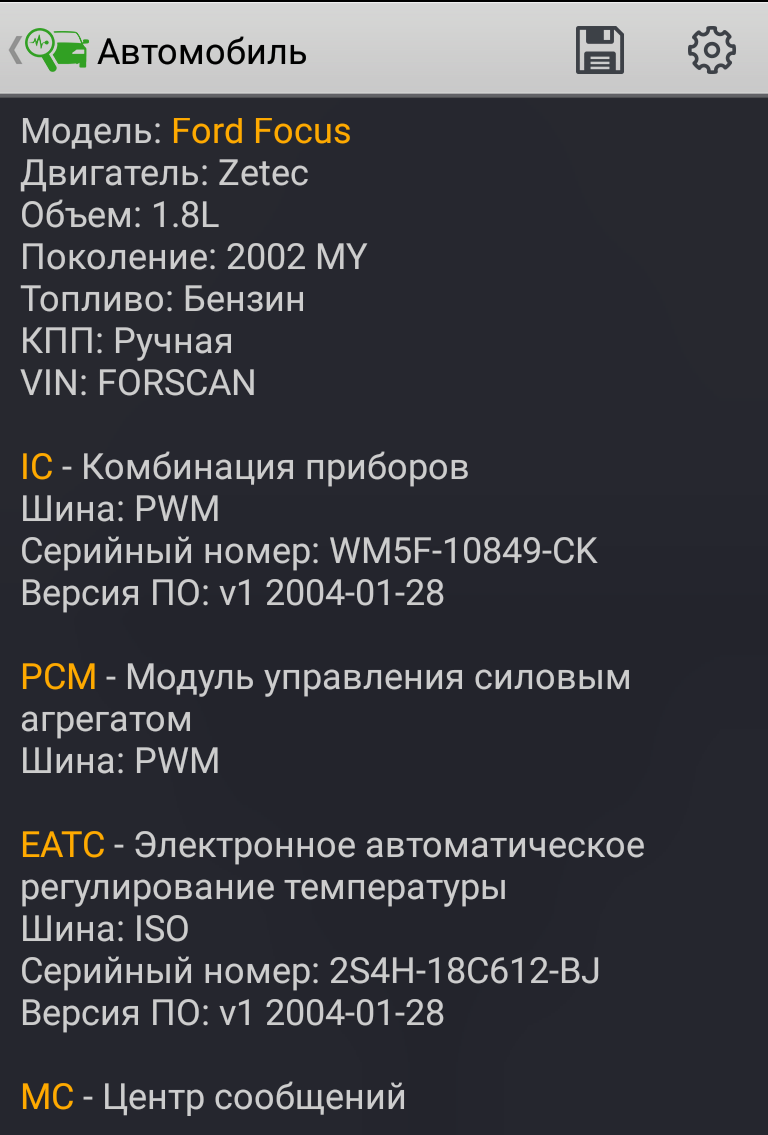
Панель инструментов содержит 2 кнопки: Сохранить и Сервис. Кнопка Сохранить вызывает меню, которое позволяет сохранить или передать содержимое этой секции:
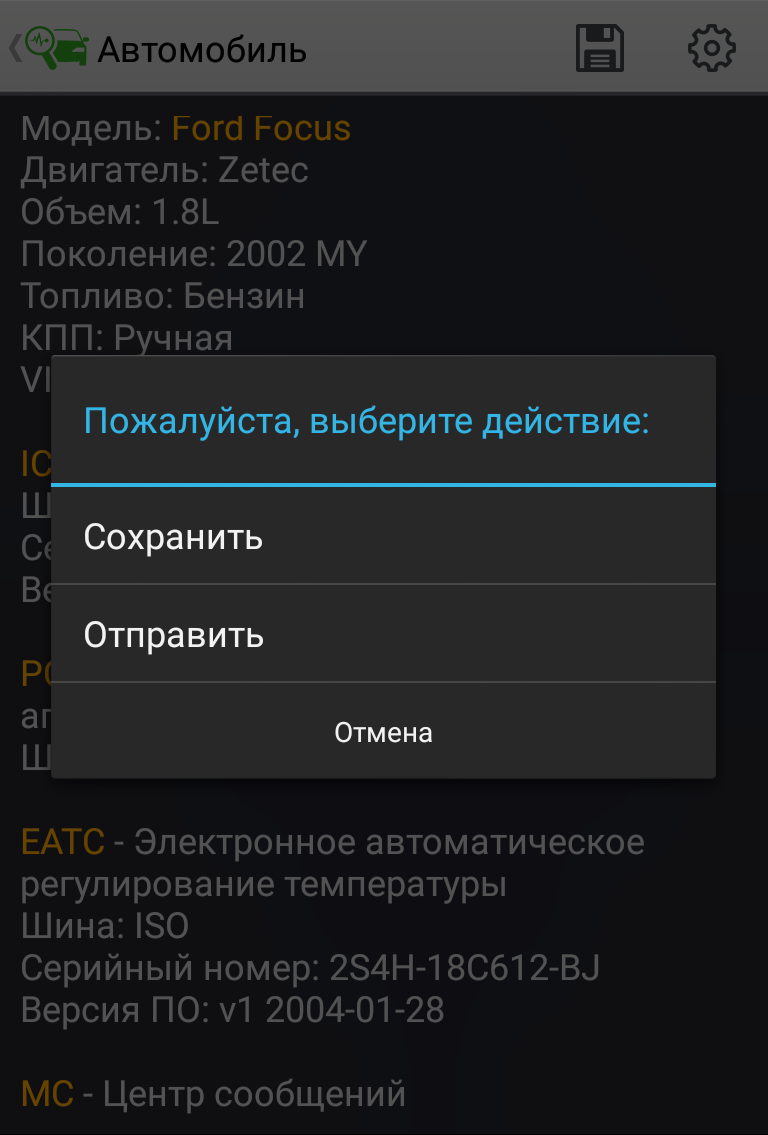
Пожалуйста, обратите внимание, что структура меню Сохранить является типичной для FORScan Lite, подобные меню в других разделах организованы так же: кнопка Сохранить сохраняет содержимое в txt-файл в папку документов FORScan (Downloads/FORScan). Папка документов является публичной, поэтому другие приложения могут обрабатывать эти файлы. Они также могут быть перенесены на компьютер стандартным образом. Кнопка Отправить используется для отправки содержимого в виде текстового файла через почтовый клиент Android или любое другое приложение, которое поддерживает отправку файлов. К сожалению, при использовании WiFi-адаптера интернет может отсутствовать. В этом случае сообщение может быть сохранено в черновиках и отправлено позже, при восстановлении интернет-подключения. Кнопка Сервис используется для вызова сервисного меню. Данное меню используется для вызова специальных функций:
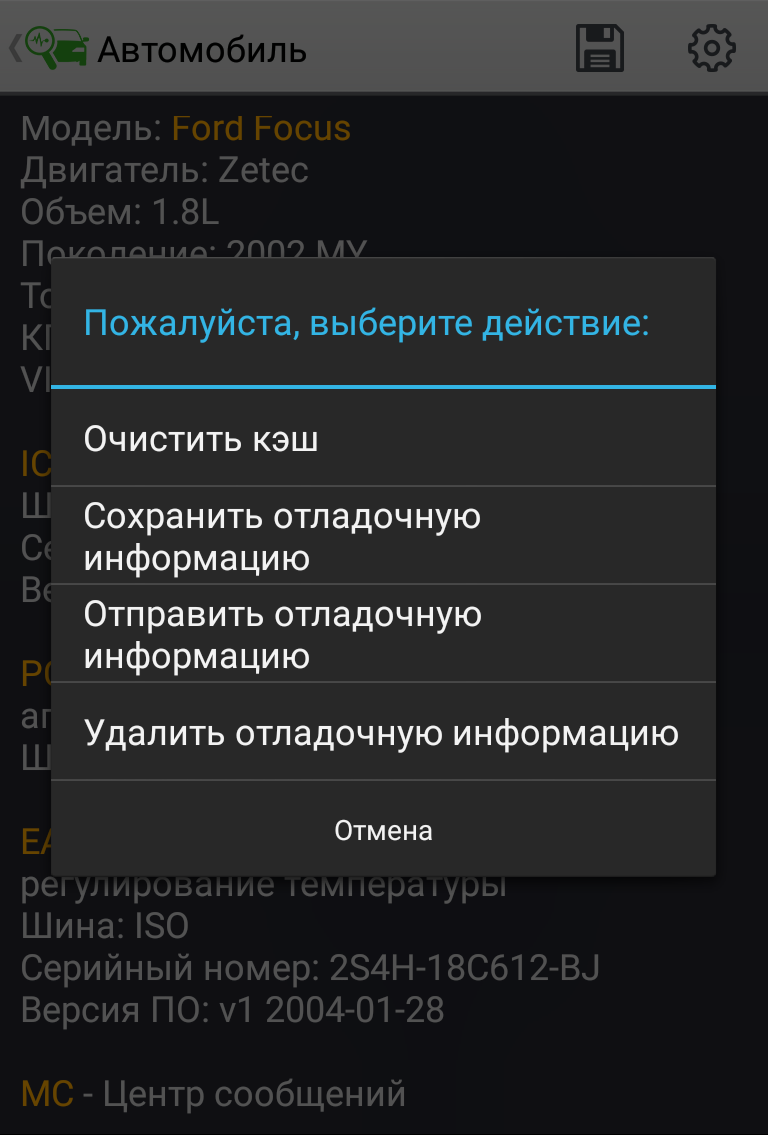
Очистить кэш — очищает кэш для всех автомобилей. Когда FORScan Lite подключается к автомобилю впервые, он выполняет полное сканирование конфигурации автомобиля и сохраняет ее в кэш. Этот процесс может занимать довольно много времени, однако последующие подключения выполняются значительно быстрее. Если кэш очищен, FORScan Lite будет вынужден выполнять сканирование заново. Кроме того, кэш может содержать и информацию, введенную пользователем. В то же самое время сохранённые профили параметров (PID) и другие документы не являются частью кэша, поэтому они не удаляются при вызове данной функции.
Сохранить отладочную информацию — данная кнопка используется для сохранения внутренней отладочной информации FORScan в папку документов. Данная функция должна использоваться только по запросу FORScan Team. Данная опция разработана для использования только в случае отсутствия почтового клиента и/или интернет-соединения на устройстве. В остальных случаях рекомендуется использовать функцию «Отправить отладочную информацию» (как описано ниже). Важное замечание: по умолчанию отладочная информация не собирается. Чтобы она начала собираться, необходимо установить флаг Debug в настройках приложения.
Отправить отладочную информацию — та же самая функция, что описана выше, но осуществляет отправку отладочной информации с использованием стандартного почтового клиента Android, поддерживающего отправку файлов. Это рекомендуемый способ отправки отладочной информации.
Удалить отладочную информацию — данная кнопка удаляет всю собранную внутреннюю отладочную информацию FORScan Lite.
Журнал
Журнал содержит информацию о работе приложения. Панель инструментов содержит 2 стандартные кнопки: Сохранить и Очистить журнал:
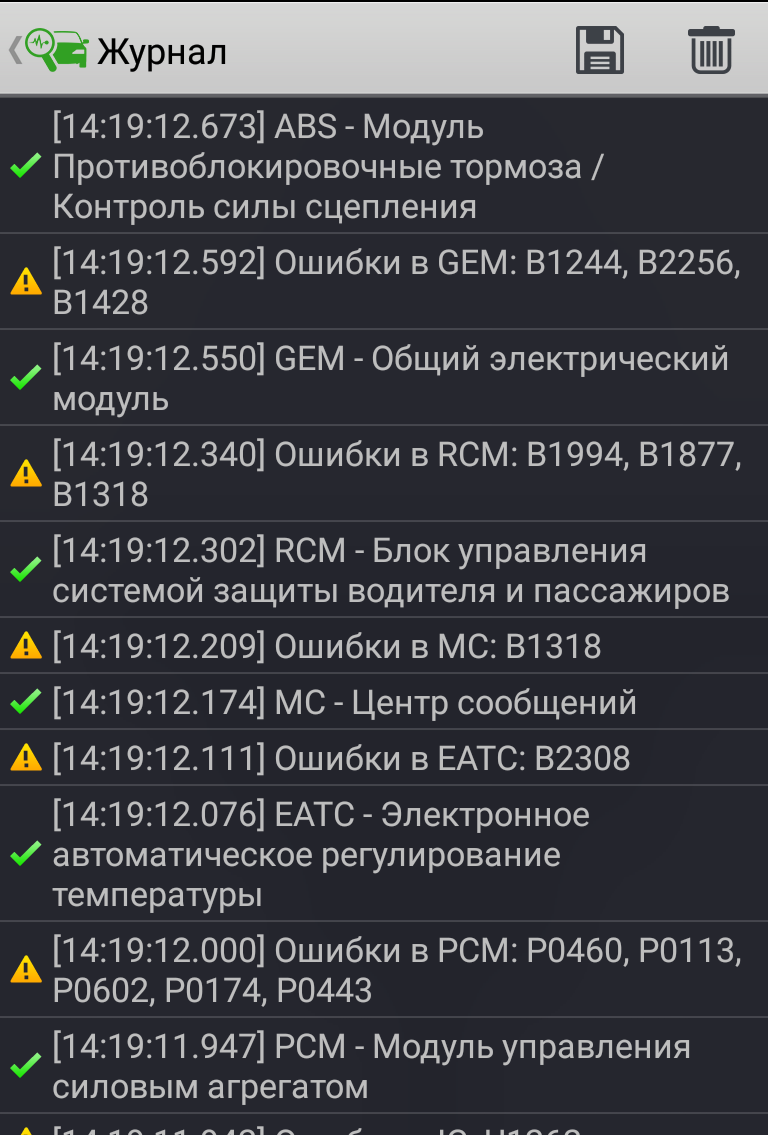
Замечание: в отличие от Windows-версии, где журнал растет сверху вниз (самая свежая запись всегда в самом низу), в версии для Android журнал растет снизу вверх (самая свежая запись всегда в самом верху).
Ошибки
Данный экран содержит список всех найденных кодов ошибок (DTC), сгруппированных по модулям. Строка каждой группы содержит название модуля и 2 кнопки справа: Считать DTC и Стереть DTC.
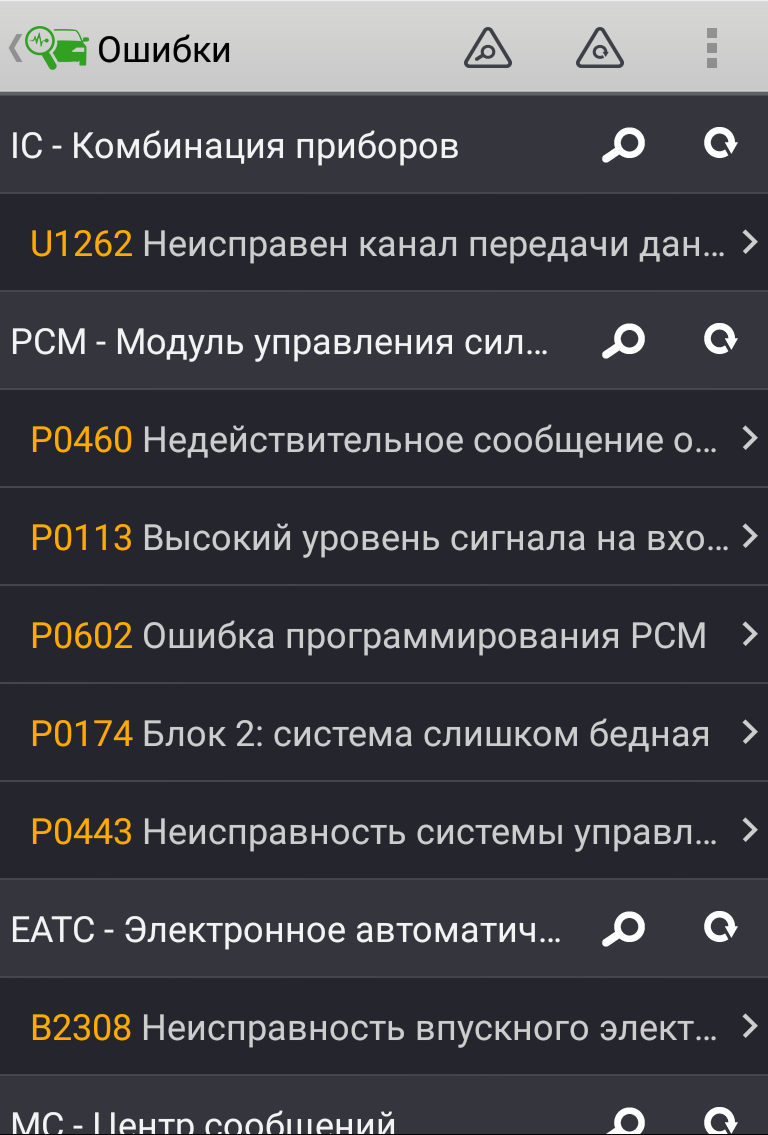
Панель инструментов содержит следующие кнопки:
-
Считать DTC — перечитывает DTC во ВСЕХ модулях.
-
Стереть DTC — выполняет стирание DTC во ВСЕХ модулях.
-
Сохранить — вызывает стандартное меню Сохранить.
-
Стереть — очищает список (но не удаляет ошибки из памяти модулей).
Каждая ошибка (DTC) в группе отображается в кратком виде — код ошибки и краткое описание. Для получения более развернутой информации об этой ошибке необходимо нажать на строчку с ошибкой. Появится следующий экран детального описания ошибки:
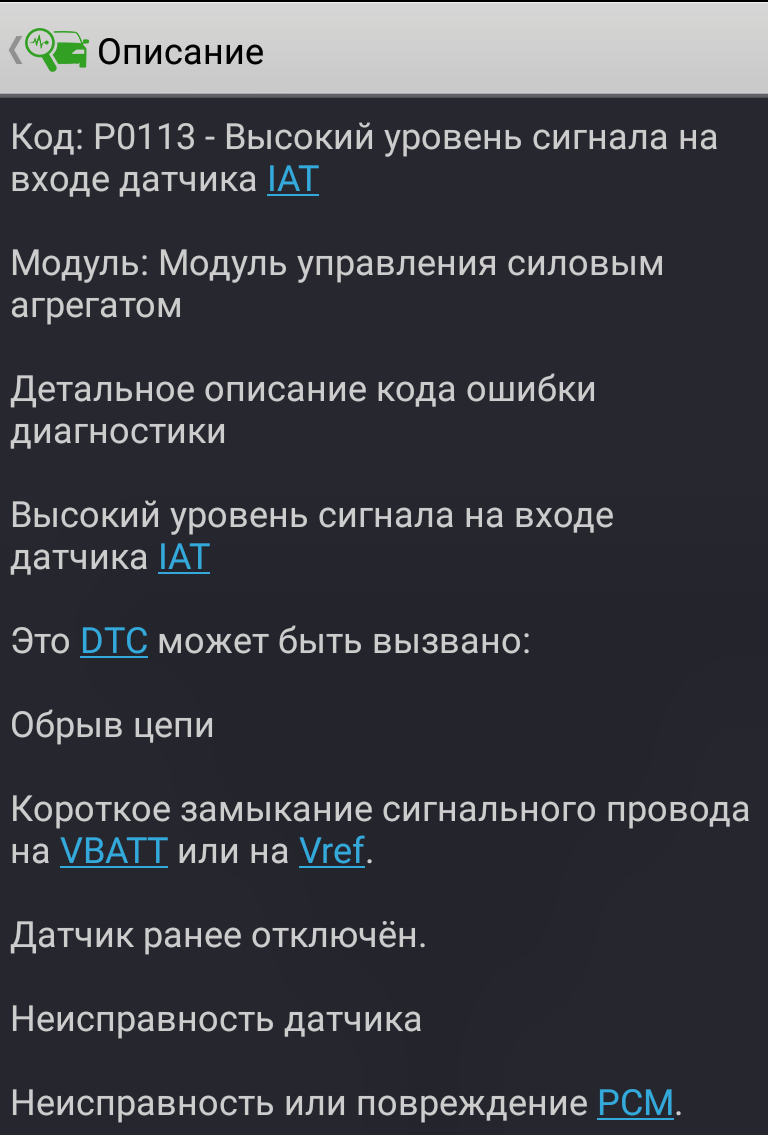
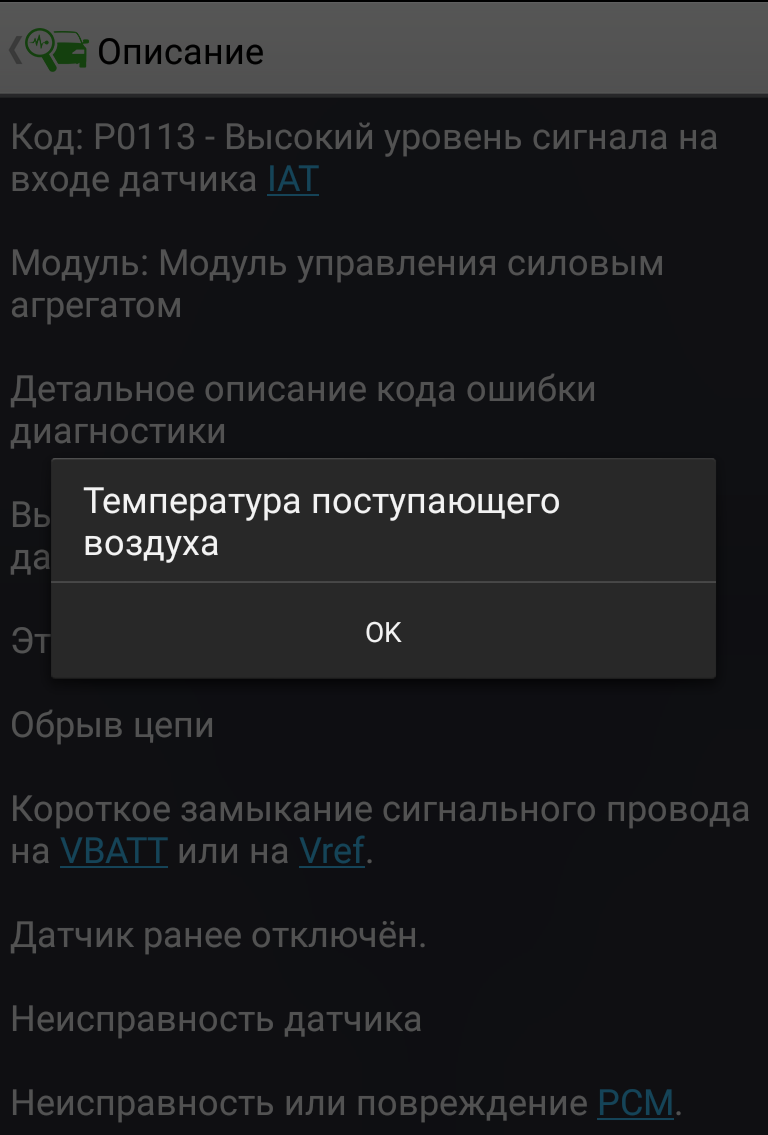
Пожалуйста, учтите, что некоторые части текста помечены синим (как гиперссылки). Это «подсказки». Для получения подсказки необходимо нажать на гиперссылку. В примере ниже нажато ключевое слово IAT:
Панель приборов
Секции Приборы, Таблица или Графики в FORScan Lite организованы одинаково. Они состоят из 2 частей: панели инструментов с кнопками и рабочей области:
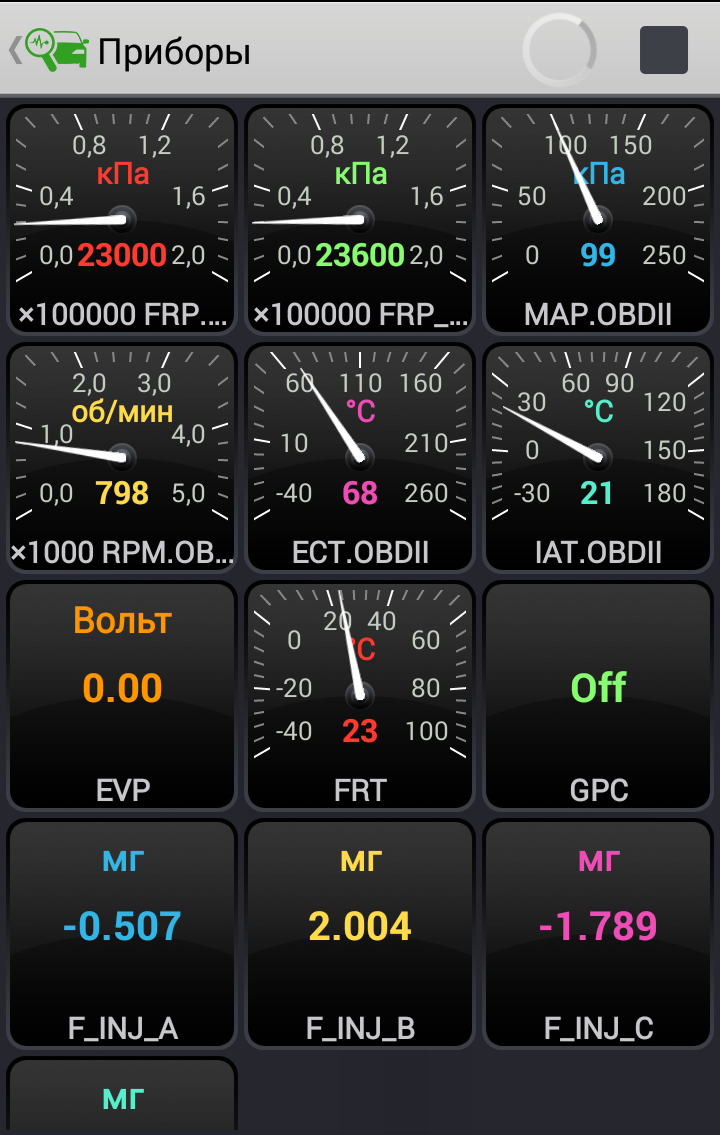
Рабочая область содержит приборы, каждый прибор показывает значения какого-то параметра. Прибор имеет шкалу и показывает значения параметров в цифровом и аналоговом форматах, а также единицы измерения и название параметра. Некоторые параметры не могут быть представлены в числовом формате, такие параметры не имеют шкалы, только название параметра и текстовое значение.
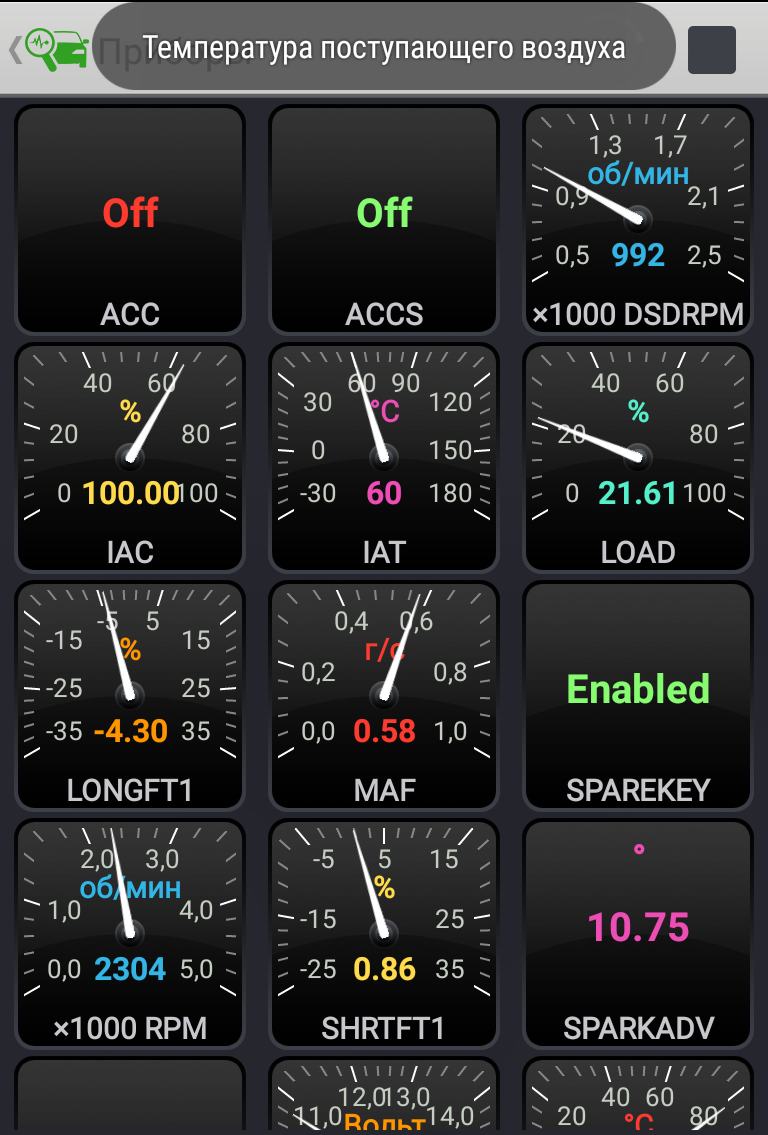
Важной особенностью является возможность выбрать больше параметров, чем может показать Панель приборов. Вы можете прокручивать экран вверх или вниз для просмотра скрытых параметров. Если вы нажмете на прибор, будет показан экран с подробной информацией о параметре:
Панель инструментов содержит следующие функциональные кнопки:
-
Настройка — вызывает экран настройки профиля параметров, подробно описанный ниже.
-
Старт — начать передачу данных.
-
Стоп — остановить передачу данных.
-
Сохранить — вызывает меню Сохранить, которое позволяет сохранить данные как документ или отправить по email в формате FSL (внутренний формат FORScan) либо CSV.
-
Открыть — открывает файлы FSL, ранее сохранённые пользователем как документ.
-
Показать/скрыть панель навигации — вызывает панель навигации (недоступна в режиме чтения данных), которая позволяет осуществлять навигацию по потоку:
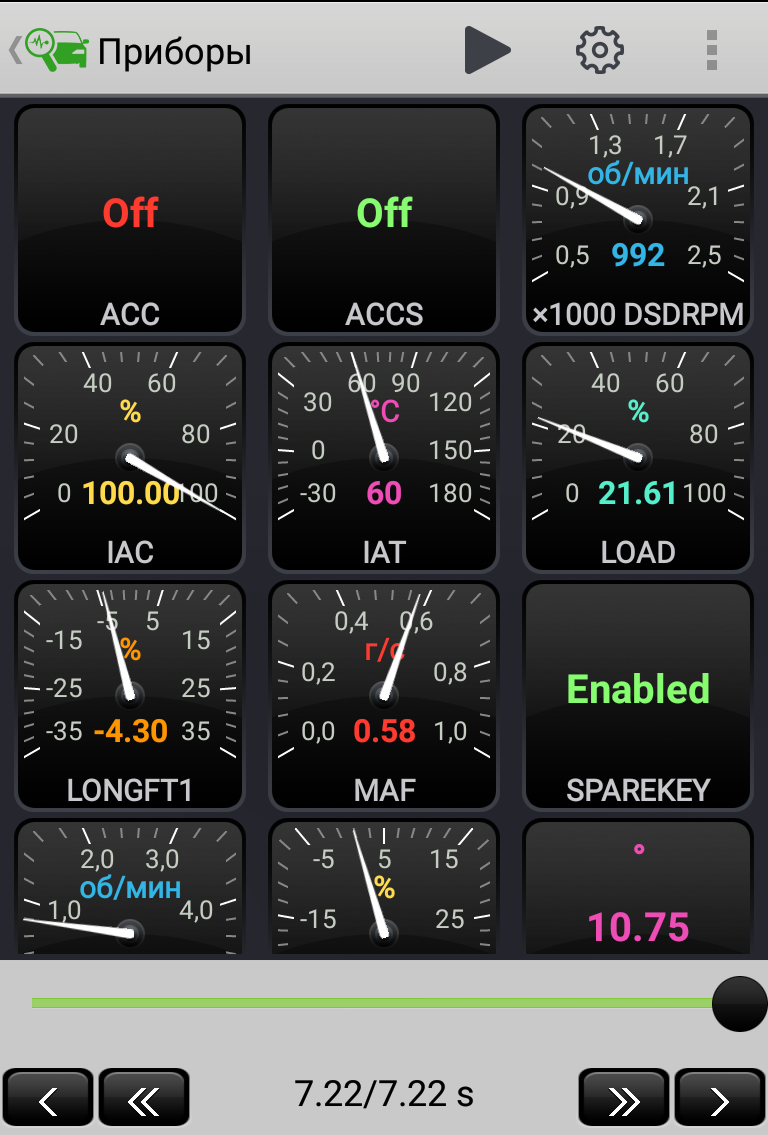
Панель навигации содержит:
-
Счётчик времени в середине панели, который показывает общую длину записи и текущую просматриваемую позицию в секундах.
-
Слайдер для быстрой, но неточной навигации.
-
Кнопки для медленной, но точной навигации.
Экран настройки профиля параметров выглядит так:
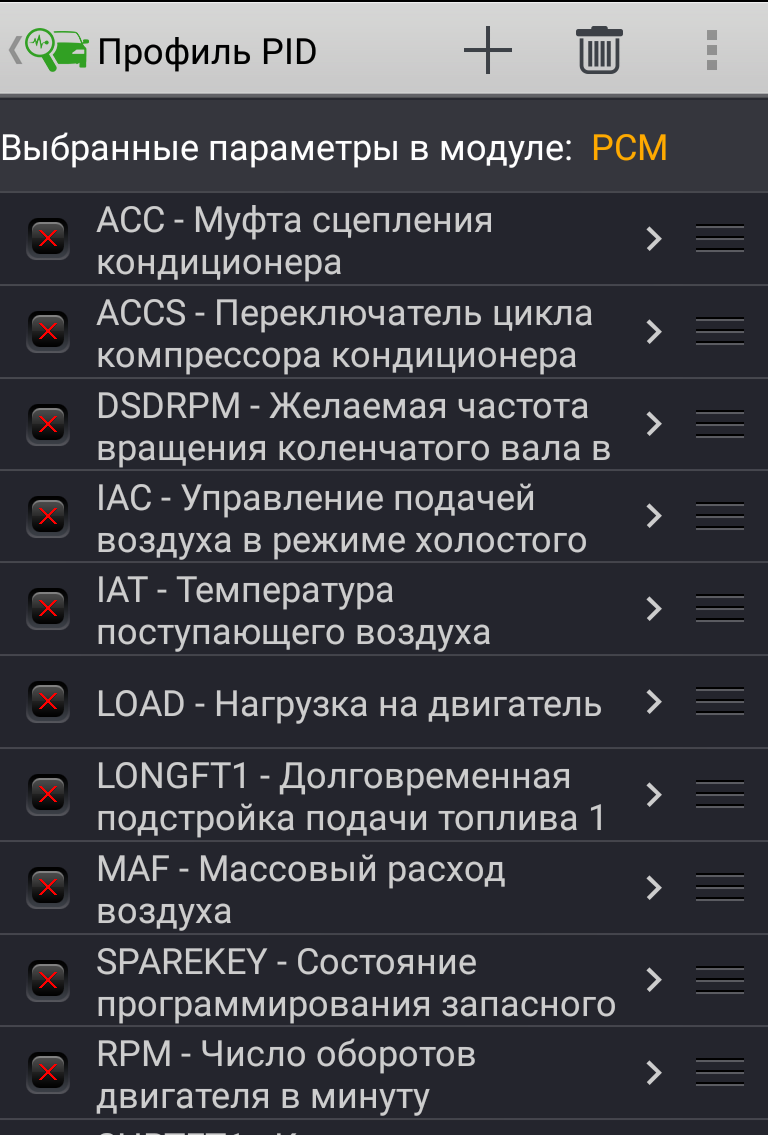
Этот экран позволяет изменить текущий модуль. Каждый модуль имеет свой собственный набор параметров. Поэтому, когда модуль меняется, FORScan Lite загружает выбранные параметры для данного модуля.
Также экран настройки профиля параметров позволяет управлять списком параметров — добавлять, удалять, редактировать и сортировать параметры. Для удаления параметра необходимо нажать кнопку удаления в левой части строки. Для редактирования параметра нажмите на строку — откроется экран подробной информации о параметре, описанный выше. Список может быть отсортирован с использованием специального элемента управления в правой части каждой строки. Нужно нажать на этот элемент (или нажать и удерживать палец на самой строке), затем переместить выбранный параметр в другую позицию. Новые параметры могут быть добавлены в профиль с использованием кнопки Добавить (более подробно описана ниже).
Если нажать на строку, открывается страница с подробной информацией о данном параметре:
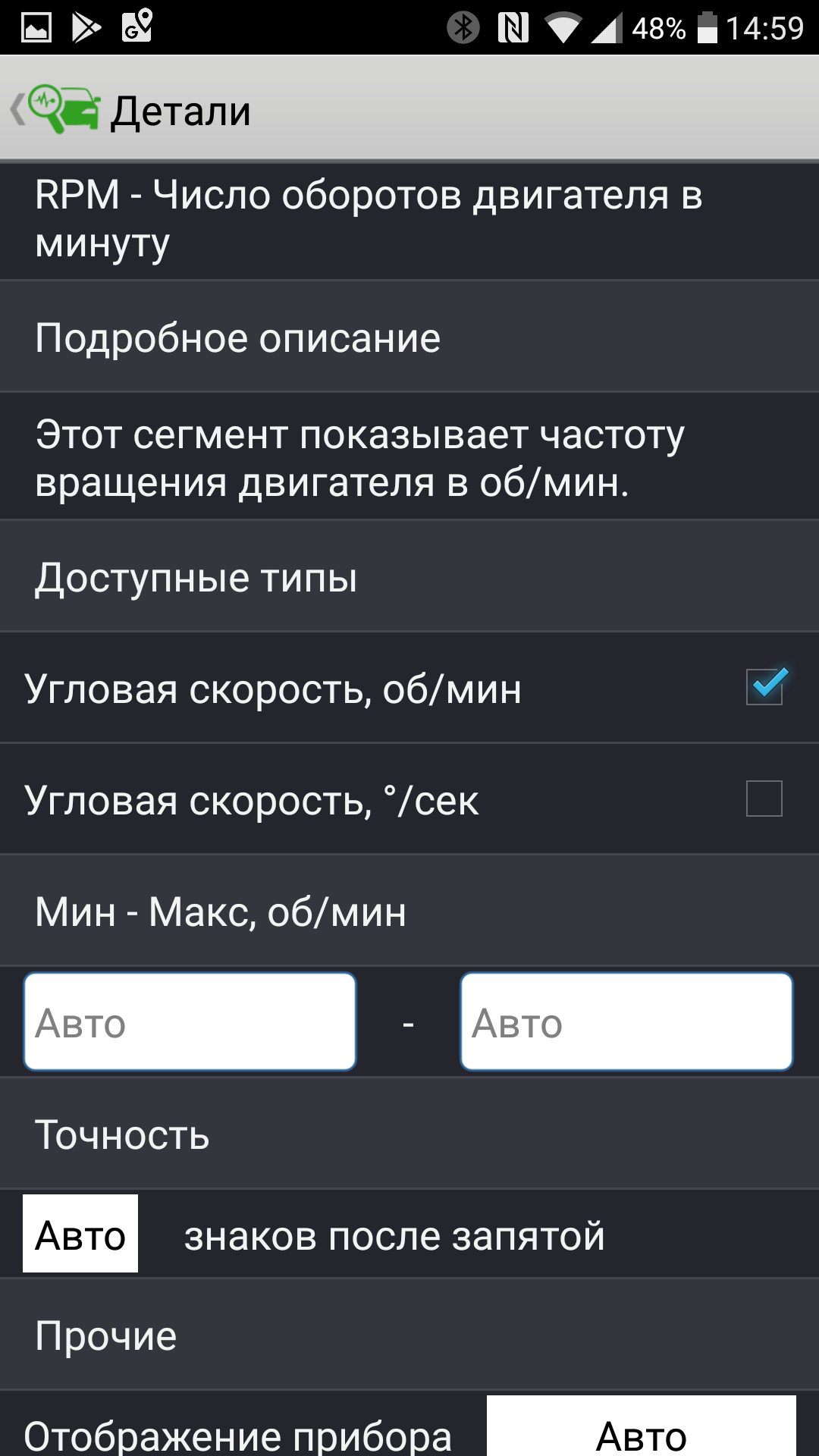
Данный экран содержит информацию о параметре, также он может быть использован для настройки параметров вывода PID. Пользователь может изменить отображаемые единицы измерения и минимальное/максимальное значения для числовых параметров. Минимальное и максимальное значения используются для определения верхнего и нижнего пределов при построении шкалы приборов и графиков. Также пользователь может изменять точность (количество знаков после запятой) для любого числового параметра.
Подсказки в подробном описании работают так же, как в экране с детальным описанием DTC.
Панель инструментов имеет следующие кнопки:
-
Добавить — добавляет новые параметры из списка доступных PID (описано ниже).
-
Удалить все — удаляет все выбранные параметры из списка.
-
Сохранить — эта кнопка позволяет сохранить выбранные параметры в виде профиля PID.
-
Загрузить — эта кнопка позволяет загружать сохранённые профили.
Экран добавления нового параметра выглядит так:
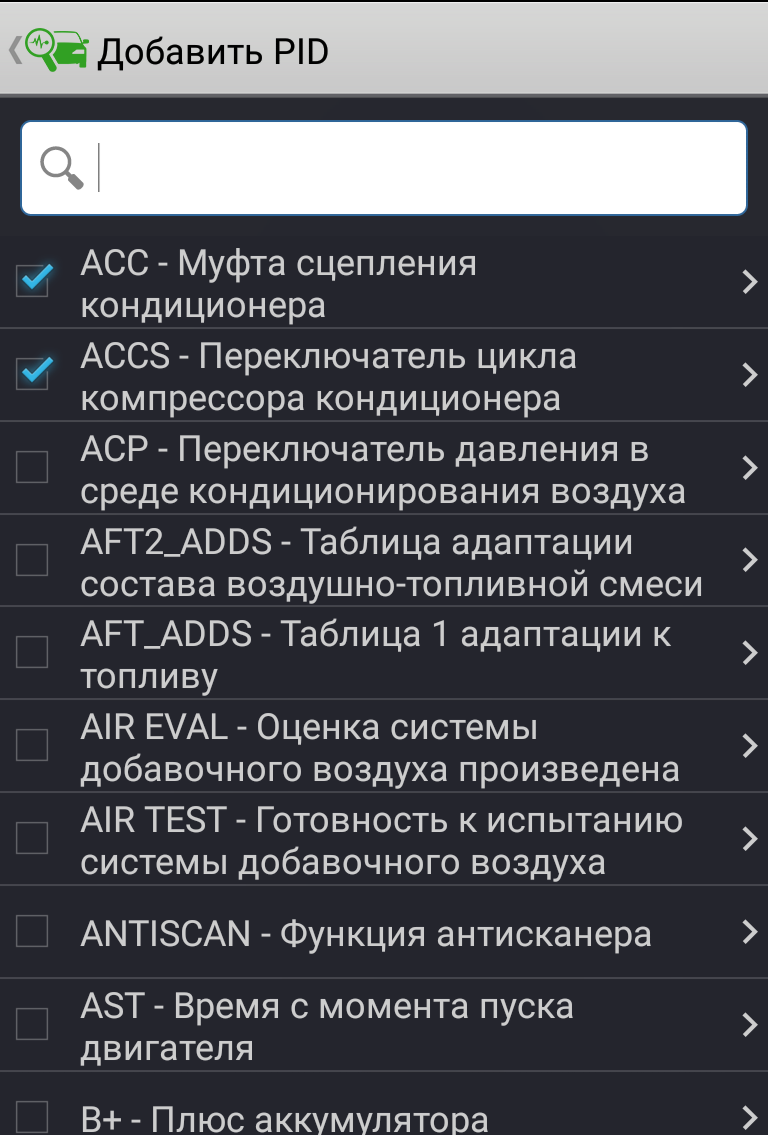
Рабочая область экрана представляет все параметры, доступные для данного модуля. Вы можете выбрать один или несколько параметров установкой флажков в левой части строки. Нажатие на строку открывает экран подробной информации о параметре, описанный ранее. Экран имеет специальную строку поиска в верхней части экрана, с помощью которой вы можете отфильтровать список. Например, если набрать RPM в строке поиска, будут показаны только параметры, содержащие RPM в имени или описании.
Объединенный вывод
Функция объединенного вывода предназначена для отображения параметров (PID) из нескольких модулей на одном экране. Чтобы использовать эту функцию, пользователю нужно выбрать виртуальный модуль «Все».
Виртуальный модуль «Все» содержит все параметры из всех реальных модулей. Каждый параметр в списке отображается с префиксом, который указывает на реальный модуль, к которому относится этот параметр. При добавлении параметров в профиль рекомендуется использовать верхнюю поисковую строку экрана «Добавить PID» для упрощения поиска и выбора параметров. Например, если пользователь набирает PCM, отобразятся все параметры, относящиеся к модулю PCM, так как они содержат префикс PCM в описании.
Необходимо учитывать, что объединенный вывод вынужден выполнять переключения между модулями, шинами и протоколами. В результате скорость вывода может существенно снизиться. Кроме того, в некоторых случаях объединенный вывод может быть практически бесполезен, например, если пользователь пытается вывести параметры из модулей HS и MS CAN с адаптером, оборудованным механическим переключателем HS/MS CAN.
Таблица
Экран Таблица отображает параметры в табличном формате:
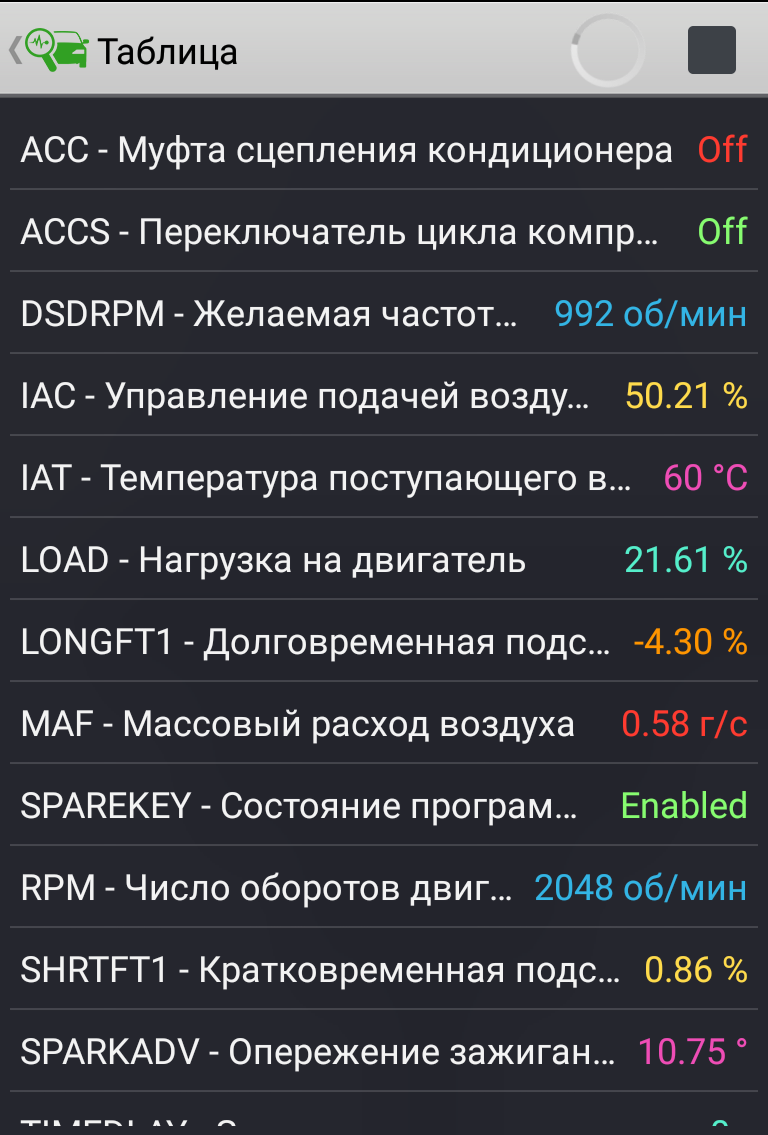
Остальные функции этой секции идентичны функциям в разделе Панель приборов.
График
Экран графиков разработан для отображения параметров в графической форме, которая наиболее удобна для анализа:
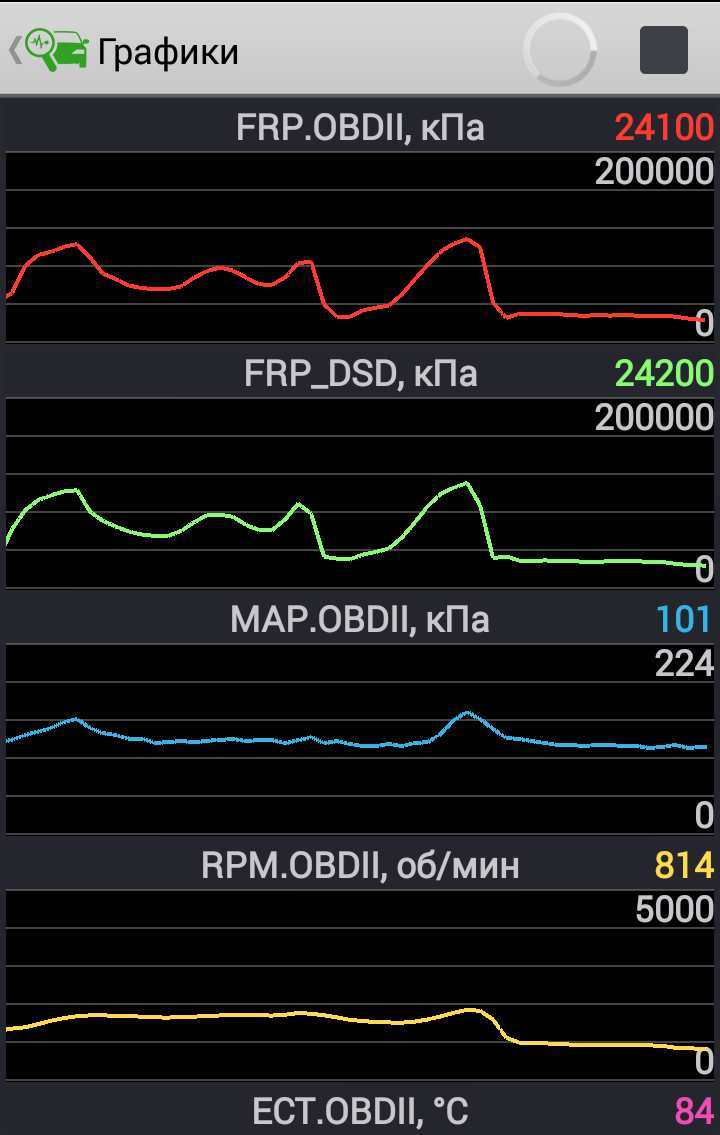
Каждый график показывает текущее значение параметра в числовом формате в правом верхнем углу, тем же самым цветом. Необходимо учесть, что текущее значение — это всегда самая правая видимая точка графика.
Остальные функции этой секции идентичны функциям в разделе Панель приборов.
Тесты
Экран Тесты позволяет выполнять тесты самодиагностики на автомобиле. Интерфейс пользователя организован аналогично другим разделам, однако дополнительно под панелью навигации присутствует индикатор прогресса и панель вкладок.
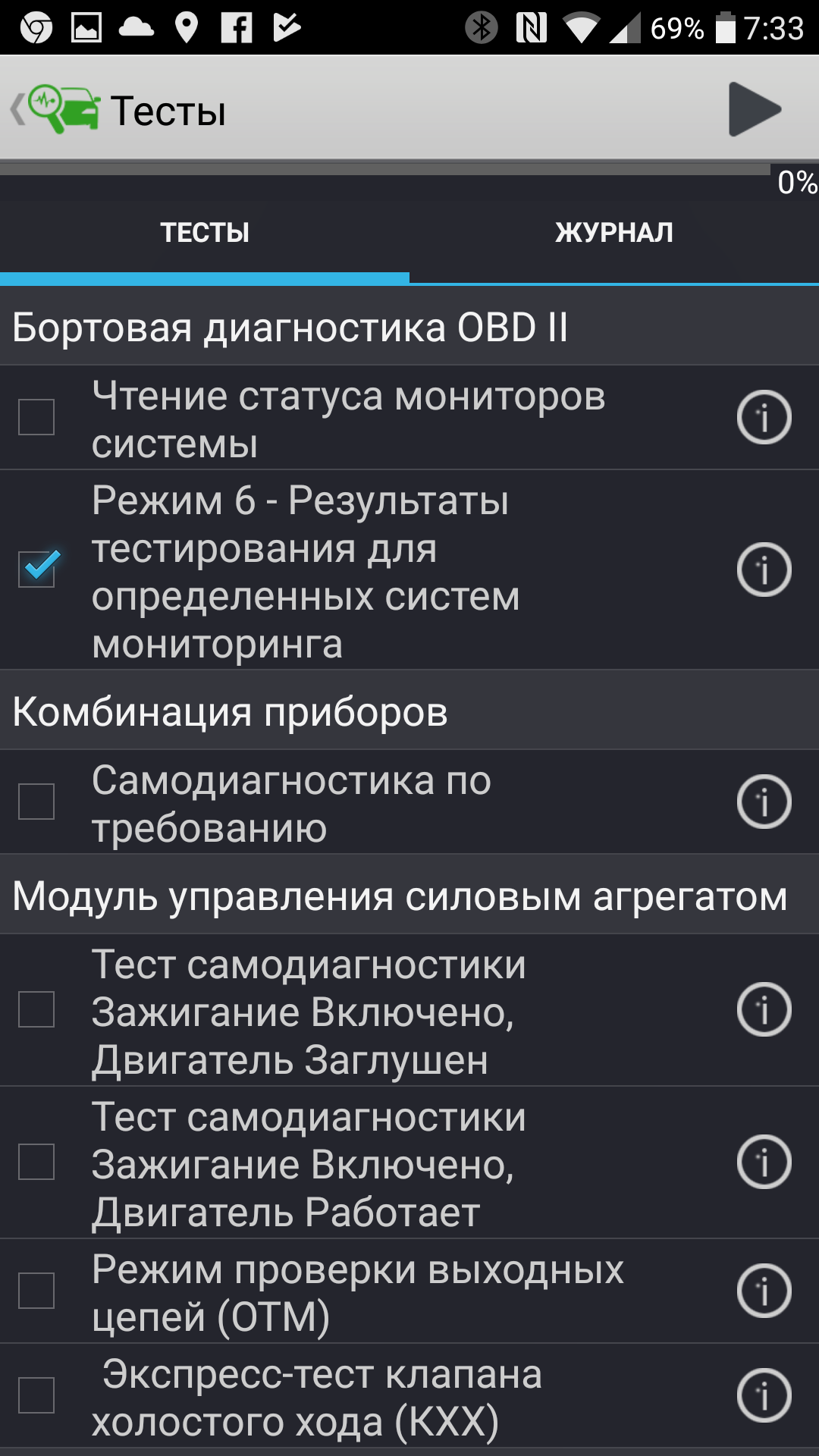
Индикатор прогресса позволяет оценить ход выполнения теста. Панель вкладок содержит минимум 2 элемента — список всех доступных тестов и вкладку Журнал, в которой показывается журнал выполнения теста. В зависимости от выполняемого теста в панель вкладок могут добавляться и другие вкладки, как правило, содержащие результаты теста. Приложение может переключать вкладки автоматически в процессе выполнения теста, чтобы показать пользователю наиболее значимую в данный момент информацию. Разумеется, пользователь может переключать вкладки и вручную.
Для запуска теста необходимо выбрать нужный тест нажатием на соответствующую строку в рабочей области. Галочка в левой части строки является индикатором выбора. После того, как нужный тест выбран, нужно нажать на кнопку Старт в панели инструментов. Такой порядок запуска позволяет минимизировать риски случайного запуска или неправильного выбора теста. Также в правой части строки есть кнопка информации, нажатием на которую можно получить информацию о выполняемом тесте до его выполнения. Эта же информация показывается при запуске теста, чтобы пользователь мог при необходимости его отменить.
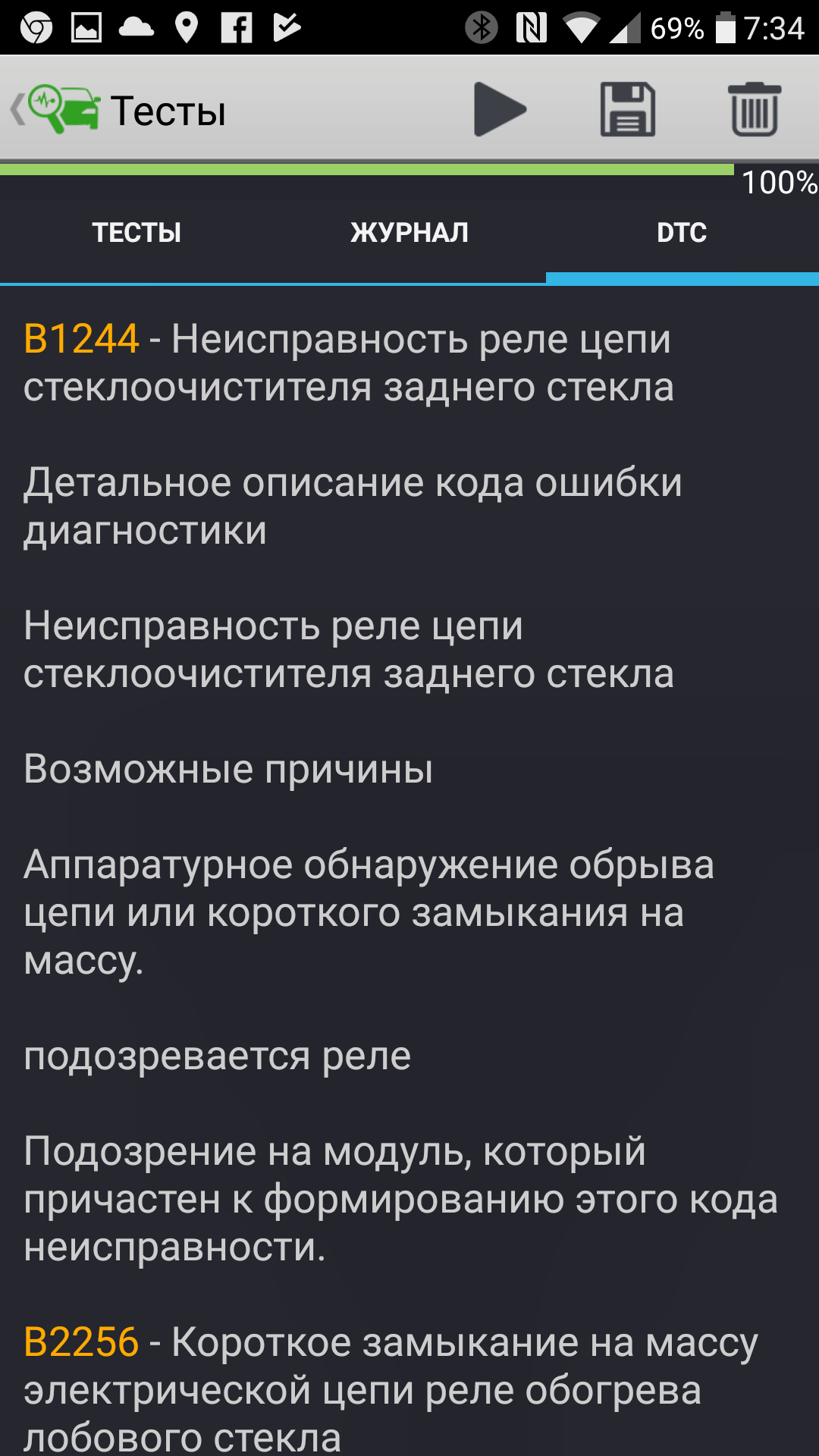
Выполнение теста определяется его типом и может проходить в двух основных режимах: автоматическом или интерактивном. Автоматический режим означает, что тест не требует обратной связи от пользователя. После выполнения приложение показывает результат теста и готово к выполнению другого теста. Кнопка Стоп в таких тестах обычно не активна, кроме случаев, когда тест предусматривает прерывание пользователем. Пример результата выполнения такого теста:
В свою очередь интерактивный режим подразумевает, что тесту для успешного завершения требуется обратная связь от пользователя. Для этой цели тест обычно показывает интерактивный диалог, в котором предоставляет необходимую информацию для принятия решения пользователем. Некоторые тесты не завершаются автоматически, но показывают результат и ожидают подтверждения завершения. В этом случае присутствует индикатор сетевой активности и активна кнопка Стоп, с помощью которой необходимо остановить тест:
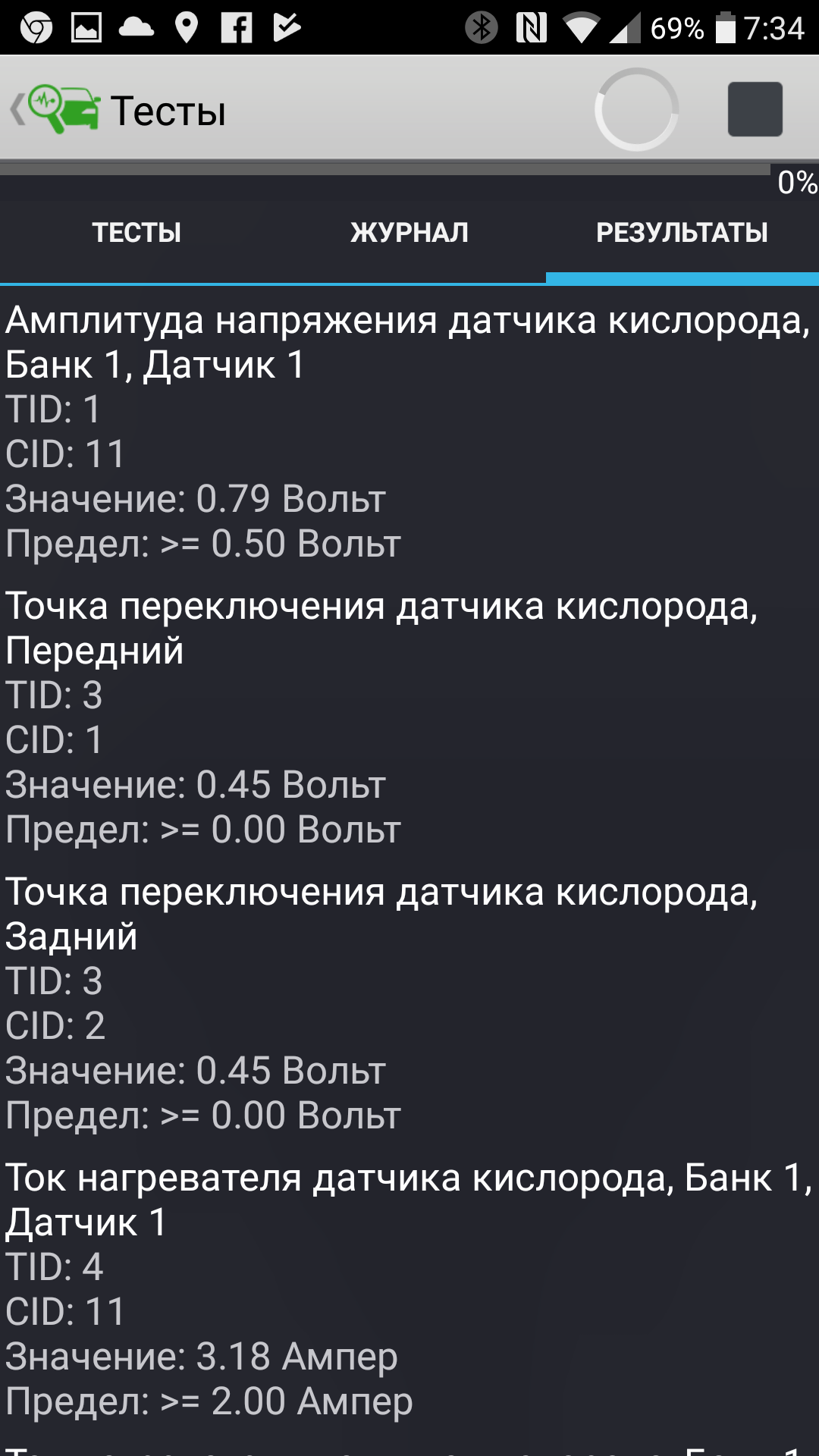
Кроме кнопок Старт и Стоп, описанных выше, нижняя панель инструментов содержит следующие кнопки:
-
Сохранить — вызывает стандартное меню Сохранить, с помощью которого можно сохранить или переслать результаты и журнал тестов.
-
Стереть — очищает результаты и журнал тестов.
Сервис
Экран Сервис позволяет выполнять сервисные процедуры.
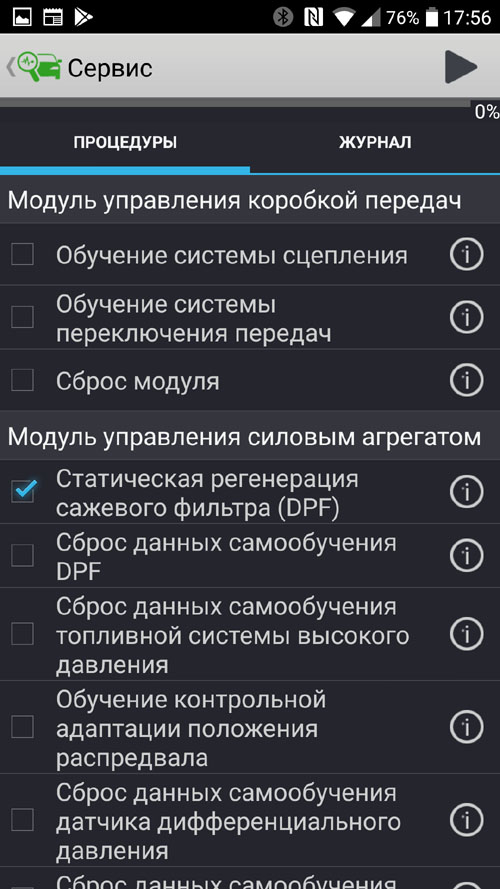
Интерфейс и логика работы раздела Сервис полностью аналогичны разделу Тесты.
ВАЖНО! Некоторые сервисные процедуры могут потребовать специальных навыков и знаний, и/или быть рассчитаны на использование совместно с сервисным руководством. Некоторые процедуры могут быть чувствительны к качеству адаптера.