Добавление исключений в антивирус
Как добавить папку диагностической программы в исключения Защитника Windows, чтобы он не удалял её файлы, а защиту можно было оставить включённой.
Зачем добавлять исключения в Защитник Windows?
Защитник часто принимает активаторы, лоадеры и драйверы диагностического ПО за угрозу и отправляет их в карантин — программа после этого перестаёт запускаться или сбрасывает активацию. Исключение снимает проверку только с указанной папки. Добавляйте туда лишь файлы, источник которых вам известен.
Держите диагностические программы в одной отдельной папке, например C:\CarSoftware, и добавьте в исключения только её. Не кладите туда случайные файлы из интернета: содержимое исключённой папки антивирус не проверяет.
Способ 1: Через «Безопасность Windows» (рекомендуемый)
Это самый простой и правильный способ добавить исключения. Интерфейс немного отличается в Windows 11 и 10, поэтому выберите свою версию системы.
- Windows 11
- Windows 10
-
Откройте «Безопасность Windows». Для этого нажмите на значок щита в трее (в правом нижнем углу экрана) или найдите его через «Пуск».
-
Перейдите в раздел «Защита от вирусов и угроз».
-
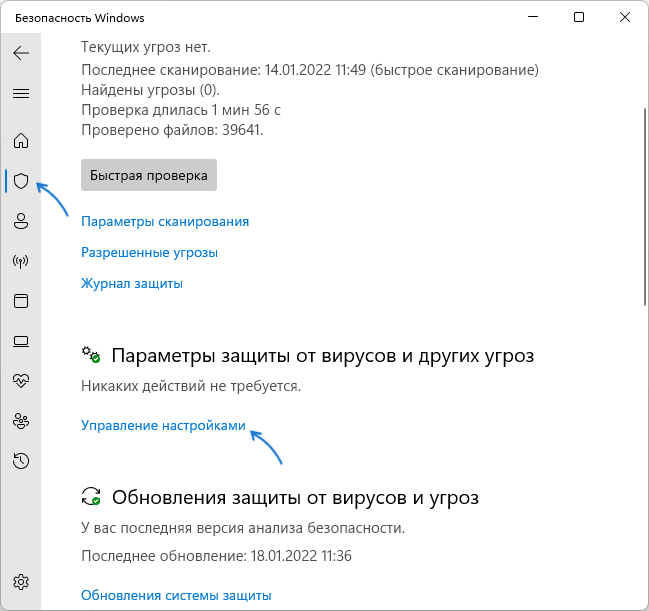
В блоке «Параметры защиты от вирусов и других угроз» нажмите на «Управление настройками».
-
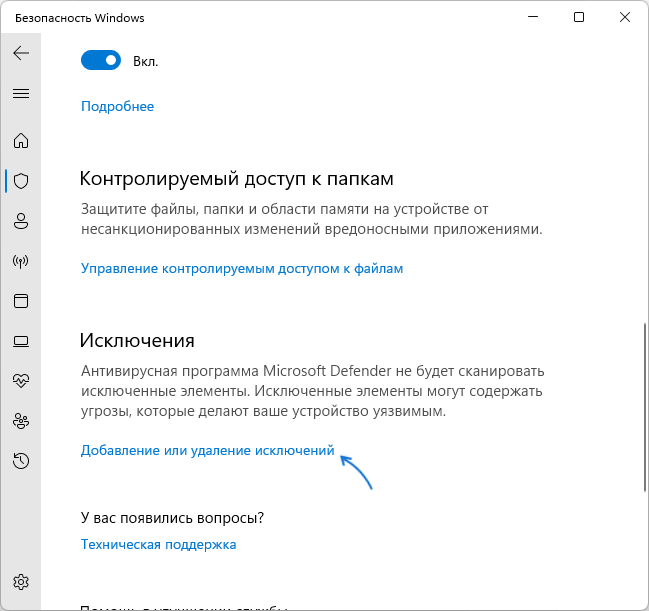
Пролистайте страницу вниз до раздела «Исключения» и нажмите «Добавление или удаление исключений».
-
Нажмите кнопку «+ Добавить исключение» и выберите, что именно вы хотите добавить.

- Файл — для конкретного исполняемого файла (
.exe), если блокируется только он. - Папка — (рекомендуемый вариант) для всего каталога с программой. Это самый надёжный способ.
- Тип файла — для всех файлов с определенным расширением (например,
.dll). Используйте с осторожностью. - Процесс — для запущенного процесса по его имени (например,
diagapp.exe).
- Файл — для конкретного исполняемого файла (
-
В открывшемся окне укажите путь к нужной папке или файлу. После этого они появятся в списке исключений и больше не будут сканироваться антивирусом.
-
Откройте «Центр безопасности Защитника Windows». Проще всего это сделать через значок щита в трее или через «Пуск».
-
Перейдите в раздел «Защита от вирусов и угроз».
-
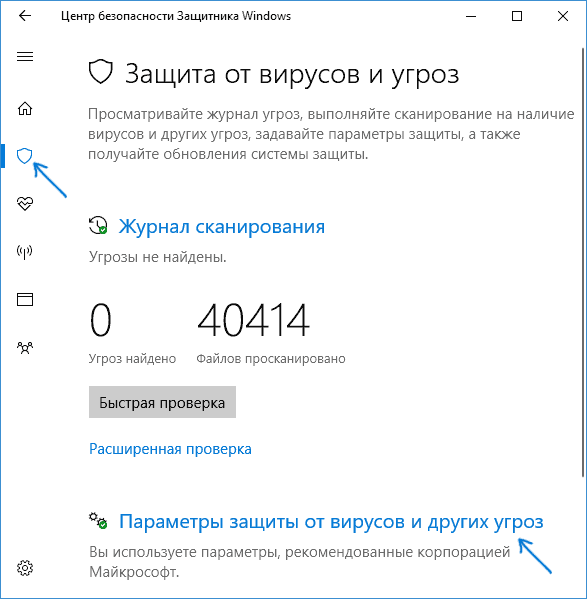
Найдите блок «Параметры защиты от вирусов и других угроз» и нажмите на ссылку «Управление настройками».
-
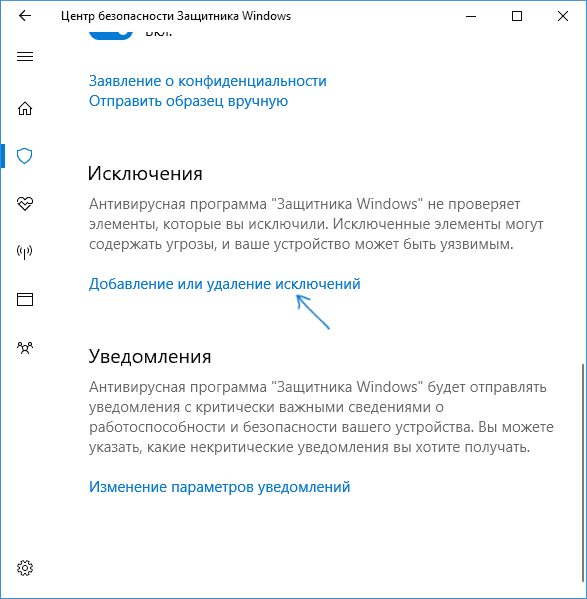
Пролистайте открывшуюся страницу вниз до раздела «Исключения» и кликните по ссылке «Добавление или удаление исключений».
-
Нажмите кнопку «+ Добавить исключение» и выберите тип исключения.

- Файл — для конкретного исполняемого файла (
.exe), если блокируется только он. - Папка — (рекомендуемый вариант) для всего каталога с программой. Это самый надёжный способ.
- Тип файла — для всех файлов с определенным расширением (например,
.tmp). Используйте с осторожностью. - Процесс — для запущенного процесса по его имени (например,
diagapp.exe).
- Файл — для конкретного исполняемого файла (
-
Укажите путь к нужной папке или файлу. После этого элемент будет добавлен в список доверенных и антивирус перестанет на него реагировать.

Как удалить исключение?
Если исключение больше не нужно, просто вернитесь на тот же экран («Добавление или удаление исключений»), нажмите на стрелку рядом с добавленным элементом и нажмите кнопку «Удалить».
Способ 2: Через PowerShell (для опытных пользователей)
Если вам нужно автоматизировать процесс или вы предпочитаете командную строку, можно добавить исключения с помощью PowerShell. Этот метод работает и в Windows 10, и в Windows 11.
- Запустите Windows PowerShell или Терминал Windows от имени администратора. Для этого кликните правой кнопкой мыши по меню «Пуск» и выберите «Терминал (администратор)» или «Windows PowerShell (администратор)».
- Используйте команду
Add-MpPreference -ExclusionPath, чтобы добавить исключение.
-
Чтобы добавить в исключения целую папку (рекомендуется):
Add-MpPreference -ExclusionPath "C:\Путь\к\вашей\папке" -
Чтобы добавить в исключения конкретный файл:
Add-MpPreference -ExclusionPath "C:\Путь\к\программе\file.exe"
- Нажмите Enter. Команда выполнится без вывода сообщений, а исключение сразу добавится в «Безопасность Windows».