Отключение изоляции ядра
Что такое Изоляция ядра и зачем её отключать?
Изоляция ядра (Core Isolation) — это функция безопасности в Windows 10 и 11, основанная на виртуализации (VBS, Virtualization-Based Security). Она создает защищенную область памяти, изолированную от основной операционной системы, для запуска критически важных системных процессов. Главный компонент этой функции — Целостность памяти (Memory Integrity), который защищает ядро Windows от атак вредоносного кода.
Некоторые программы, особенно те, которые требуют глубокого доступа к оборудованию или используют собственные античит-системы (например, игры или эмуляторы), могут конфликтовать с технологиями виртуализации Windows.
Если программа обнаруживает, что работает в "виртуализированной" среде, созданной Изоляцией ядра, она может отказаться запускаться или работать нестабильно. В таких случаях временное отключение этой функции решает проблему.
Способ 1: Через "Безопасность Windows" (рекомендуемый)
Это самый простой и правильный способ отключить Изоляцию ядра.
-
Откройте "Безопасность Windows", нажав на значок щита в трее или найдя его через поиск в меню "Пуск".
-
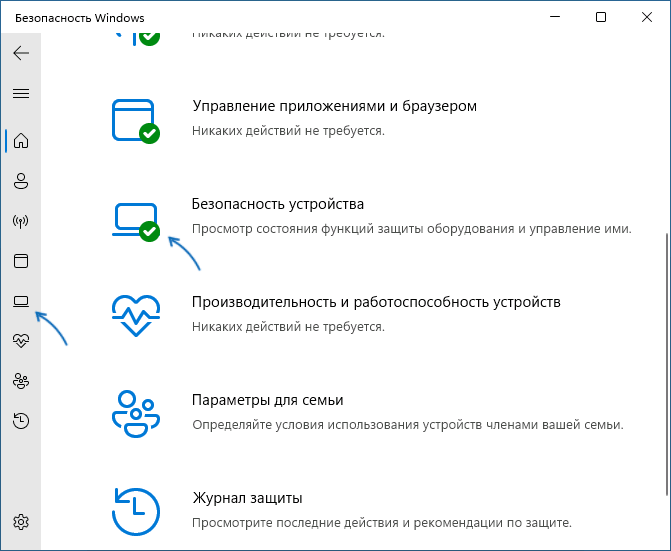
Перейдите в раздел "Безопасность устройства".
-
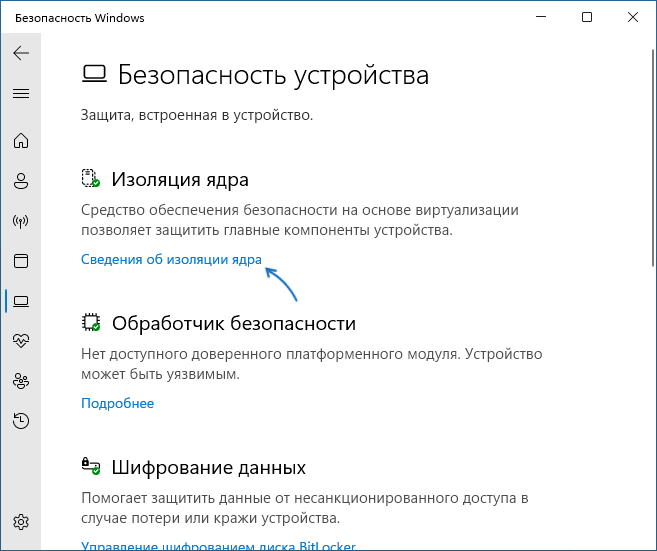
В блоке "Изоляция ядра" нажмите на ссылку "Сведения об изоляции ядра".
-
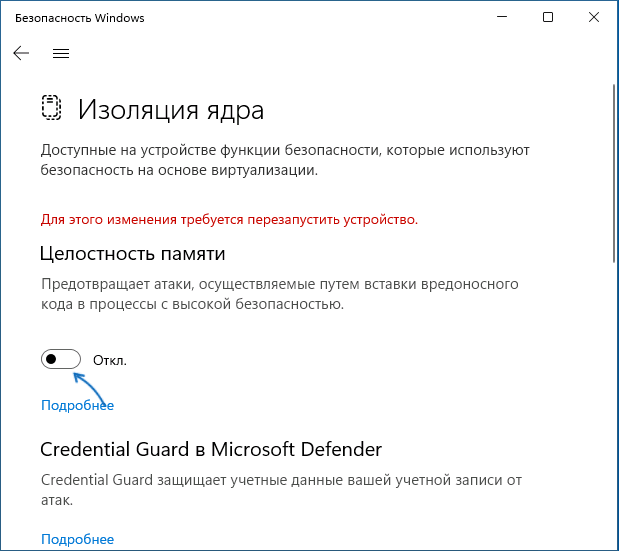
В открывшемся окне найдите главный переключатель "Целостность памяти" и установите его в положение "Откл.".
-
Система предупредит, что для применения изменений требуется перезагрузка. Сохраните все свои данные и перезагрузите компьютер.

После перезагрузки функция будет отключена.
Продвинутые способы (для опытных пользователей)
Используйте эти методы, только если стандартный способ не сработал или недоступен. Неправильное изменение реестра или групповых политик может привести к нестабильной работе системы.
Способ 2: Через Редактор реестра (regedit)
-
Нажмите
Win + R, введитеregeditи нажмите Enter. -
Перейдите в следующий раздел реестра:
HKEY_LOCAL_MACHINE\SYSTEM\CurrentControlSet\Control\DeviceGuard\Scenarios\HypervisorEnforcedCodeIntegrity -
В правой части окна найдите параметр
Enabled. Если его нет, создайте его (правый клик -> Создать -> Параметр DWORD 32 бита). -
Дважды кликните по параметру
Enabledи установите его значение равным0.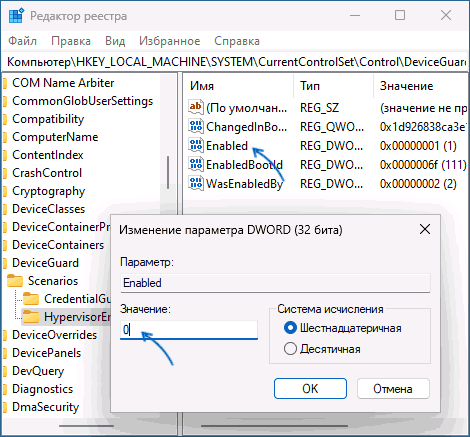
-
Перезагрузите компьютер.
Способ 3: Через Редактор локальной групповой политики (gpedit.msc)
Этот способ доступен только в версиях Windows Pro, Enterprise и Education.
-
Нажмите
Win + R, введитеgpedit.mscи нажмите Enter. -
Перейдите по пути:
Конфигурация компьютера->Административные шаблоны->Система->Device Guard. -
Найдите политику "Включить средство обеспечения безопасности на основе виртуализации".
-
Дважды кликните по ней и установите значение "Отключено". Нажмите "ОК".
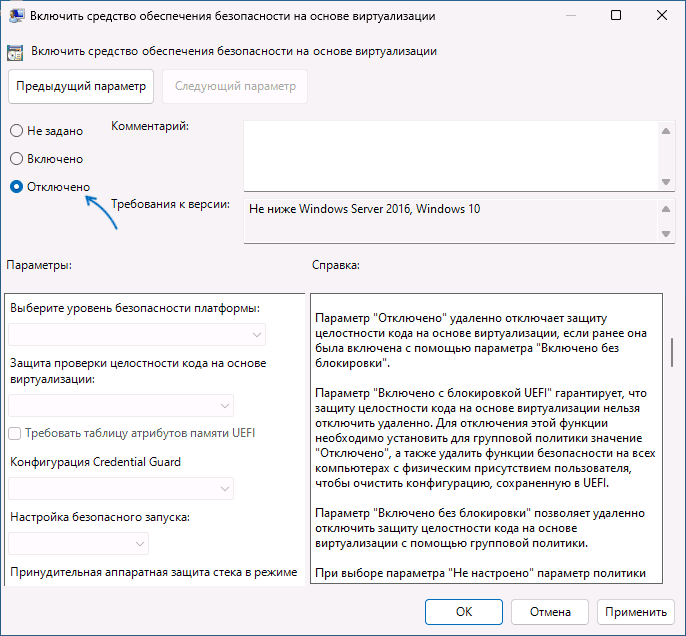
-
Перезагрузите компьютер, чтобы изменения вступили в силу.