Отключение проверки цифровой подписи драйверов
Что такое проверка подписи и зачем её отключать?
Проверка цифровой подписи драйверов — это механизм безопасности в Windows, который гарантирует, что драйверы, устанавливаемые в систему, были созданы проверенным разработчиком и не были изменены злоумышленниками. Если у драйвера нет действительной подписи от Microsoft, система по умолчанию заблокирует его установку.
Однако при работе со специализированным оборудованием, таким как автомобильные сканеры, J2534-адаптеры или старые устройства, вы можете столкнуться с драйверами, у которых нет официальной подписи. При попытке их установки система выдаст ошибку, часто с Кодом 52 в Диспетчере устройств: "Не удается проверить цифровую подпись драйверов, необходимых для данного устройства".
Чтобы установить такой драйвер, обычно достаточно временно отключить проверку на одну загрузку системы.
Отключение проверки подписи драйверов снижает уровень защиты системы. Устанавливайте только драйверы из надежного источника, не используйте случайные сборки из интернета и возвращайте проверку подписи обратно после установки, если применяли постоянный метод.
Способ 1: Через особые варианты загрузки (Рекомендуемый и самый безопасный)
Этот способ отключает проверку подписи только на одну загрузку системы. Этого достаточно, чтобы установить нужный драйвер. После следующей перезагрузки защита снова включится, а установленный драйвер, как правило, продолжит работать.
- Windows 11
- Windows 10
-
Откройте "Параметры" (клавиши
Win + I). -
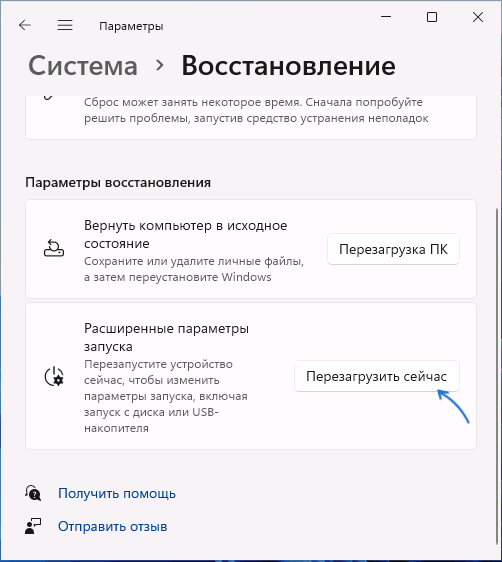
Перейдите в раздел "Система" -> "Восстановление".
-
В блоке "Параметры восстановления" напротив пункта "Расширенные параметры запуска" нажмите кнопку "Перезагрузить сейчас".
-
Откройте "Параметры" (клавиши
Win + I). -
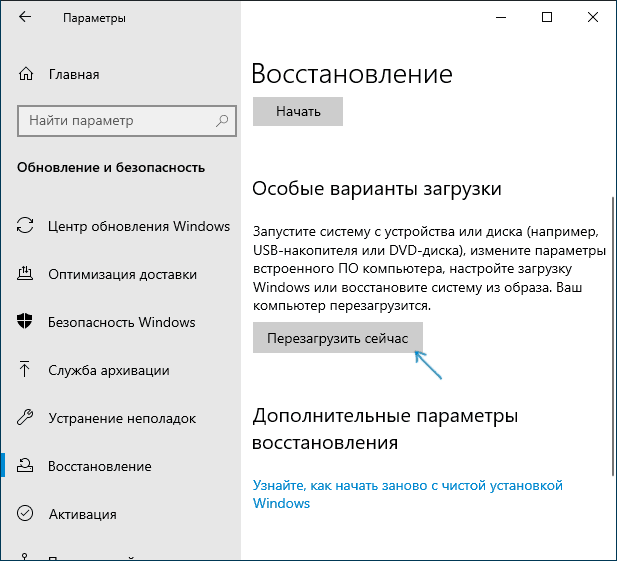
Перейдите в раздел "Обновление и безопасность" -> "Восстановление".
-
В блоке "Особые варианты загрузки" нажмите кнопку "Перезагрузить сейчас".
-
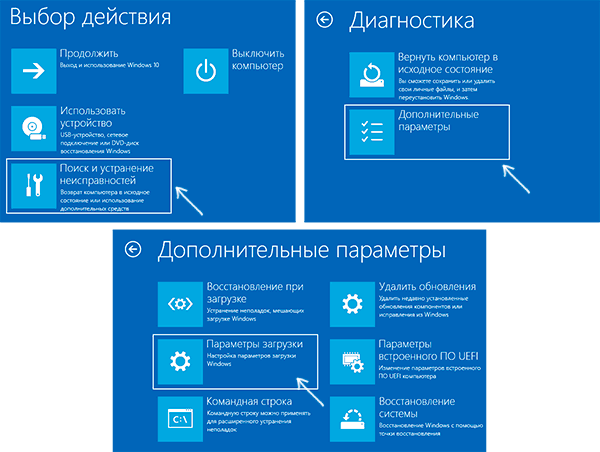
Компьютер перезагрузится и отобразит синий экран среды восстановления. Пройдите по следующему пути: "Поиск и устранение неисправностей" -> "Дополнительные параметры".
-
Нажмите "Параметры загрузки", а затем на следующем экране — "Перезагрузить".
-
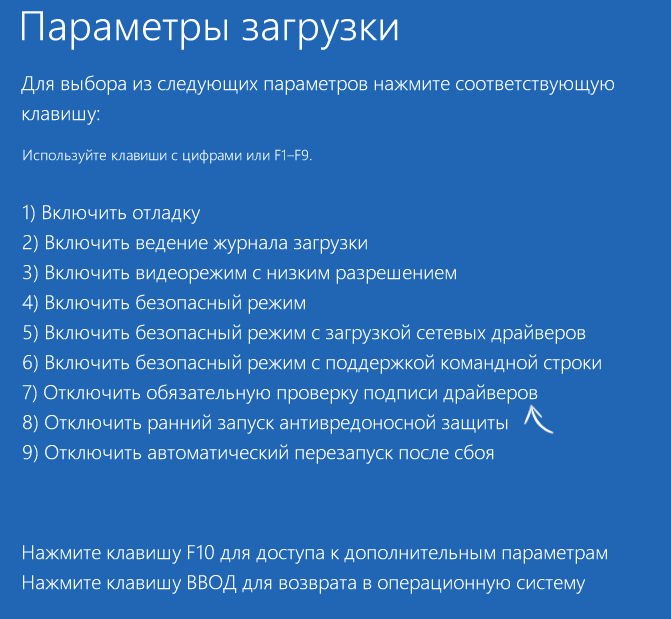
После перезагрузки появится список "Параметры загрузки". Нажмите клавишу 7 или F7 на клавиатуре, чтобы выбрать пункт "Отключить обязательную проверку подписи драйверов".
-
Windows загрузится с отключенной проверкой. Теперь вы можете установить нужный драйвер без ошибок.
Продвинутые способы (долгосрочное отключение)
Эти методы отключают проверку подписи до ручного возврата настроек. Используйте их только если способ через особые варианты загрузки не помогает.
Для работы этих способов обязательно нужно отключить Secure Boot (Безопасная загрузка) в настройках BIOS/UEFI вашего компьютера. Без этого команды не сработают, и система выдаст ошибку.
Способ 2: Через Командную строку (Тестовый режим)
Этот метод переводит Windows в специальный "Тестовый режим", в котором проверка подписей отключена.
-
Запустите Командную строку или Терминал Windows от имени администратора. Для этого кликните правой кнопкой мыши по меню "Пуск" и выберите соответствующий пункт.
-
Выполните поочередно следующие команды, нажимая Enter после каждой:
bcdedit.exe -set loadoptions DISABLE_INTEGRITY_CHECKSbcdedit.exe -set TESTSIGNING ONВ некоторых случаях может потребоваться и третья команда:
bcdedit.exe -set NOINTEGRITYCHECKS ON
-
Закройте командную строку и перезагрузите компьютер.
-
После перезагрузки в правом нижнем углу рабочего стола появится надпись "Тестовый режим". Теперь вы можете устанавливать любые драйверы.
Как вернуть всё обратно и убрать надпись "Тестовый режим": Снова откройте командную строку от имени администратора и выполните команды:
bcdedit.exe -set loadoptions ENABLE_INTEGRITY_CHECKS
bcdedit.exe -set TESTSIGNING OFF
bcdedit.exe -set NOINTEGRITYCHECKS OFF
После этого перезагрузите компьютер.
Способ 3: Через Редактор локальной групповой политики
Этот способ доступен только в версиях Windows Pro, Enterprise и Education. В Домашней версии он отсутствует. Также на последних обновлениях Windows его эффективность может быть снижена.
-
Нажмите клавиши
Win + R, введитеgpedit.mscи нажмите Enter. -
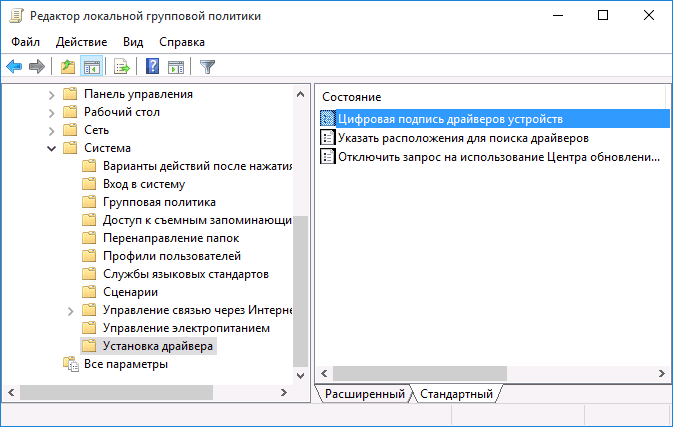
В редакторе перейдите по пути:
Конфигурация пользователя->Административные шаблоны->Система->Установка драйвера. -
В правой части окна найдите и дважды кликните по параметру "Подписывание кода для пакетов драйверов".
-
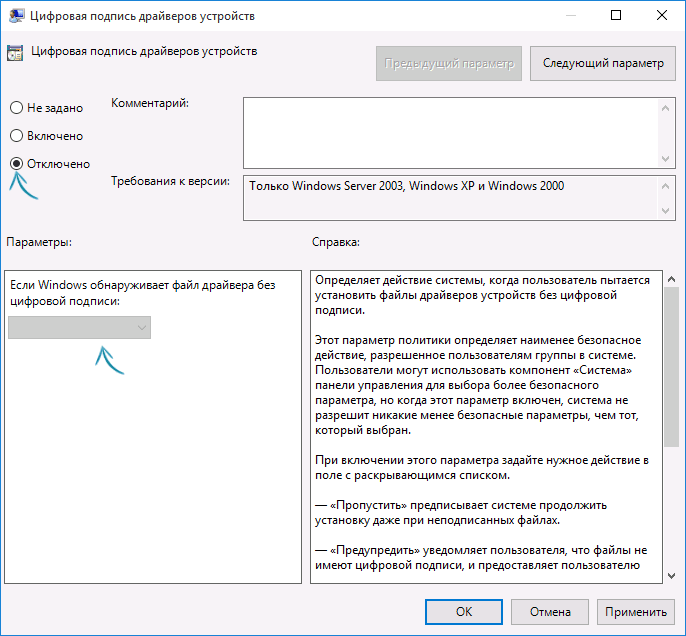
В открывшемся окне выберите "Включено". Затем в блоке "Если Windows обнаруживает файл драйвера без цифровой подписи" выберите из выпадающего списка "Пропустить".
-
Нажмите "Применить" и "ОК", после чего перезагрузите компьютер.