Отключение антивируса
Зачем временно отключать антивирус?
Современные Windows 10 и 11 постоянно проверяют файлы и процессы на подозрительную активность. При установке диагностического ПО это иногда приводит к ложноположительным срабатываниям: установщик, драйвер или файл активации блокируется до завершения установки.
Диагностические программы часто работают с USB-драйверами, сетевыми службами, прошивками и системными библиотеками. Для антивируса такое поведение может выглядеть необычно, хотя оно требуется для работы оборудования.
Чтобы установка прошла корректно, иногда нужно временно приостановить защиту, установить программу, добавить ее папку в исключения и включить защиту обратно.
Отключайте защиту только на время установки и только для файлов, полученных из доверенного источника. Не скачивайте активаторы, драйверы и «сборки» со случайных сайтов. После установки обязательно верните защиту Windows обратно.
Самый безопасный подход — временно отключить защиту, установить программу, затем добавить ее папку в список исключений антивируса и включить защиту обратно. Так система остается защищенной, а установленная программа не ломается из-за случайного удаления файлов.
Подробная инструкция по добавлению исключений — в статье «Добавление исключений в антивирус».
Быстрый алгоритм (если нужно коротко)
- Временно отключите защиту.
- Установите программу.
- Добавьте папку программы в исключения.
- Включите защиту обратно.
Отключение выполняется через интерфейс вашего антивируса (значок в трее или меню настроек). Названия пунктов могут отличаться, но логика одна: временно приостановить защиту и затем вернуть ее обратно.
Способ 1: Временное отключение (Рекомендуемый и самый простой)
Этот метод отключает защиту до следующей перезагрузки или на короткое время. Он является самым безопасным и подходит для большинства случаев.
- Windows 11
- Windows 10
-
Откройте "Параметры" (через меню "Пуск" ⚙️), перейдите в раздел "Конфиденциальность и защита", а затем выберите "Безопасность Windows".
-
Нажмите на кнопку "Открыть службу "Безопасность Windows"".
-
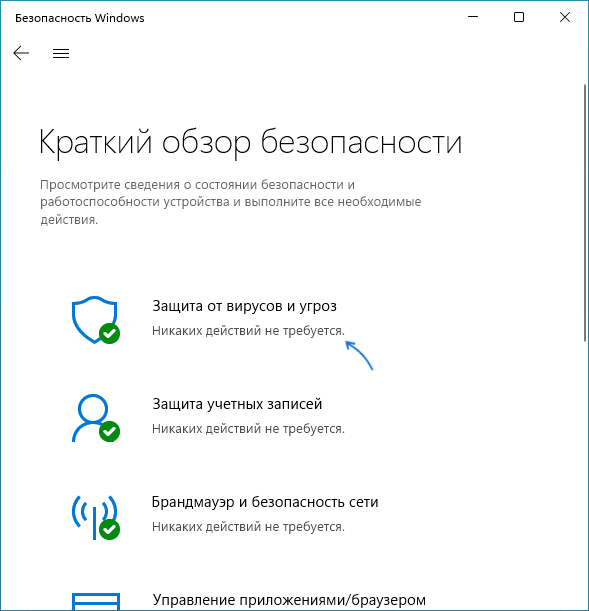
В открывшемся окне выберите "Защита от вирусов и угроз".
-
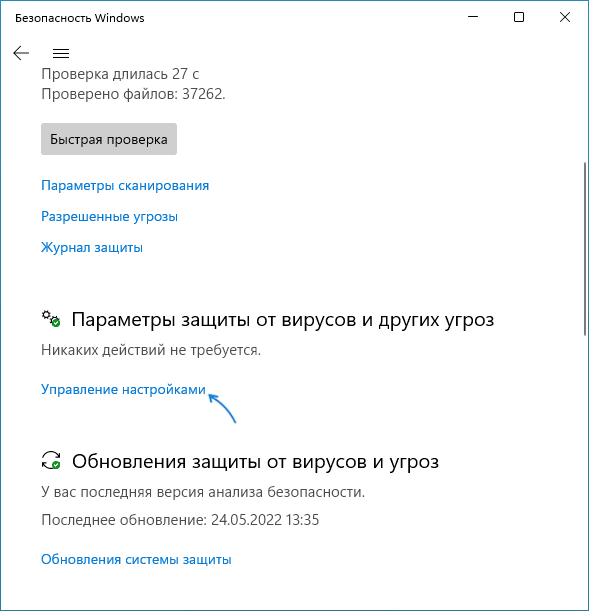
В разделе "Параметры защиты от вирусов и других угроз" нажмите "Управление настройками".
-
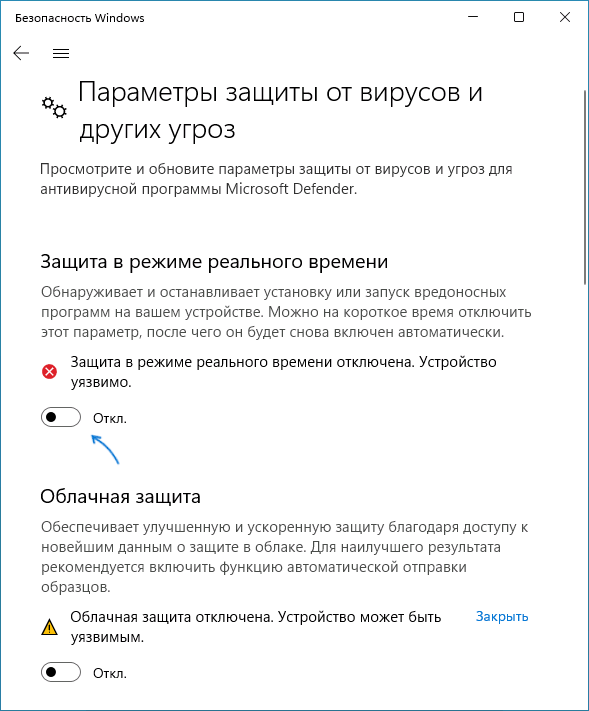
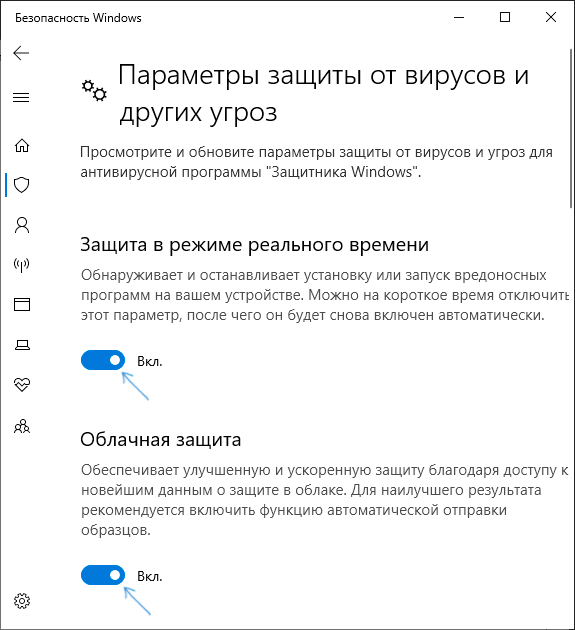
Переведите следующие переключатели в положение "Откл.":
Защита в режиме реального времениОблачная защитаАвтоматическая отправка образцов
-
Откройте "Параметры" (через меню "Пуск" ⚙️), перейдите в раздел "Обновление и безопасность", а затем выберите "Безопасность Windows".
-
Нажмите на кнопку "Открыть службу "Безопасность Windows"".
-
В открывшемся окне выберите "Защита от вирусов и угроз".
-
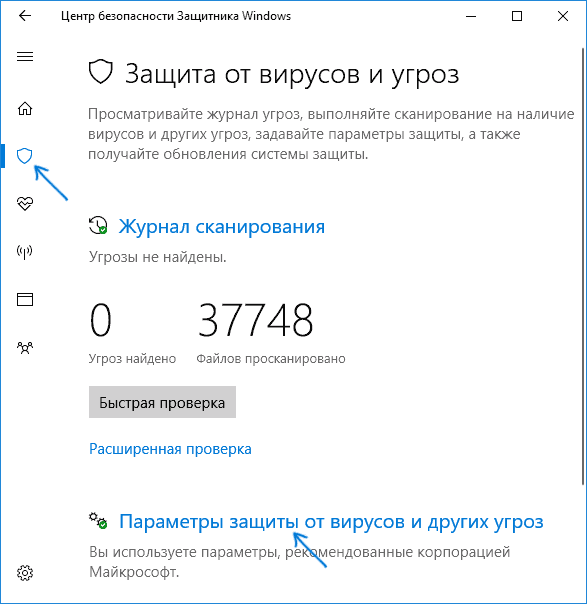
В разделе "Параметры защиты от вирусов и других угроз" нажмите "Управление настройками".
-
Переведите следующие переключатели в положение "Откл.":
Защита в режиме реального времениОблачная защитаАвтоматическая отправка образцов
Продвинутые способы полного отключения
Следующие методы полностью отключают встроенную защиту и повышают риск заражения системы. Используйте их только если временное отключение и исключения не помогают, а затем верните настройки обратно.
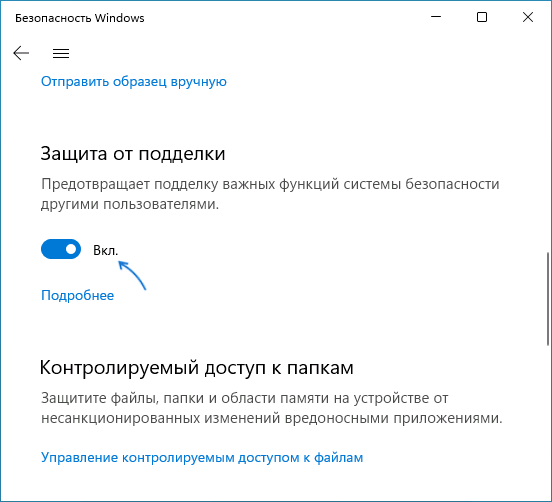
Обязательный первый шаг: Отключение "Защиты от подделки"
Чтобы Windows не отменил ваши изменения, сначала нужно отключить эту функцию.
-
Откройте "Безопасность Windows" -> "Защита от вирусов и угроз" -> "Управление настройками".
-
Найдите переключатель "Защита от подделки" и установите его в положение "Откл.".
Способ 2: Через Редактор локальной групповой политики (gpedit.msc)
Этот способ доступен только в версиях Windows Pro, Enterprise и Education.
-
Нажмите клавиши
Win + R, введитеgpedit.mscи нажмите Enter. -
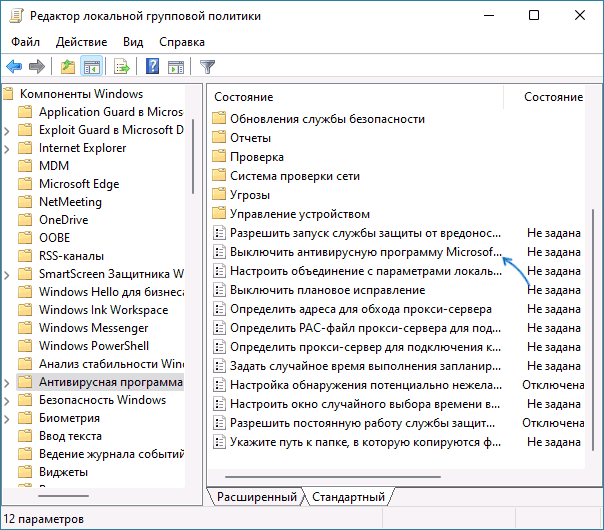
Перейдите по пути:
Конфигурация компьютера->Административные шаблоны->Компоненты Windows->Антивирусная программа Microsoft Defender. -
Найдите параметр "Выключить антивирусную программу Microsoft Defender", дважды щелкните по нему.
-
В открывшемся окне установите значение "Включено" и нажмите "ОК".
Способ 3: Через Редактор реестра (regedit)
-
Нажмите клавиши
Win + R, введитеregeditи нажмите Enter. -
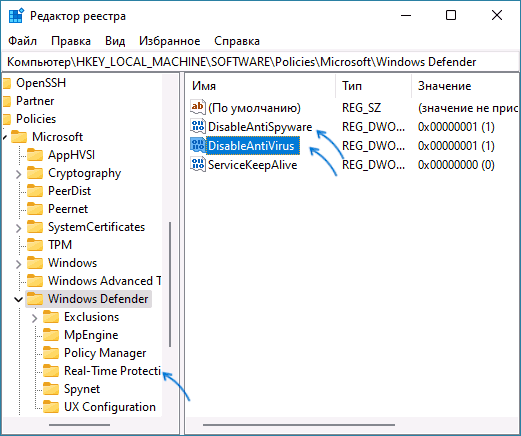
Перейдите в раздел реестра:
HKEY_LOCAL_MACHINE\SOFTWARE\Policies\Microsoft\Windows Defender -
В правой части окна кликните правой кнопкой мыши ->
Создать->Параметр DWORD (32 бита). -
Назовите параметр
DisableAntiSpyware. -
Дважды кликните по нему и установите значение 1.
-
Перезагрузите компьютер.
Способ 4: С помощью скрипта ToggleDefender
Это BAT-скрипт, который автоматизирует отключение Защитника. Мы не рекомендуем начинать с этого способа: используйте его только если стандартные настройки Windows не помогают.
-
"Защита от подделки" уже должна быть отключена (см. обязательный шаг выше).
-
Скачайте скрипт с официального сайта MajorGeeks.
-
Кликните правой кнопкой мыши по скачанному файлу, выберите "Свойства", поставьте галочку "Разблокировать" и нажмите "ОК".

-
Запустите скрипт от имени администратора. В появившемся окне нажмите "Да", чтобы отключить Защитник Windows.

Способ 5: С помощью программы Defender Control
Это сторонняя утилита для управления Защитником Windows. Используйте ее только если понимаете последствия полного отключения защиты.
Некоторые антивирусы могут реагировать на саму программу Defender Control. Это ожидаемо, так как ее цель — изменять параметры безопасности системы.
-
"Защита от подделки" уже должна быть отключена.
-
Скачайте архив с Defender Control с официального сайта Sordum.org.
-
Распакуйте архив. Пароль от внутреннего архива:
sordum. -
Рекомендуется: Добавьте папку с распакованной программой в исключения Защитника Windows (инструкция ниже), пока он еще включен.
-
Запустите файл
dControl.exe. -
В интерфейсе программы нажмите "Отключить Защитник Windows".

-
Индикатор станет красным, что означает успешное отключение.

ОБЯЗАТЕЛЬНО: Добавление папки в исключения
После установки вашей программы, чтобы антивирус не мешал её работе в будущем, добавьте её папку в исключения.
- Вернитесь в раздел "Защита от вирусов и угроз".
- Прокрутите вниз и в разделе "Исключения" нажмите "Добавление или удаление исключений".
- Нажмите "+ Добавить исключение" и выберите "Папка".
- Укажите папку, в которую была установлена программа, и нажмите "Выбор папки".
После этого включите обратно все параметры защиты, которые отключали в Способе 1. Ваша система снова будет в безопасности, а программа будет работать без проблем.
Для старых версий ОС
- Windows 7 / 8 / Vista
- Антивирус: Если у вас Windows 7, то, скорее всего, установлен Microsoft Security Essentials или сторонний антивирус. Отключить его можно через значок в системном трее (возле часов) или через его собственный интерфейс в меню "Пуск".
Операционные системы Windows 7, 8 и Vista давно не поддерживаются производителем. Мы настоятельно рекомендуем обновиться до современной версии Windows.