Перепрошивка Thinkdiag 2 / Ediag Plus через USB-C
Эта инструкция описывает сервисную перепрошивку адаптера Thinkdiag 2 / Ediag Plus через разъем USB-C с помощью SAM-BA 2.18. Процедура нужна, когда прибор необходимо восстановить или подготовить под совместимую программную оболочку.
Прошивка выполняется на ваш риск. Ошибка в файле прошивки, выборе платы, питании или действиях в SAM-BA может привести к неработоспособности прибора. Если нет опыта разборки электроники и работы с прошивками, лучше передать адаптер в сервис.
Когда не стоит прошивать самостоятельно
Не начинайте процедуру без предварительной проверки, если:
- у прибора другая ревизия платы или неизвестная модель процессора;
- серийный номер содержит буквы, например
9TFD...; - адаптер уже вскрывался или ремонтировался;
- Windows не определяет устройство даже после повторного входа в режим загрузчика;
- нет точного
.bin-файла именно для вашей ревизии Thinkdiag 2 / Ediag Plus.
В таких случаях сначала отправьте в поддержку серийный номер и фото платы. Для части новых ревизий требуется сервисная доработка, а не обычная прошивка через USB-C.
Что понадобится
- компьютер с Windows;
- исправный USB-C кабель с передачей данных;
- стабильное питание адаптера: через USB-C, а при проблемах с определением - дополнительно 12 В на OBD-разъеме;
- архив с SAM-BA 2.18 и подходящим
.bin-файлом прошивки; - тонкий пинцет или перемычка для аппаратного сброса;
- аккуратный инструмент для разборки корпуса.
Скачивайте прошивку только из проверенного комплекта. Не используйте файл "от похожего прибора": одинаковый корпус не гарантирует одинаковую плату и загрузчик.
Файлы для скачивания
Все основные файлы добавлены в документацию и доступны для скачивания прямо отсюда.
Полный комплект
В полном комплекте находятся SAM-BA 2.18, .bin-файл для Thinkdiag 2 / Ediag Plus и PDF-инструкция по прошивке.
| Файл | Размер | SHA-256 |
|---|---|---|
| ThinkDiag_2_EDIAG_PLUS.zip | 13.95 МБ | 720ef0102517b33d213a4efcdea4a56ee4fedc2d50eb33f2061571177cd8e298 |
Программа для прошивки
| Файл | Размер | SHA-256 |
|---|---|---|
| SAM-BA_v2.18.zip | 12.06 МБ | 21f31111572207851449a3cfb369153fdcfad19785aeca244e2996593a187b10 |
Архивы прошивок
Выберите архив под нужную оболочку или восстановление оригинальной прошивки.
| Файл | Назначение | Размер | SHA-256 |
|---|---|---|---|
| Original.7z | восстановление оригинальной прошивки | 1.66 МБ | 16bd72f390116cf86a25f7ce62e87f382b205a8d3683376f1e2a74f8e6281630 |
| ADS.7z | прошивка под ADS | 1.20 МБ | 5eec941825989b36a7988866c413f11fa9ad6d12426c5b9f600fd4961679255d |
| Prodiag.7z | прошивка под ProDiag | 1.91 МБ | c2de6f522b46d1c8b46c74624e00b85c2939a7369a3debc684ee3ca399da970c |
| Xpro5.7z | прошивка под X-PRO5 | 1.31 МБ | 14621241b52d6626c5fdcc450f28461f85492b323e89902ea5a1de93af1511b5 |
| xdiag.7z | прошивка под X-DIAG | 519.75 КБ | 42aca904c448a87099037e170cea90b24117c99c66453cdd442963fd6539950b |
Перед записью уточните, какая оболочка нужна: Original, ADS, ProDiag, X-PRO5 или X-DIAG. Неподходящая прошивка может привести к ошибкам подключения, невозможности обновления или полной неработоспособности адаптера.
1. Разборка и вход в режим загрузчика
- Отключите адаптер от автомобиля, USB и любых источников питания.
- Разберите корпус и получите доступ к плате.
- Найдите на плате контактную площадку RESET и контакт 3.3V. На разных ревизиях расположение может отличаться, поэтому ориентируйтесь по маркировке на плате или по фото вашей ревизии.
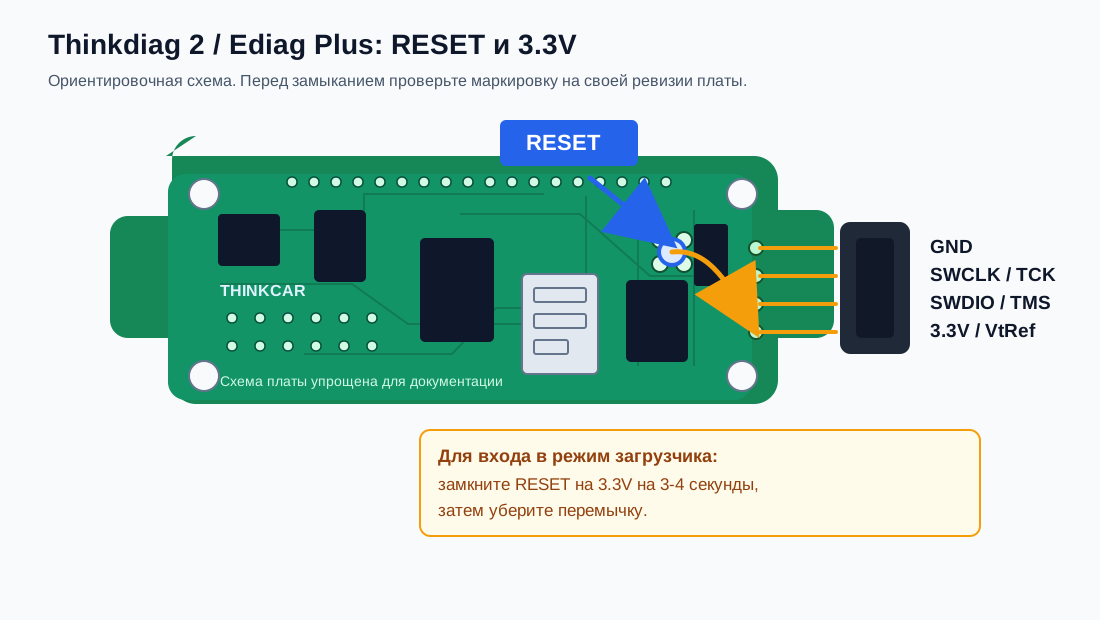
- Подключите адаптер к компьютеру через USB-C. Обычно при обычном включении загораются светодиоды как при подключении к автомобилю.
- Пинцетом или перемычкой замкните RESET на 3.3V примерно на 3-4 секунды, затем уберите перемычку.
- Отключите USB-C и подключите адаптер снова.
После успешного входа в режим загрузчика обычно загораются два красных светодиода. На отдельных ревизиях индикация может отличаться, поэтому дополнительно проверьте, что Windows видит новое USB/COM-устройство.
Подайте стабильные 12 В на OBD-разъем адаптера и повторите подключение к USB-C. Не подавайте питание "наугад" на контакты платы: используйте OBD-разъем, лабораторный блок питания с ограничением тока или автомобиль с исправным питанием.
2. Подключение в SAM-BA 2.18
- Запустите SAM-BA v2.18 от имени администратора.
- В поле Select the connection выберите подключение вида
\USBserial\COMx, гдеCOMx- порт, который появился в Windows. - В поле Select your board выберите
at91same70-xplained. - Нажмите Connect.
Если подключение не проходит, повторите вход в режим загрузчика, проверьте USB-C кабель, COM-порт и убедитесь, что этот порт не открыт другой программой.
3. Запись прошивки
После подключения откроется основное окно SAM-BA.
- Перейдите на вкладку Flash.
- В блоке Scripts выберите скрипт Enable Security Bit (GPNVM0).
- Нажмите Execute и дождитесь окончания выполнения скрипта.
- В блоке Download / Upload File нажмите кнопку выбора файла рядом с Send File Name.
- Выберите
.bin-файл прошивки для Thinkdiag 2 / Ediag Plus. В проверенном комплекте он может называться похожим образом:XDiag_THINKDIAG2_DBSCAR7_V1_22_005_v3.bin. - Убедитесь, что адрес записи не изменен и соответствует комплектной инструкции. Обычно используется адрес
0x00400000. - Нажмите Send File и дождитесь завершения записи.
Во время записи не отключайте USB-C, не снимайте питание, не закрывайте SAM-BA и не переводите компьютер в сон. Дождитесь завершения операции и появления следующего окна.
4. Отказ от блокировки регионов памяти
После записи SAM-BA может показать окно Lock region(s) с вопросом, нужно ли заблокировать задействованные регионы памяти.
Нажмите No / Нет.
Не нажимайте Yes / Да: блокировка регионов может лишить прибор возможности нормально обновляться или восстанавливаться через приложение/планшет в будущем.
5. Проверка результата
- Закройте SAM-BA.
- Отключите адаптер от USB-C.
- Подключите его снова.
- При успешной прошивке прибор обычно подает звуковой сигнал и зажигает три светодиода.
- Соберите корпус.
- Подключите адаптер к автомобилю или стабильному OBD-питанию 12 В, откройте нужное приложение и проверьте работу через EOBD.
Частые проблемы
SAM-BA не видит адаптер
Проверьте кабель: многие USB-C кабели предназначены только для зарядки. Используйте другой порт USB, повторите сброс RESET на 3-4 секунды и переподключите адаптер. Если Windows показывает неизвестное устройство, попробуйте подать 12 В на OBD-разъем.
Ошибка при Connect
Чаще всего прибор не вошел в режим загрузчика или выбран неправильный порт. Повторите аппаратный сброс, переподключите USB-C и выберите новый COMx в SAM-BA.
Запись зависла или оборвалась
Не переподключайте адаптер сразу, если программа еще отвечает. Дождитесь тайм-аута, закройте SAM-BA, снова введите прибор в режим загрузчика и повторите запись тем же корректным .bin-файлом.
После прошивки нет звука и трех светодиодов
Если SAM-BA по-прежнему подключается к прибору, повторите запись. Если прибор не определяется ни по USB-C, ни при питании через OBD, нужна диагностика в сервисе.
Случайно нажали "Да" в Lock region(s)
Не пытайтесь хаотично перезаписывать разные файлы. Обратитесь в сервис: может потребоваться восстановление через программатор или другой низкоуровневый способ.