Решение проблем с подключением к Wi-Fi-адаптерам на iOS 📱
Основные моменты 🔍
Прежде всего важно понимать три простые вещи:
-
Поддержка актуальных версий iOS: Car Scanner регулярно обновляется для совместимости с современными версиями iOS. ELM327 использует обычное TCP/IP-соединение, на которое обновление версии iOS обычно не влияет.
-
Подключение к Wi-Fi-сети адаптера: устройство ELM327 с типом подключения Wi-Fi создает собственную точку доступа. Сначала подключитесь к сети адаптера в настройках iOS, затем выполняйте подключение в Car Scanner. Такая сеть обычно называется «OBDII WiFi», «WiFi OBD2» или похожим образом. Не выбирайте домашнюю сеть или сеть с названием марки автомобиля: Car Scanner должен подключаться именно к Wi-Fi-сети адаптера.
-
Особенности iOS: при подключении к точке доступа OBDII Wi-Fi система ожидает обычную сеть с доступом в Интернет. Если iOS видит сеть адаптера, но не использует ее для передачи данных, в настройках Wi-Fi может отображаться галочка, а значок Wi-Fi в верхней панели не появляется. В этом случае задайте настройки сети Wi-Fi вручную по пункту №4 ниже.
Частые причины проблем и их решения 🛠️
1. iPhone/iPad не подключен к сети Wi-Fi ELM327 OBDII
Решение: Перейдите в «Настройки iOS» -> «Wi-Fi» и подключитесь к сети, которая называется «OBDII WiFi» или чем-то подобным.
2. Устройство ELM327 не отвечает
Возможная причина №1: Программный баг в устройстве, из-за которого оно зависает (очень часто бывает с дешевыми клонами ELM327).
Решение: Вытащите ELM327 из разъема и снова вставьте. Перейдите в настройки iOS -> Wi-Fi, чтобы повторно подключиться к сети Wi-Fi OBDII, и подключитесь снова в Car Scanner.
Возможная причина №2: неисправно устройство ELM327. Если ранее адаптер подключался, а затем перестал определяться без изменений в настройках телефона и приложения, проблема может быть в самом адаптере. Недорогие ELM327-адаптеры отличаются по качеству компонентов и иногда выходят из строя без явных внешних признаков.
Решение: Заменить ELM327. Как выбрать качественный адаптер, читайте в статье Выбор правильного ELM327.
3. Адаптер ELM327 занят другим приложением или устройством
Адаптер ELM327 не может использоваться несколькими приложениями или устройствами одновременно. Даже 2 устройства, просто подключенных к одной и той же сети OBDII Wi-Fi, могут вызвать проблему, когда одно из них или даже оба устройства не смогут подключиться.
Решение: Убедитесь, что любые другие устройства поблизости не подключены к той же сети OBDII Wi-Fi, и принудительно закройте все другие приложения OBDII.
4. iOS показывает подключение к сети Wi-Fi, но фактически не использует ее
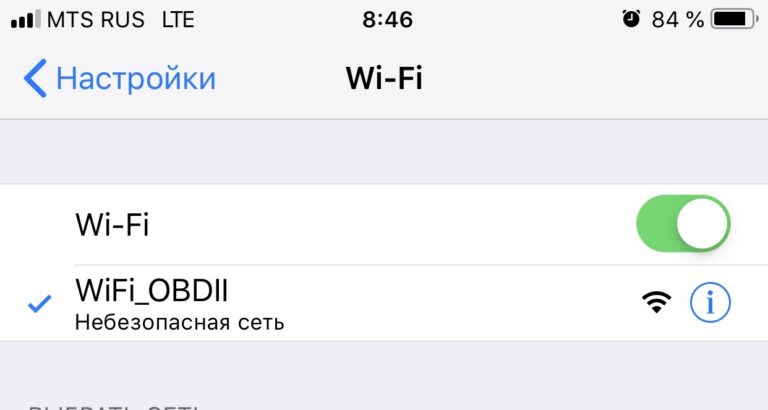
В этом случае вы увидите, что сеть отмечена в настройках Wi-Fi iOS, но вы не увидите значок Wi-Fi в верхней части экрана.
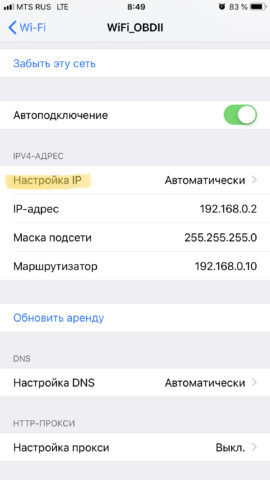
Решение: Перейдите в Настройки iOS -> Wi-Fi -> Нажмите на символ «i» в кружочке рядом с названием сети Wi-Fi.
В разделе IPv4 нажмите «Настройка IP»:
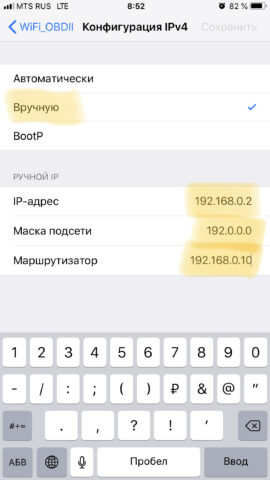
- Вместо «Автоматически» выберите «Вручную» и задайте такие параметры:
- IP-адрес: 192.168.0.2
- Маска подсети: 192.0.0.0
- Маршрутизатор: 192.168.0.10
После этого нажмите «Сохранить» и выйдите назад.
5. Неправильные настройки подключения в Car Scanner
Иногда в настройках подключения Car Scanner указывают IP-адрес iPhone/iPad из настроек Wi-Fi iOS, но это ошибка. Нужно указать IP-адрес устройства ELM327. В большинстве случаев это 192.168.0.10 (установлено по умолчанию) с портом 35000. Не изменяйте эти настройки, если вы не знаете абсолютно точно, что у вашего адаптера другой IP-адрес или порт.
6. Отсутствует разрешение на доступ к локальной сети в настройках iOS
Когда вы впервые пытаетесь подключиться к устройству Wi-Fi ELM327, iOS спросит вас, согласны ли вы предоставить Car Scanner доступ к локальной сети (обнаружение устройств и т. д.). Вы должны разрешить это. Если вы не разрешите доступ к локальной сети, iOS не позволит Car Scanner подключиться к ELM327 по Wi-Fi.
Чтобы проверить, предоставили ли вы разрешение на использование локальной сети, перейдите в Настройки iOS -> Конфиденциальность -> Локальная сеть и убедитесь, что вы видите там Car Scanner и что он включен.
Обратите внимание, что Car Scanner не появится в настройках iOS, пока вы не попытаетесь установить соединение в первый раз, будучи подключенным к сети Wi-Fi. Если вы не подключены к сети Wi-Fi, сообщение с запросом разрешения не появится и Car Scanner не появится в разделе «Локальная сеть». Это разрешение требуется для iOS 14 и более новых версий.