Перепрошивка Thinkdiag 2 и DBScar 7 через программатор J-Link
Данное руководство описывает аппаратную сервисную перепрошивку адаптеров Thinkdiag 2 и DBScar VII (DBSCar 7) с помощью программатора SEGGER J-Link и утилиты SEGGER J-Flash.
- Способ через USB-C (SAM-BA): подробно описан в соседнем руководстве «Перепрошивка Thinkdiag 2 через USB-C». Он используется для штатного восстановления или подготовки к Diagzone без пайки.
- Способ через J-Link: применяется для глубокого восстановления, когда разъем USB-C или внутренний загрузчик поврежден, при наличии блокировки чтения памяти процессора, либо для записи альтернативных кастомных загрузчиков (BOOT) под платформы вроде X-DIAG.
Для прошивки используйте файл загрузчика:
Процедура предназначена для приборов с микроконтроллером Atmel ATSAME70Q20. Убедитесь в правильности подключения линий питания и сигналов SWD. Ошибка в полярности может привести к выходу микроконтроллера из строя.
1. Распиновка программатора J-Link и платы адаптера
Для программирования по протоколу SWD используются 4 основных линии:
- SWDIO (сигнал данных)
- SWCLK (тактовый сигнал)
- GND (общий провод / масса)
- +3.3V / VTRef (опорное напряжение питания логики)
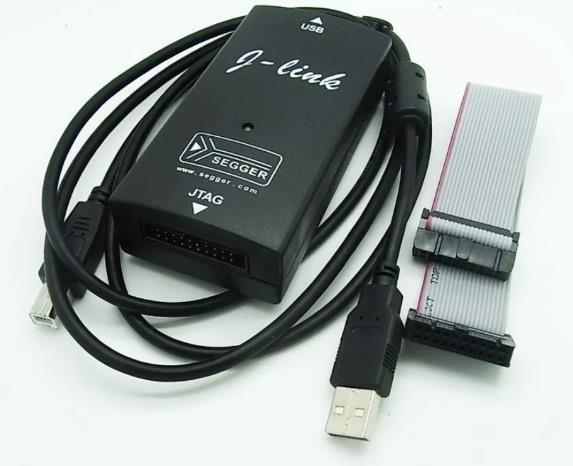
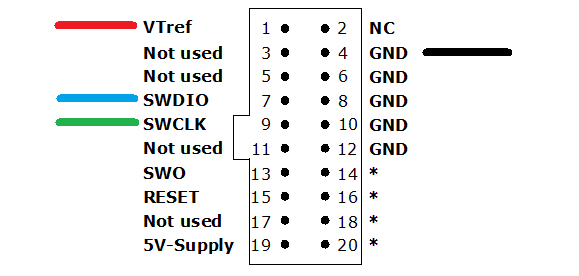
Подпаяйте тонкие проводники от программатора к контрольным точкам на плате адаптера:
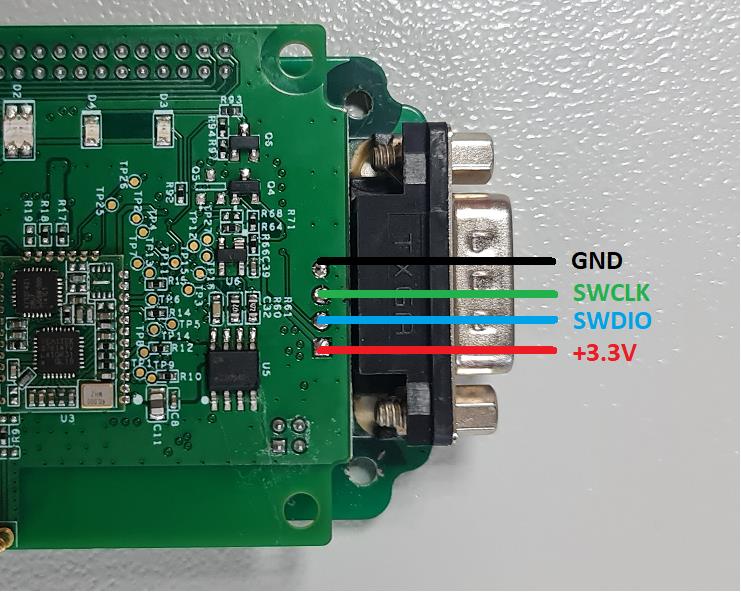
2. Аппаратный сброс защиты от чтения (Erase Protect)
Если в микроконтроллере активирована защита от чтения (Read Protection), программатор не сможет подключиться к чипу по SWD. Для полного аппаратного стирания защищенной прошивки выполните следующие действия:
- Замкните тонкой перемычкой или пинцетом указанные контакты на плате, как показано на фото ниже.
- Включите питание адаптера ровно на 5 секунд.
- Отключите питание и разомкните контакты (снимите перемычку).
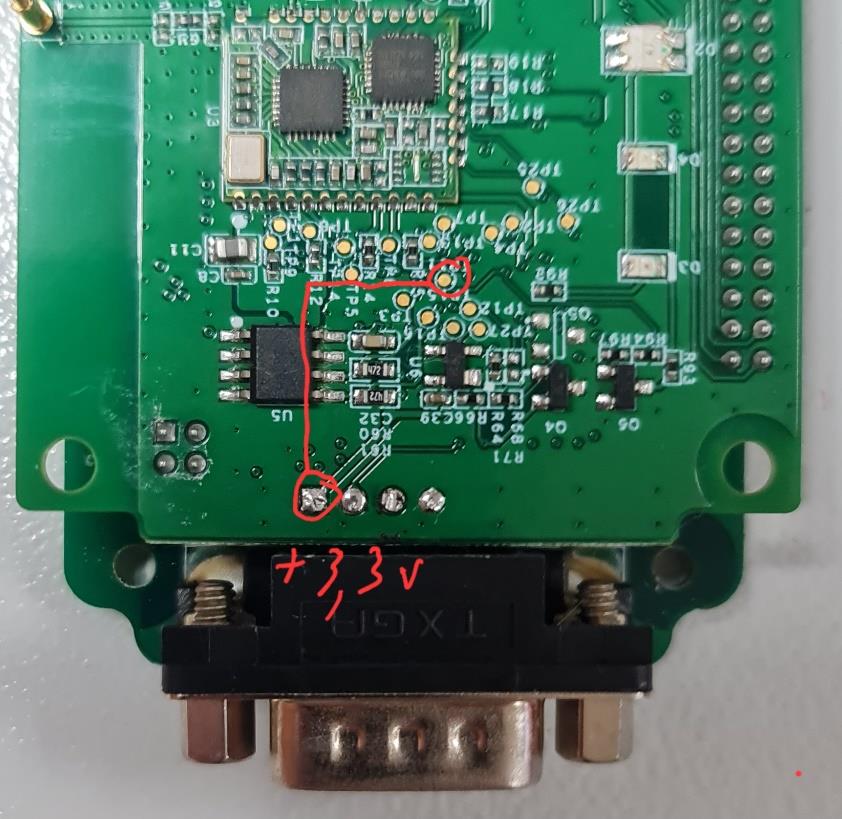
После выполнения этой процедуры внутренняя защита микроконтроллера сброшена, и чип готов к записи по интерфейсу SWD.
3. Настройка проекта в SEGGER J-Flash
- Запустите программу SEGGER J-Flash (
Flash.exe). - В появившемся окне выберите Create New Project и нажмите кнопку выбора целевого устройства (Target Device):
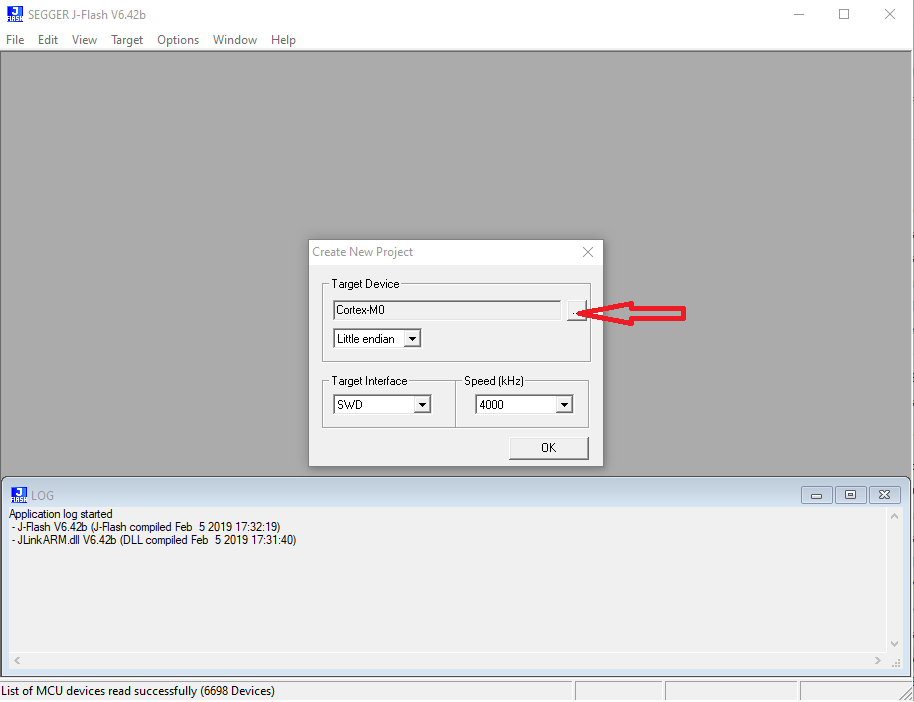
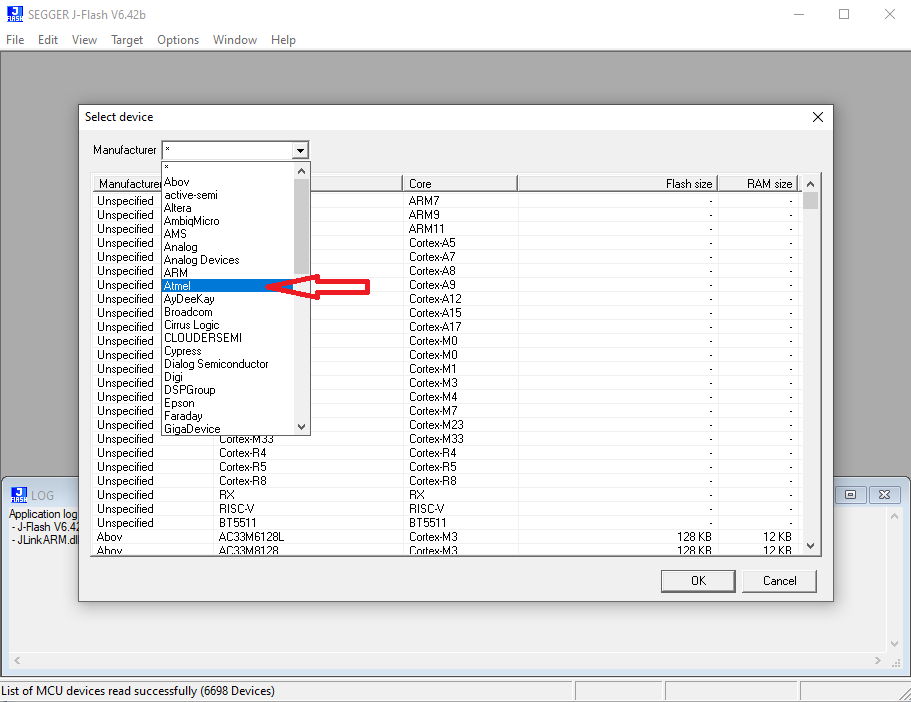
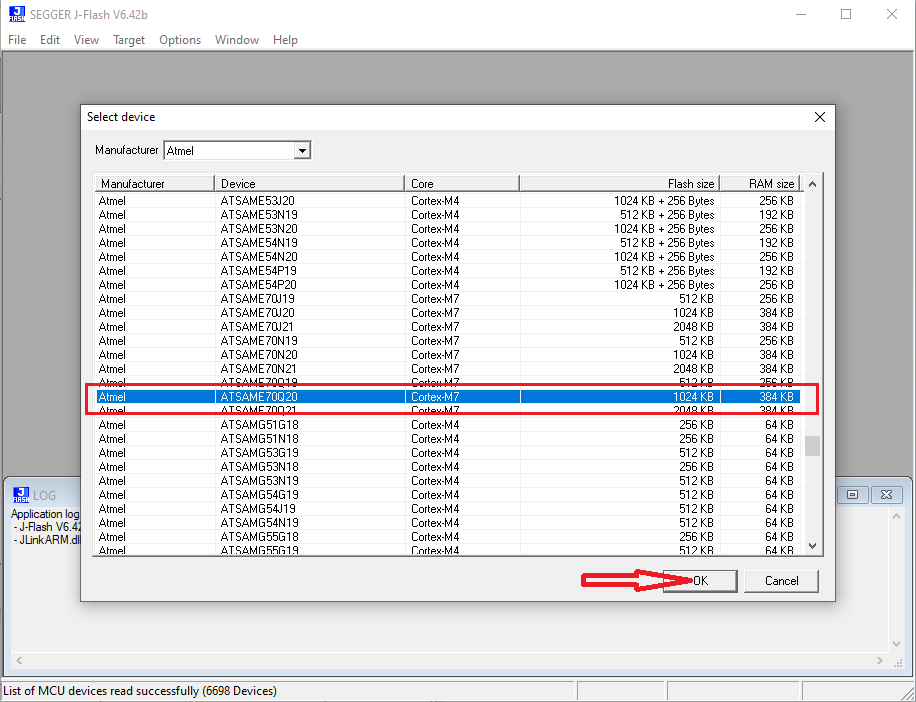
- В списке производителя Atmel найдите и выберите микроконтроллер ATSAME70Q20 (ядро Cortex-M7, Flash 1024 KB, RAM 384 KB).
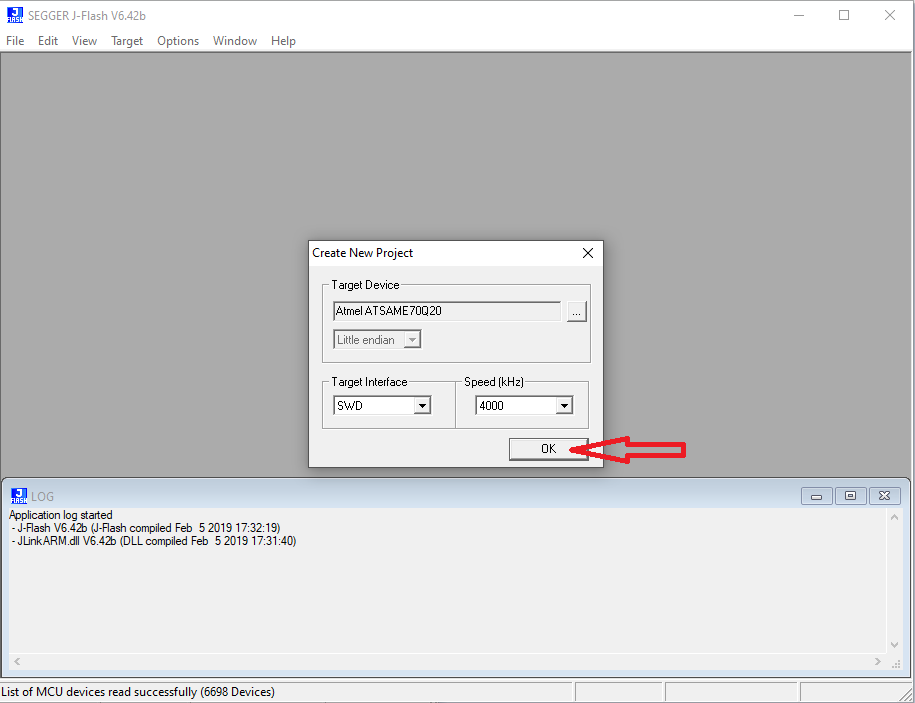
- Убедитесь, что интерфейс подключения выбран как SWD, а скорость (Speed) установлена в 4000 kHz. Нажмите кнопку OK:
4. Загрузка файла прошивки
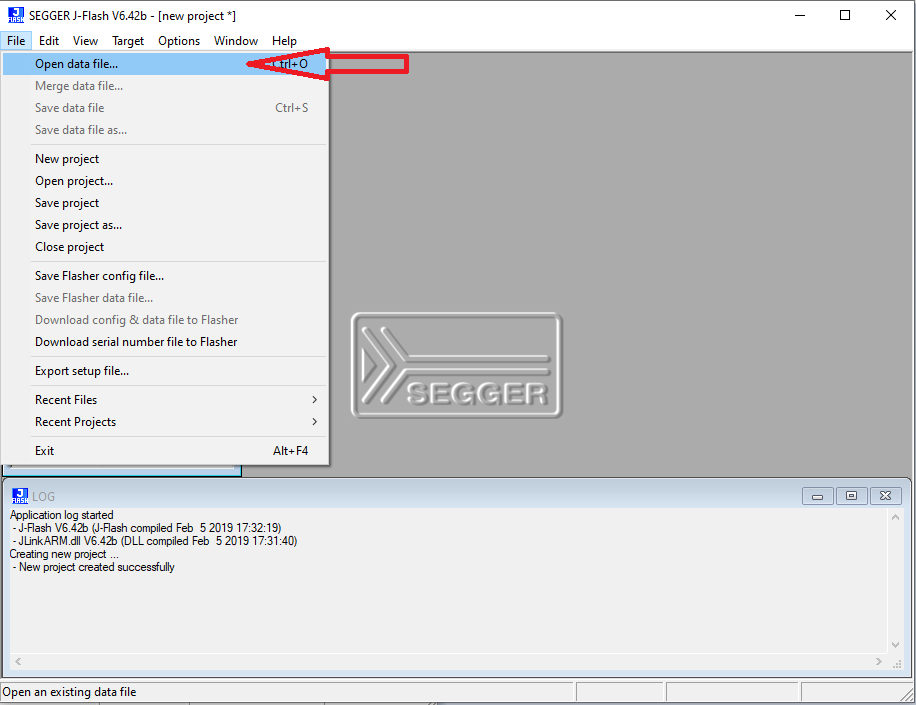
- Перейдите в верхнее меню: File -> Open data file... (горячие клавиши Ctrl+O).
- Выберите файл прошивки (например,
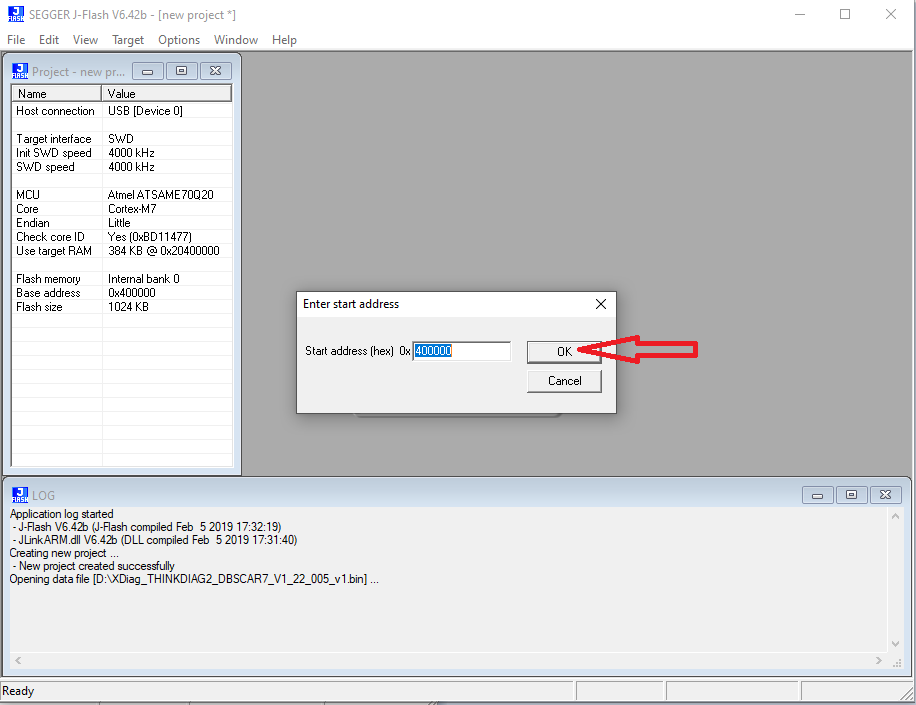
XDiag_THINKDIAG2_DBSCAR7_V1_22_005_v3.bin). - В появившемся диалоговом окне ввода начального адреса (Enter start address) укажите адрес:
0x400000и нажмите OK:
5. Запись и верификация (Production Programming)
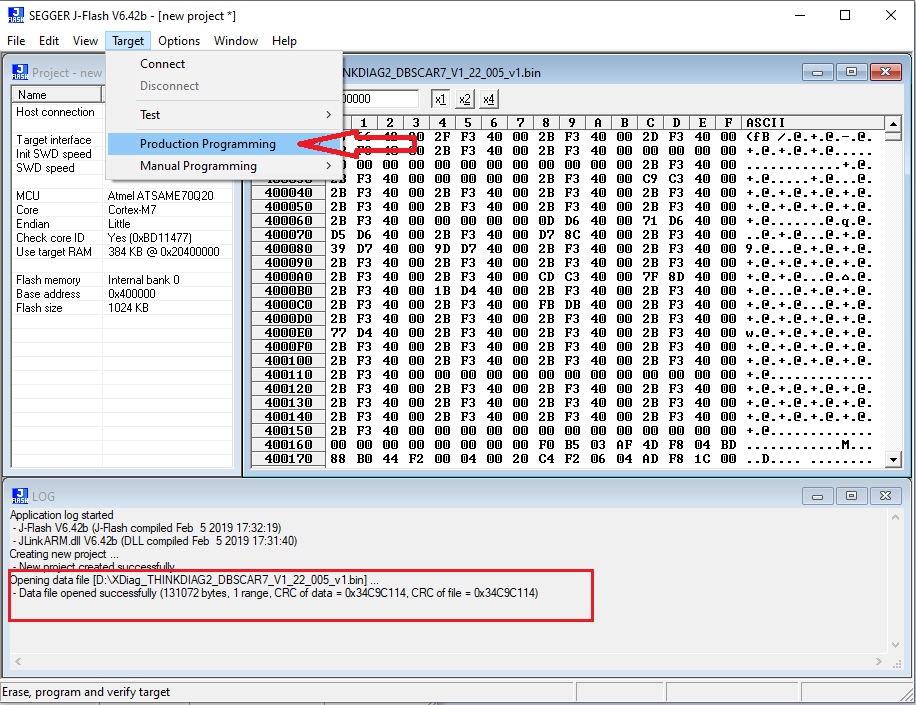
- В меню выберите: Target -> Production Programming (горячая клавиша F7).
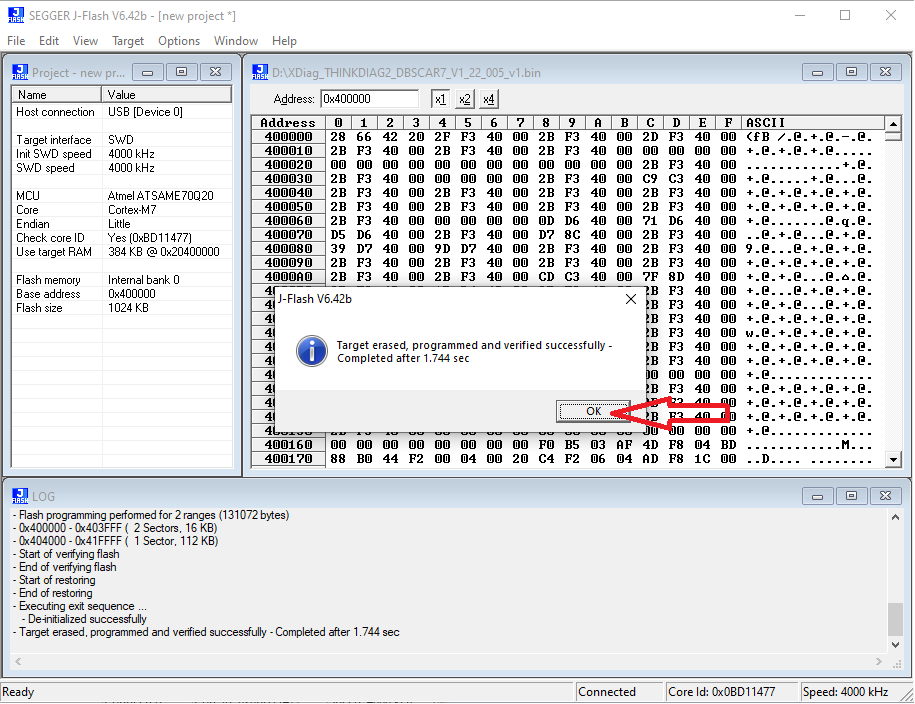
- Утилита автоматически сотрет секторы памяти, запишет бинарный файл и проверит совпадение контрольной суммы:
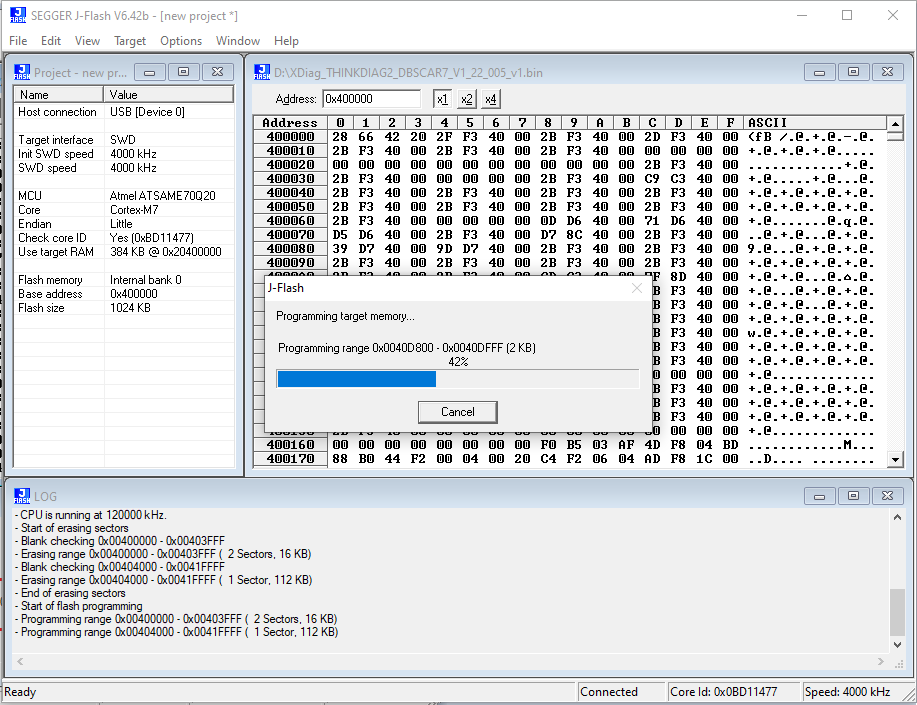
- Дождитесь подтверждающего сообщения: «Target erased, programmed and verified successfully»:
6. Запуск и финальная проверка
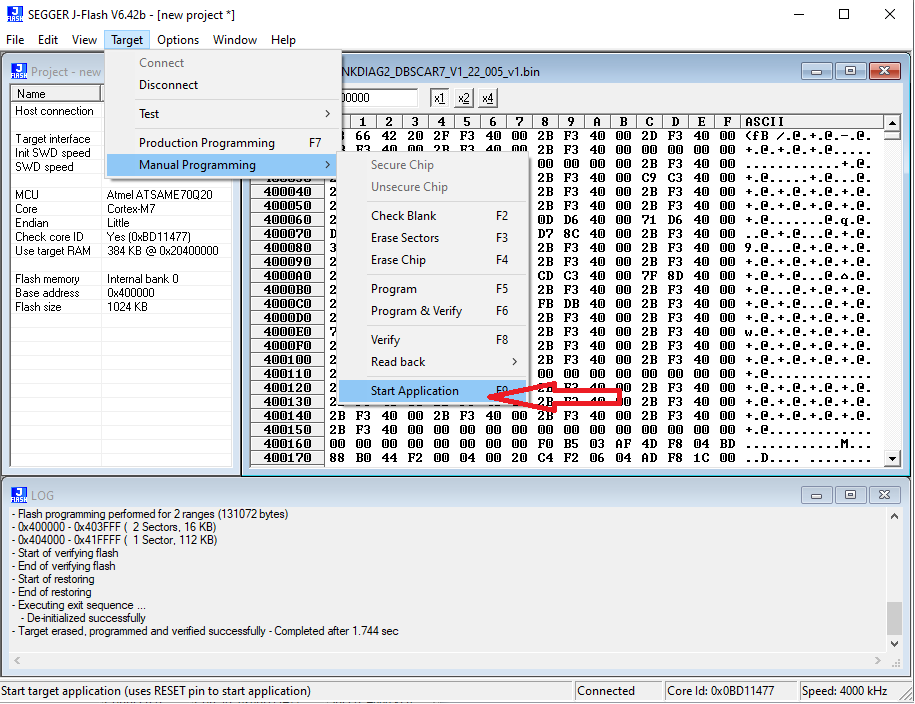
- Для программного запуска запитанного адаптера выберите в меню: Target -> Manual Programming -> Start Application (клавиша F9), либо отключите и снова подайте питание на адаптер:
- Отпаяйте проводники программатора от контактных площадок платы.
- Соберите корпус устройства.
- Подключите прибор к разъему OBD-II автомобиля или лабораторному источнику питания 12 В и проверьте видимость сканера в приложении по Bluetooth.