Прошивка Mucar, Thinkdiag Mini, Ediag Mini, Thinkcar Pro, Thinksafe через ST-Link / GD-Link
В данном руководстве подробно описывается процесс разборки, подготовки платы и низкоуровневой перепрошивки приборов Mucar BT200, Thinkdiag Mini, Ediag Mini, Thinkcar Pro и Thinksafe под профессиональное программное обеспечение (Diagzone PRO, X-DIAG PRO, X-PRO5, ADS).
Поскольку эти приборы защищены от чтения и не имеют встроенного USB-загрузчика (в отличие от Thinkdiag 2), для записи прошивки необходимо подключиться к процессору напрямую через интерфейс SWD с помощью программаторов ST-Link или GD-Link.
Все операции по вскрытию, нагреву платы и пайке выполняются на ваш страх и риск. Ошибка при удалении компаунда или некорректная распайка могут вывести прибор из строя без возможности восстановления.
Прошивка совместима только с приборами, серийный номер которых состоит исключительно из цифр (например, 9891...).
Если в серийном номере вашего адаптера присутствуют буквенные символы (например, 9TFD...), данные файлы прошивок использовать категорически запрещено — это выведет прибор из строя.
1. Разборка корпуса и очистка компаунда (эпоксидной смолы)
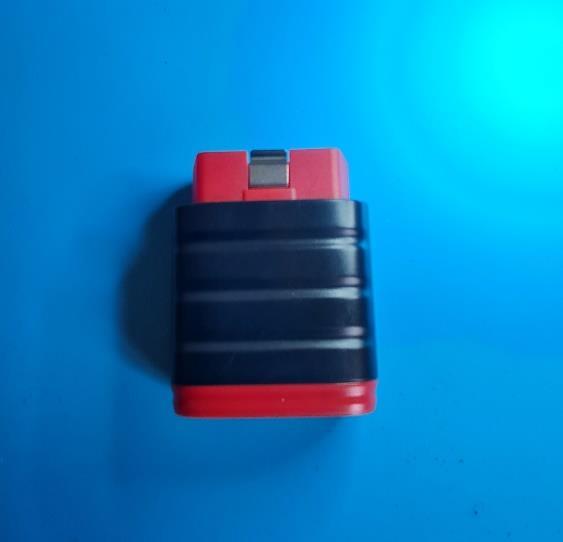
Плата сканера залита прочным защитным слоем эпоксидного компаунда, который блокирует доступ к выводам программирования. Для доступа к контактам выполните следующие действия:
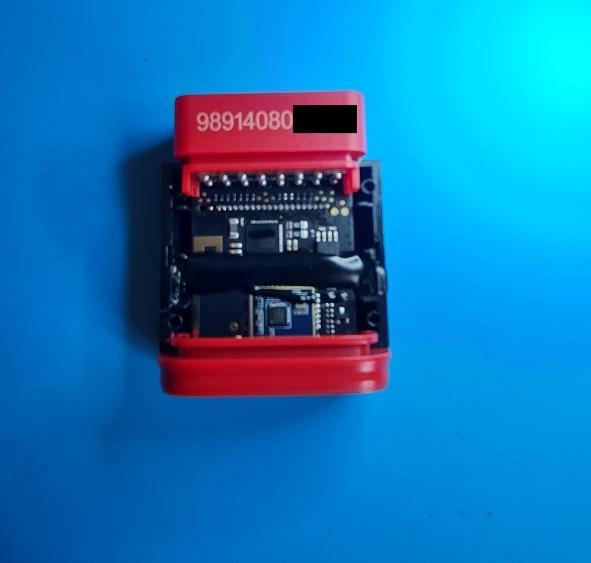
- Вскрытие корпуса: Аккуратно подденьте пластиковой лопаткой верхнюю пластиковую крышку сканера (со стороны наклейки с серийным номером). Обычно она зафиксирована тонким слоем клея и снимается без особых усилий.
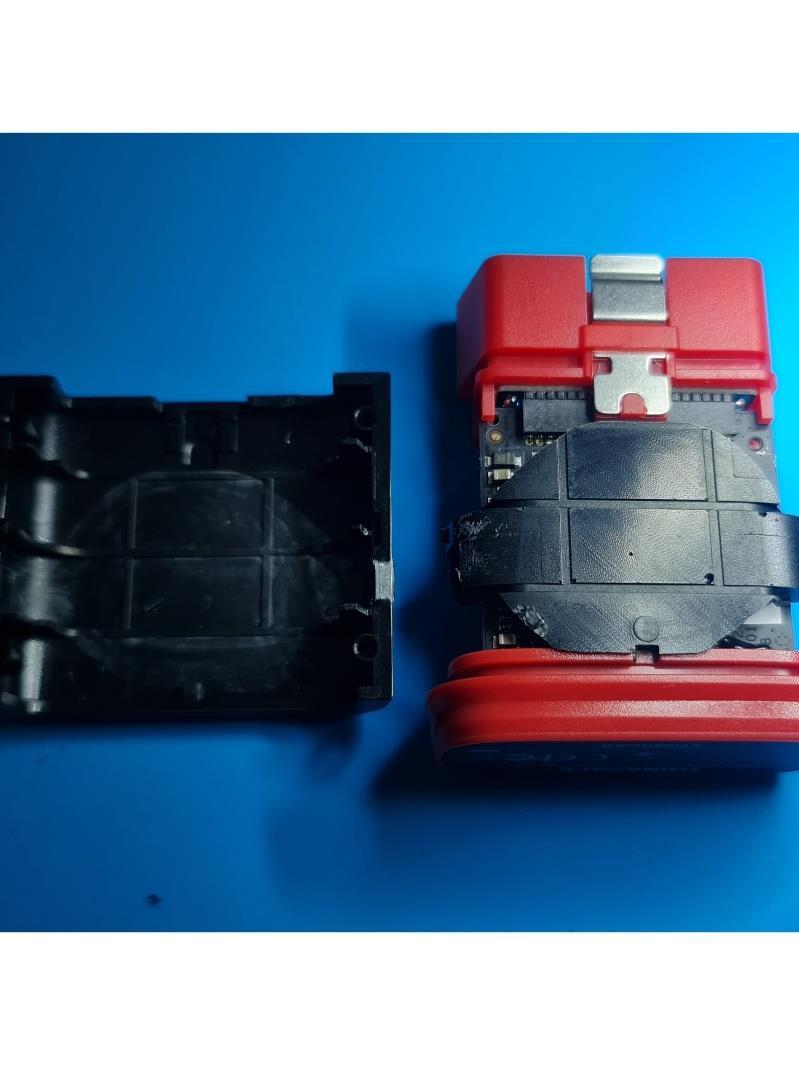
- Извлечение платы: Отделите внутреннюю рамку с платой от нижней части корпуса. Если она приклеена смолой, слегка подогрейте корпус феном.
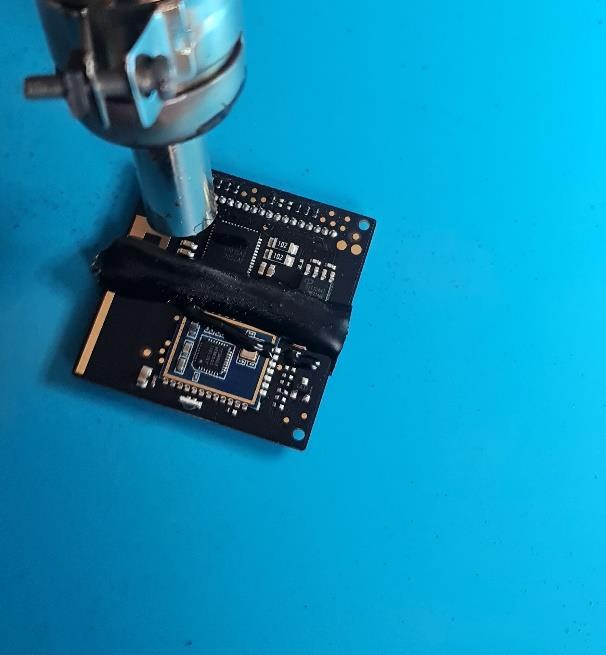
- Размягчение компаунда: Настройте паяльный фен на температуру 300°C при минимальном потоке воздуха. Локально прогревайте смолу над контактами процессора. Минимальный поток воздуха необходим, чтобы случайно не сдуть с платы мелкие SMD-компоненты.
- Очистка платы: Размягченная смола легко крошится. Аккуратно удаляйте её с помощью зубочистки или пластикового инструмента. Не используйте металлические отвертки и скальпели, чтобы не повредить дорожки на плате.
2. Подключение программатора и распиновка SWD
Для прошивки вам понадобится любой SWD-совместимый программатор: GD-Link, ST-Link или J-Link.
Припаяйте 5 тонких проводников к контактным площадкам на плате устройства и соедините их с пинами программатора по следующей схеме:
| Точка на плате прибора | Пин программатора ST-Link V2 | Назначение контакта |
|---|---|---|
| GND | Пин 6 | Общий провод (земля) |
| SWCLK | Пин 2 | Тактовый сигнал |
| VCC (3.3V) | Пин 8 | Питание 3.3 В |
| SWDIO | Пин 4 | Линия данных |
| RESET (RST) | Пин 5 | Аппаратный сброс микроконтроллера |
На платах Mucar / Thinksafe провод RESET необходимо подключать именно к пину 5 (GND) на программаторе ST-Link, а не к пину 1 (RESET). Это критично для корректного обхода встроенной защиты процессора.
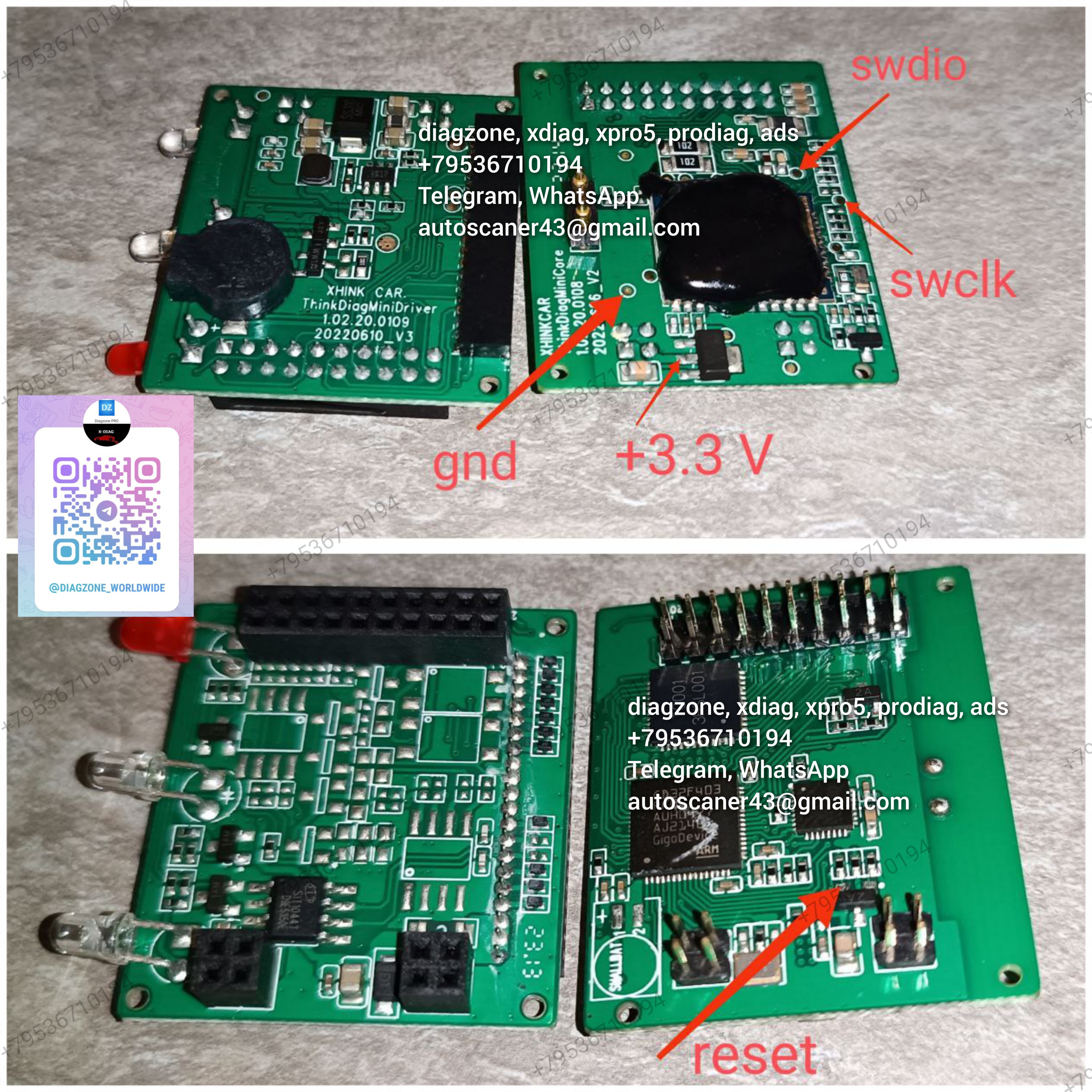
Особенности разводки RESET на разных платах
Расположение точки сброса (RESET) зависит от ревизии вашей платы:
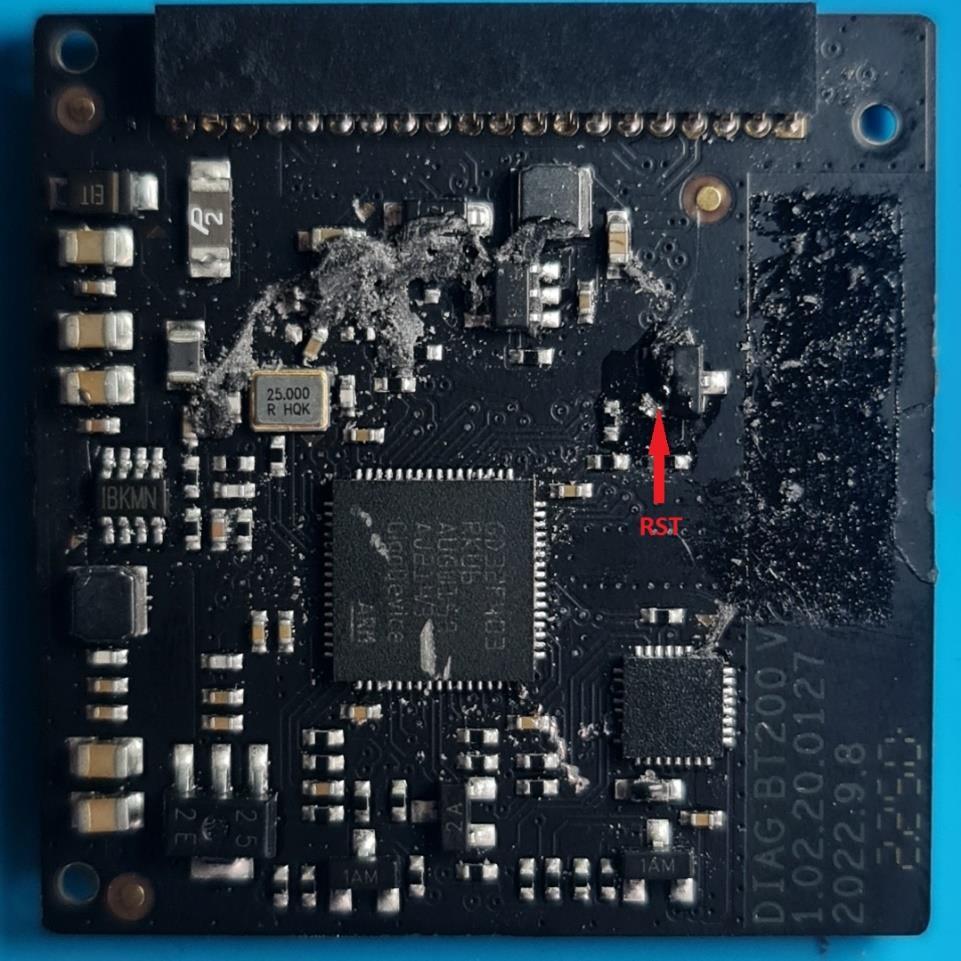
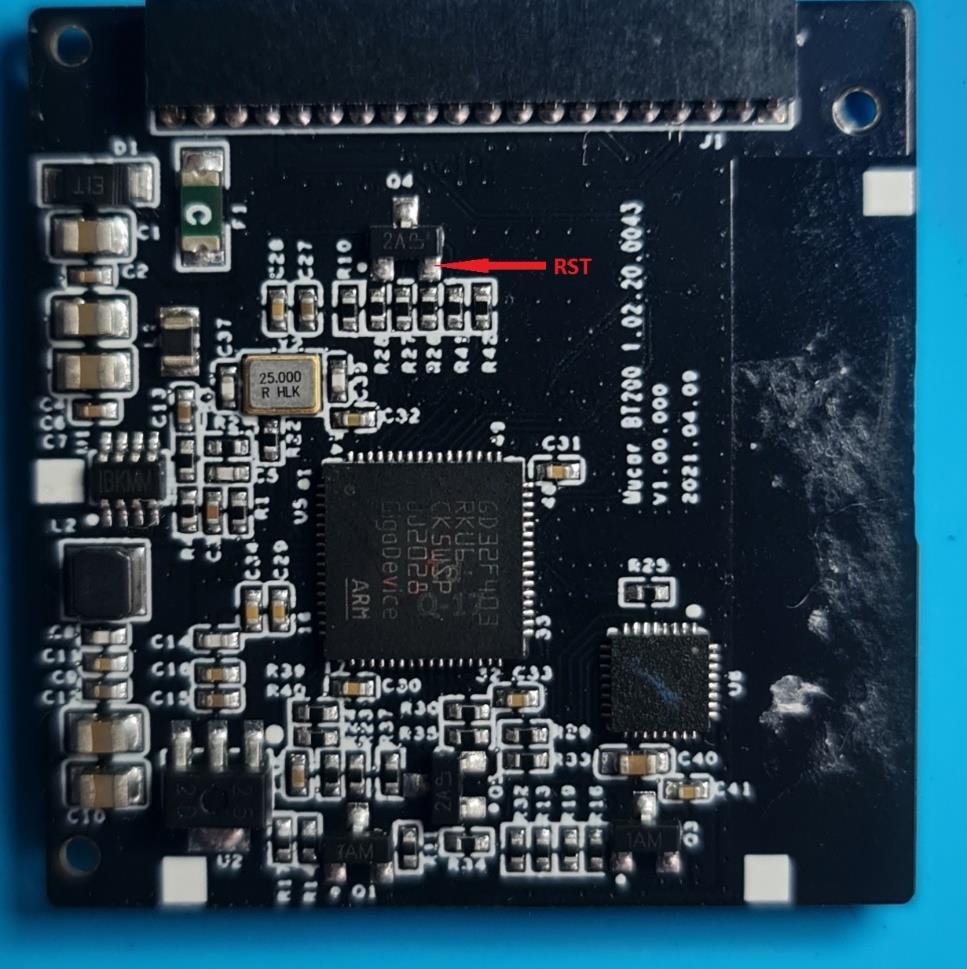
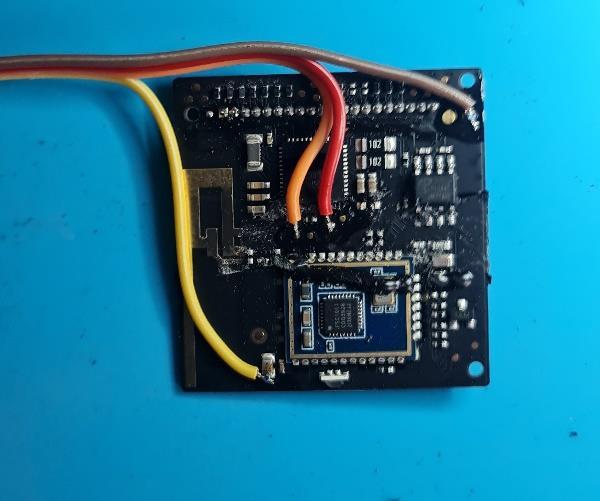
Пример готовой распайки проводов перед программированием:
3. Загрузки и файлы
Все необходимые прошивки и утилиты проверены и подготовлены для скачивания. Из архивов исключена посторонняя реклама.
Полный комплект
Содержит все нижеперечисленные прошивки под разные оболочки, схему подключения и проект для J-Link.
| Файл | Размер | Описание |
|---|---|---|
| Mucar_Thinkdiag_Mini_Firmware_Pack.zip | 3.28 МБ | Полный пакет файлов прошивок и карта точек подключения |
Программа для прошивки
| Файл | Размер | Описание |
|---|---|---|
| stlink-utility-setup.exe | 26.3 МБ | Официальный установщик ST-Link Utility для Windows |
Файлы прошивок (BIN)
Выберите файл под целевую диагностическую оболочку:
| Файл | Назначение / Оболочка | Ссылка |
|---|---|---|
| Diagzone.bin | Подготовка под Diagzone PRO | Скачать |
| Xdiag.bin | Подготовка под X-DIAG PRO | Скачать |
| Xpro5.bin | Подготовка под X-PRO5 | Скачать |
| ADS.bin | Подготовка под ADS | Скачать |
| Project_mucar.jflash | Проект настроек для J-Link | Скачать |
4. Инструкция по перепрошивке
Выберите вкладку с вашим программатором для просмотра пошаговой инструкции.
- Прошивка через ST-Link (ST-Link Utility)
- Прошивка через GD-Link (GD-Link Programmer)
-
Подключение: Подключите все 5 припаянных проводов к ST-Link V2 и вставьте программатор в USB-порт компьютера.
-
Запуск программы: Запустите ST-Link Utility от имени администратора.
-
Соединение с обходом защиты: Нажмите кнопку Connect в верхней панели программы. Важно: ровно через 0.5 секунд после клика физически отключите (отпаяйте или вытащите из колодки) провод RESET (подключенный к пину 5). Это позволит обойти встроенную блокировку чтения.
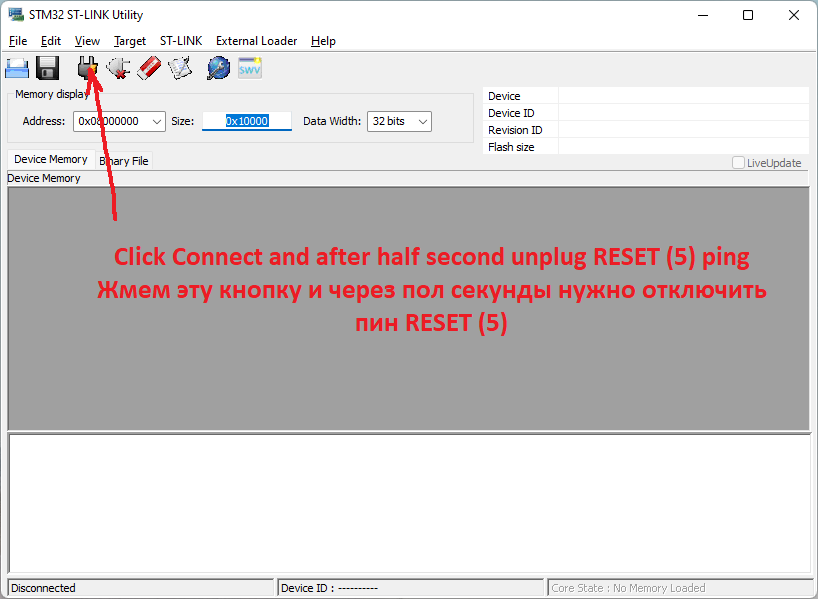
Нажатие кнопки Connect в интерфейсе программы 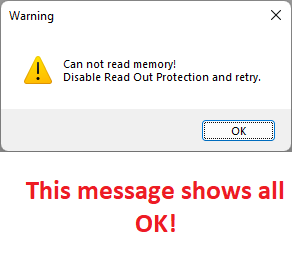
В этот момент отключается провод RESET -
Сброс Option Bytes: Перейдите в меню Target -> Option Bytes. В появившемся окне найдите строку Read Out Protection и установите значение Disabled (или Level 0). Нажмите Apply. Память микроконтроллера сотрется и разблокируется для записи.
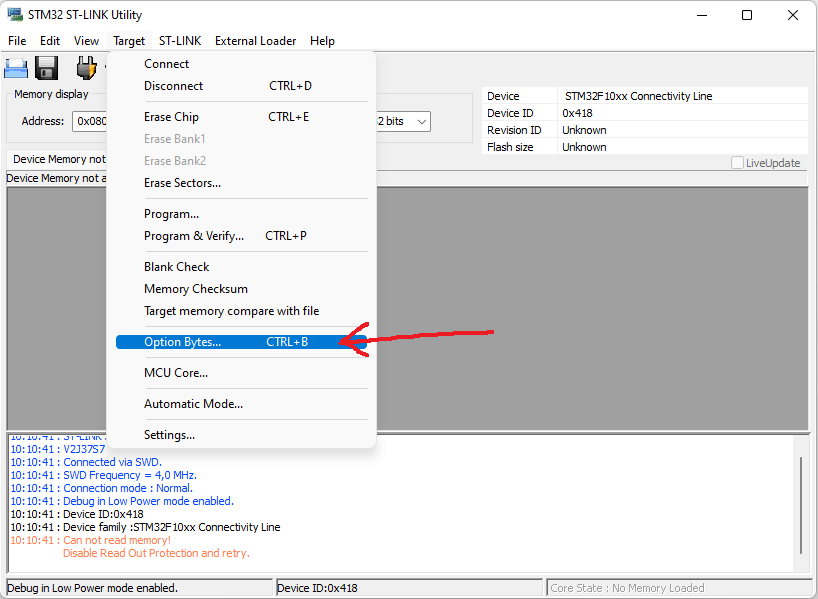
Выбор Read Out Protection -> Disabled в меню настроек 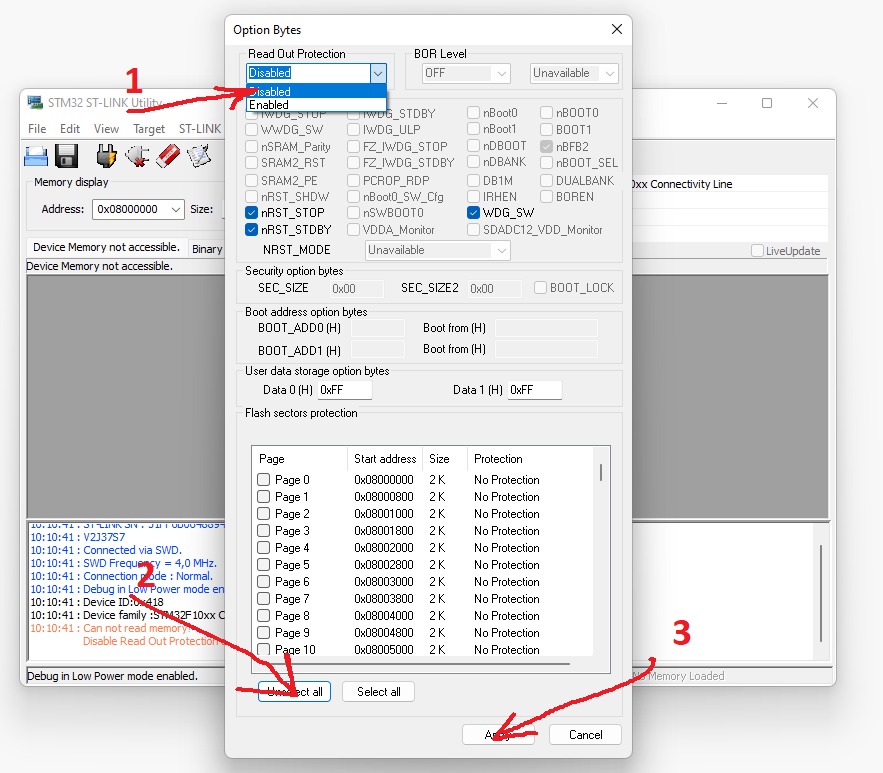
Применение изменений и разблокировка памяти -
Выбор файла прошивки: Нажмите кнопку Open и выберите нужный
.bin-файл прошивки (например,Diagzone.bin).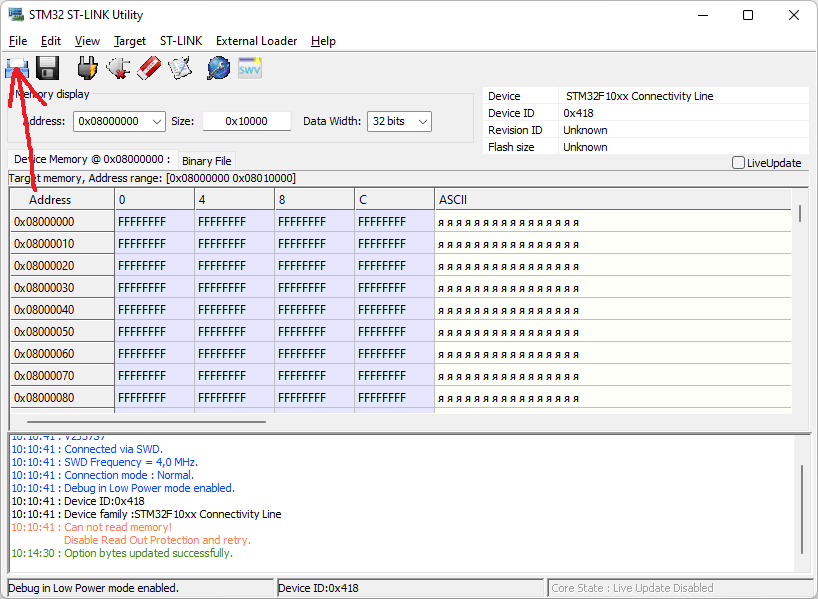
Открытие файла прошивки в ST-Link Utility 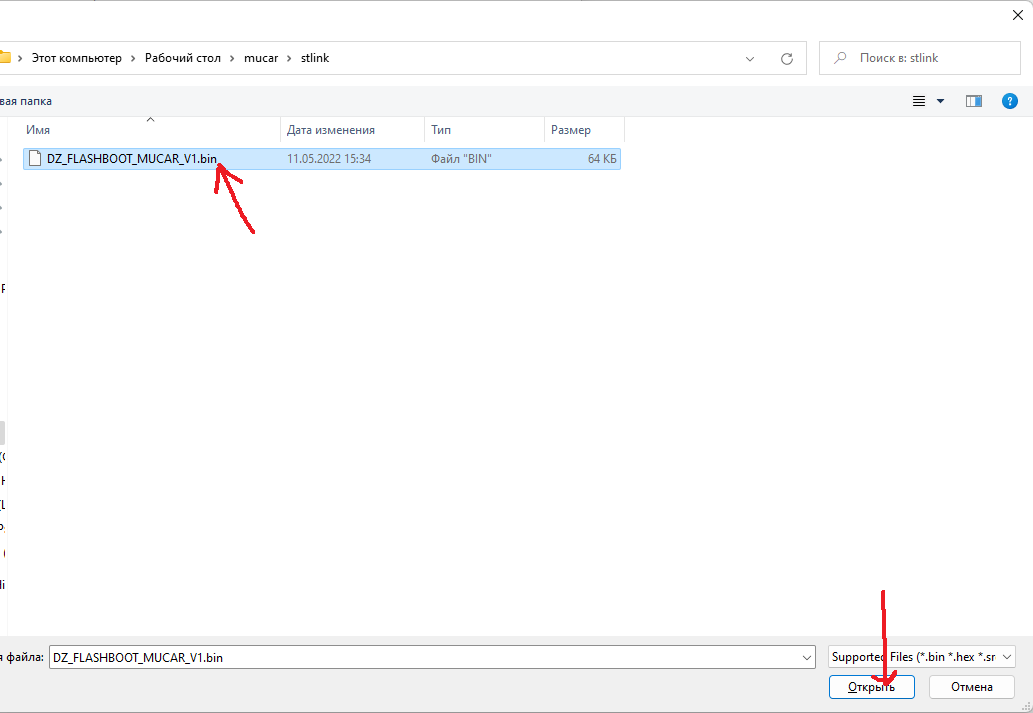
Файл успешно загружен в буфер программы -
Запись прошивки: Нажмите кнопку Program & Verify (или клавишу F9). Убедитесь, что адрес записи выставлен по умолчанию (
0x08000000), и нажмите Start.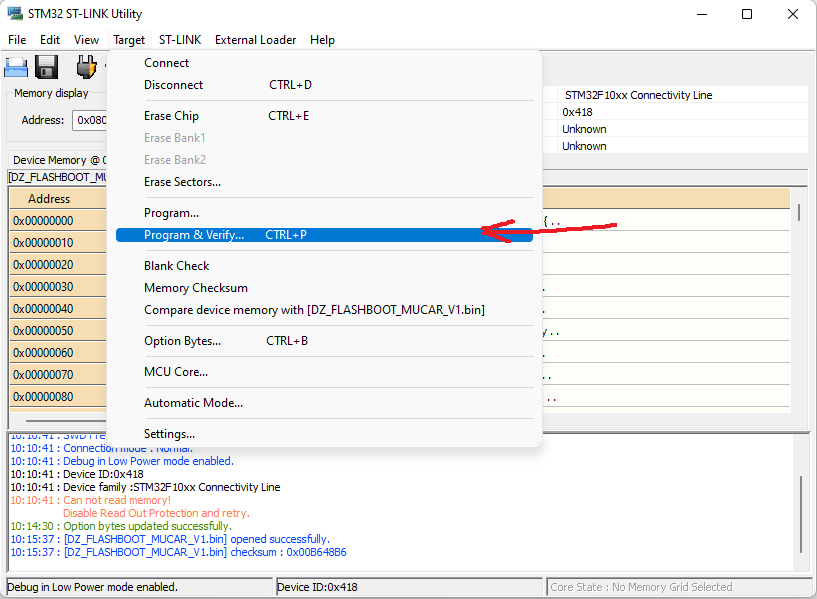
Настройки перед записью (адрес 0x08000000) 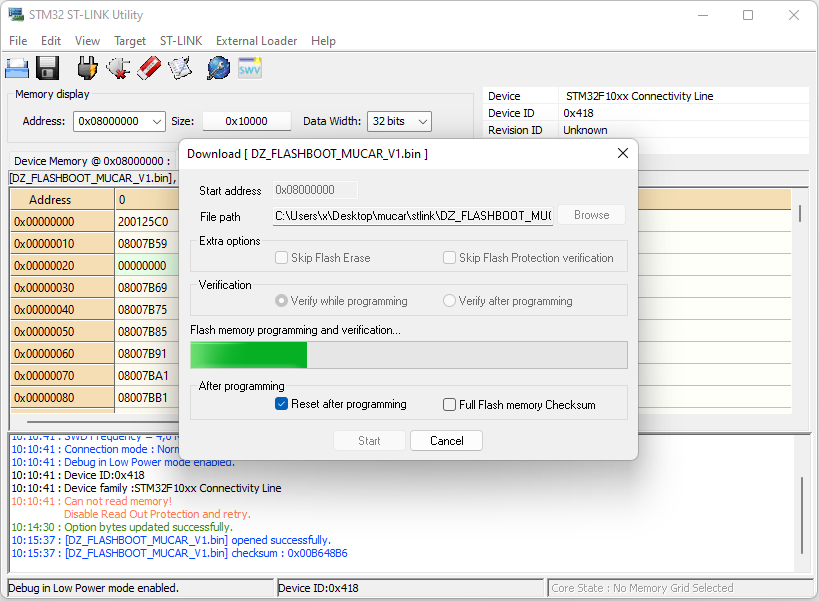
Успешная запись и сверка прошивки
-
Подключение: Подключите программатор к ПК и запустите программу GD-Link Programmer.
-
Обход сброса: На неоригинальных программаторах контакт RESET может не работать автоматически. Выполните сброс вручную: кратковременно замкните RST на GND (корпус) или прервите питание платы. После сброса у вас будет около 200 мс, чтобы нажать кнопку подключения в программе, прежде чем процессор заблокирует интерфейс SWD.
-
Разблокировка: Выберите раздел Security Protection -> Disable для отключения защиты от чтения. Выполните полное стирание памяти (Erase Chip).
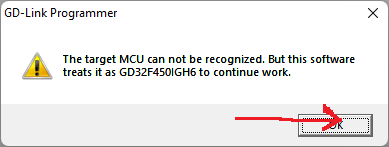
Окно подключения к программатору GD-Link 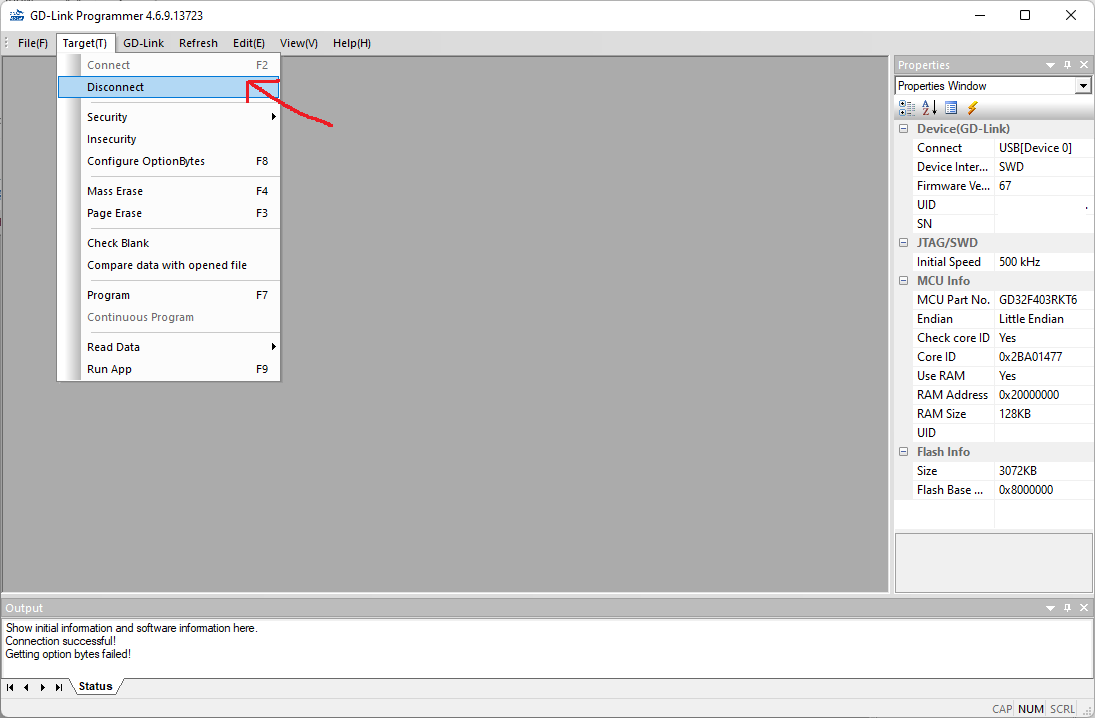
Отключение защиты Security Protection в программе -
Загрузка прошивки: Откройте нужный
.bin-файл прошивки. Убедитесь, что начальный адрес программирования равен0x08000000.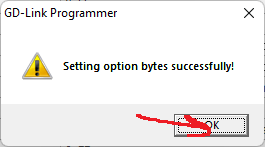
Выбор файла прошивки на компьютере 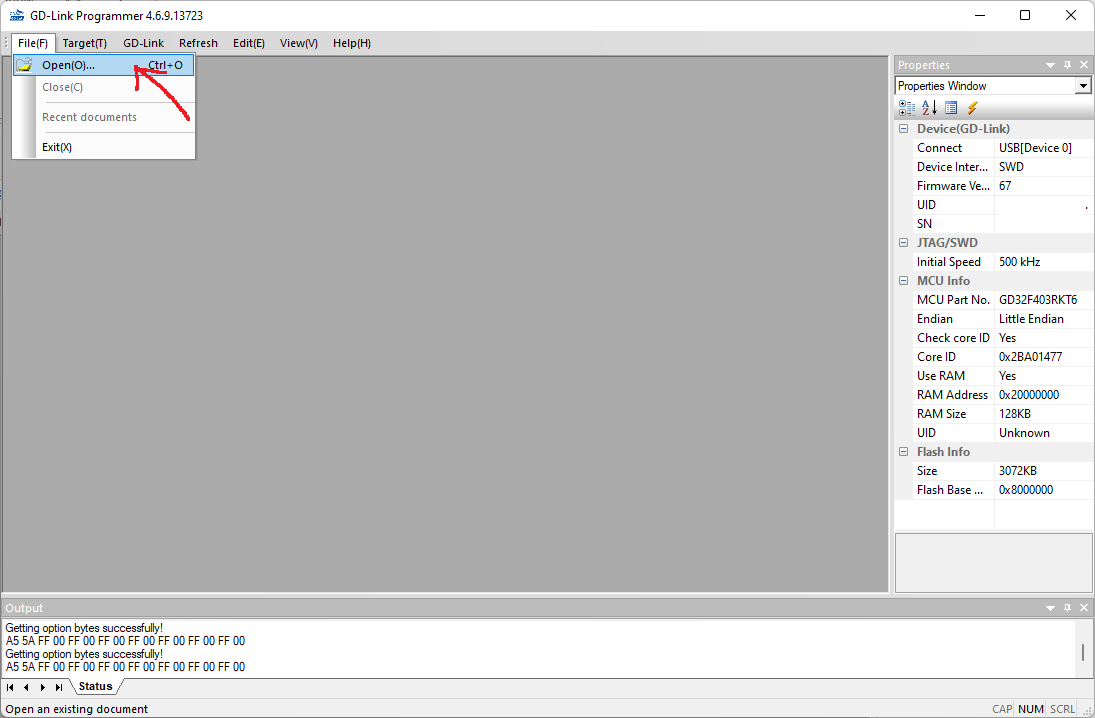
Установка начального адреса 0x08000000 для прошивки -
Программирование: Запустите процесс записи и сверки. Дождитесь уведомления об успешном программировании.
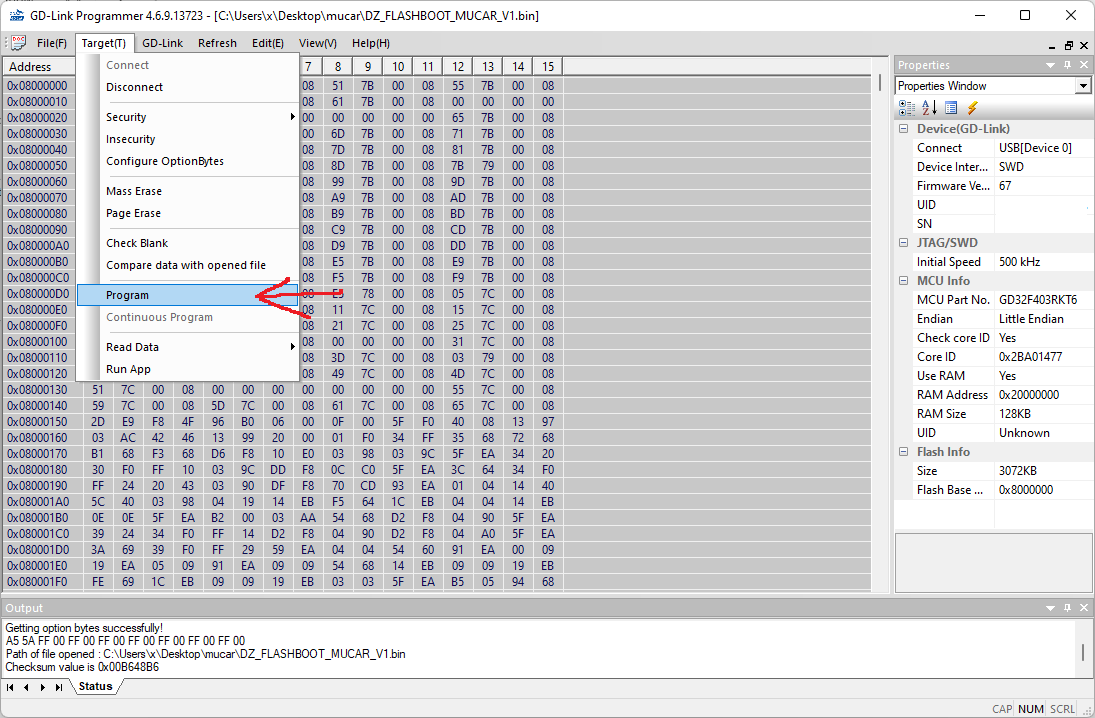
Запуск процесса записи прошивки во флеш-память 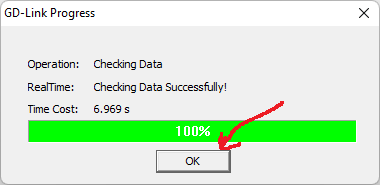
Запись успешно верифицирована
5. Проверка работоспособности адаптера
После завершения записи:
- Отключите программатор и отпаяйте провода от платы.
- Подайте питание на сканер (через OBD-II разъем автомобиля или 12В адаптер).
- Индикация успеха: Прибор должен издать короткий звуковой сигнал (писк), а на корпусе загорятся три светодиода. Это подтверждает, что прошивка запустилась корректно.
- Соберите плату обратно в корпус.
- Запустите на планшете или телефоне целевое приложение (например, Diagzone PRO версии не ниже V2.00.006).
- Скачайте базовую бесплатную марку EOBD, подключитесь к машине и выполните проверку связи. В этот момент прибор автоматически завершит конфигурацию.
Категорически запрещено отключать питание адаптера во время первичного прохождения теста EOBD в приложении. В этот момент в память процессора прописываются лицензионные ключи.