FORScan Lite для iOS: руководство пользователя

FORScan Lite для iOS: Руководство по интерфейсу пользователя
Общие замечания
Данное руководство актуально для FORScan Lite для iOS версии 1.5.*.
Текущая версия приложения работает со следующими адаптерами: OBDLink MX+, ELM327-совместимыми с WiFi-интерфейсом и некоторыми ELM327-совместимыми адаптерами с интерфейсом Bluetooth Low Energy (BLE), например Kiwi 3 и VeePeak. Адаптеры типа ELM327 с интерфейсом Bluetooth рассчитаны на поддержку профиля Bluetooth SPP, который в iOS пока не поддерживается.
Все скриншоты ниже предоставлены в портретной (Portrait) ориентации для iPhone и книжной (Landscape) для iPad. Но Landscape/Portrait ориентации соответственно также поддерживается.
Хотя компоновки экрана для iPhone и iPad несколько отличаются, функциональность и логика практически идентичны. Поэтому данное Руководство будет в основном содержать скриншоты для iPhone. Скриншоты для iPad будут использоваться только для описания тех частей, которые различны для iPhone и iPad.
Необходимо учитывать следующие особенности работы приложения FORScan Lite:
-
Если приложение подключено к автомобилю, iOS-устройство не переключится в "спящий" режим - т.е. экран не будет гаснуть и т.д. Это означает высокое потребление энергии. Однако мобильное устройство может быть переключено в "спящий" режим нажатием стандартной кнопки выключения на корпусе. После отключения приложения от адаптера мобильное устройство возвращается в нормальный режим работы.
-
Когда FORScan взаимодействует с автомобилем, в строке статуса показывается стандартный индикатор сетевой активности
-
FORScan пытается управлять соединением с адаптером таким образом, чтобы сделать процесс работы с приложением максимально удобным. Это означает, в частности, что если пользователь переключается в другое приложение, FORScan закрывает соединение с адаптером, а когда пользователь возвращается назад в приложение, открывает его снова. В свою очередь, пока пользователь находится в другом приложении, никакого взаимодействия с адаптером не происходит. В большинстве случаев это работает отлично, но иногда WiFi-адаптер может за это время потеряться, например переключиться в "спящий" режим из-за отсутствия активности в течение слишком длительного промежутка времени.
Главный экран и навигация
Навигация стандартна для приложений iOS. Версия для iOS содержит главный экран, который является корневым для всех остальных экранов:
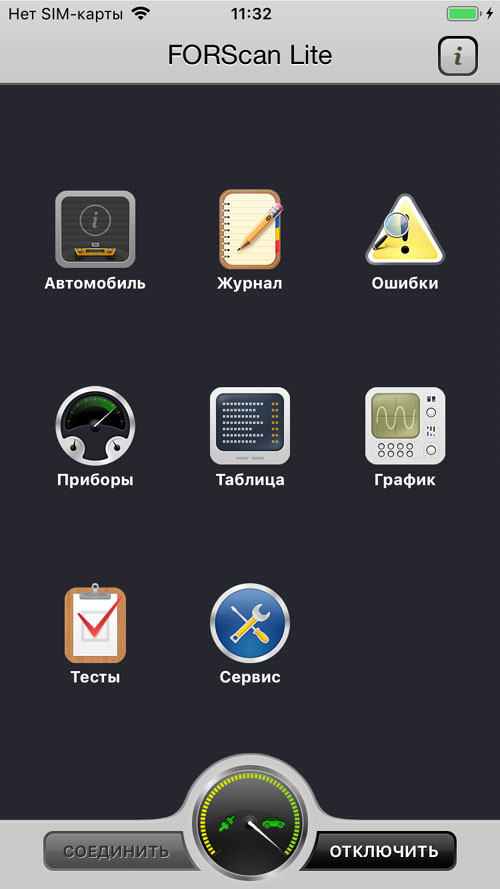
Пользователь перемещается вверх и вниз по иерархии экранов. Навигация "вниз" осуществляется прикосновением к кнопке, элементу списка/меню и т.д. Навигация "вверх" (назад) осуществляется с помощью кнопок на стандартной панели навигации.
Кнопки, осуществляющие какие-то действия, расположены в нижней панели инструментов. Названия кнопок главного экрана "Соединить", "Отключить" говорят сами за себя. Кроме того, в центре панели инструментов главного экрана пользователь может видеть индикатор прогресса, стилизованный под стрелочный прибор. Он отражает примерный текущий прогресс подключения. В дополнение к шкале, у него есть два статус-индикатора: интерфейс (адаптер, слева) и автомобиль (справа). Начальное состояние индикатора прогресса показано ниже:
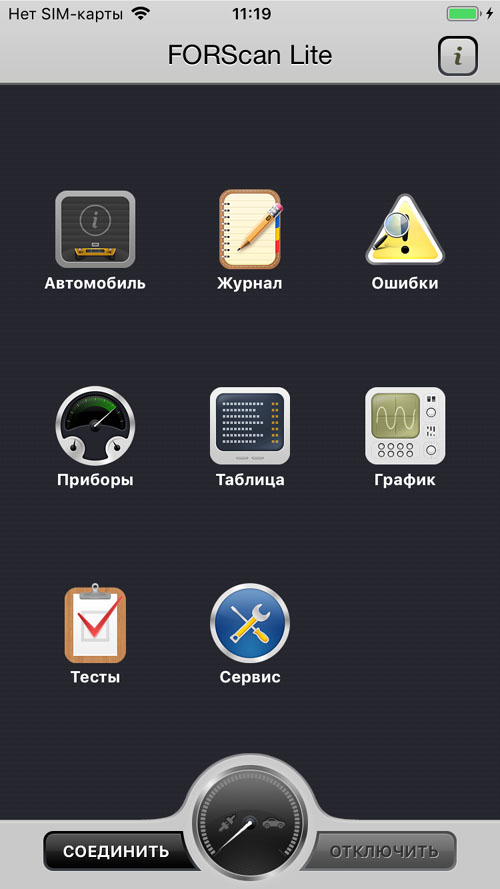
Как видно на скриншоте, все индикаторы неактивны. После нажатия кнопки Соединить FORScan Lite пытается установить соединение с адаптером, а затем - с автомобилем. Если соединение выполнено успешно, соответствующий индикатор становится зеленым. Иначе, если произошла ошибка, он становится красным. Например, если FORScan Lite смог установить соединение с адаптером, но не смог соединиться с автомобилем, индикатор интерфейса станет зеленым, а индикатор автомобиля - красным.
В верхнем правом углу главного экрана пользователь видит кнопку информации (i). При нажатии на эту кнопку показывается информация о программе:
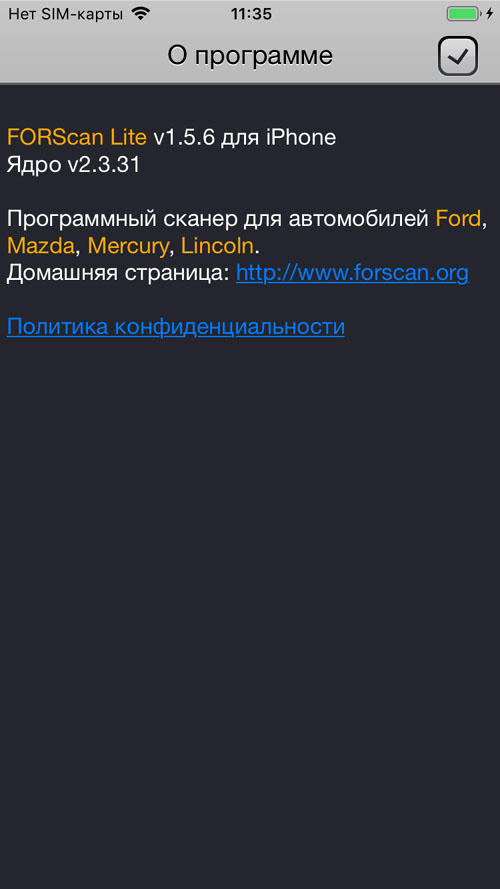
Главная информация на этой странице - версия ядра, которая показывается после версии FORScan Lite для iPhone. Все версии FORScan используют одно и тоже ядро, поэтому показываемая версия ядра соответствует той, которая используется для маркировки версии на сайте FORScan (анонсы, история изменений и т.д.)
В версии для iPad главное меню находится в левой части экрана. Это меню доступно во всех разделах и используется для навигации по разделам.
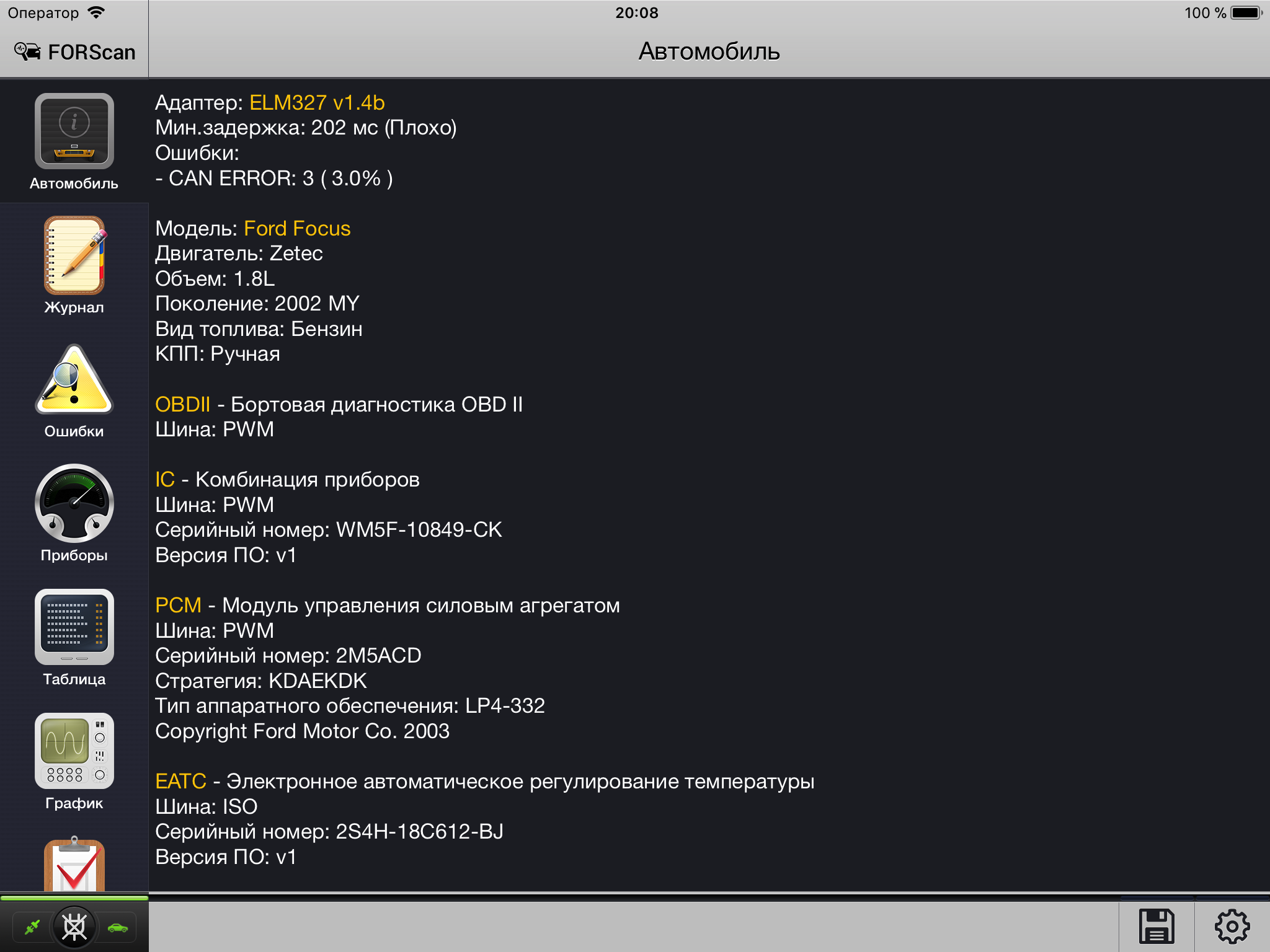
В компоновке для iPad индикаторы прогресса и статуса с кнопкой Соединить/Отключить расположен внизу главного (левого) меню.В отличие от версии для iPhone, индикатор прогресса здесь линейный, также одна и та же кнопка используется как для подключения, так и для отключения. Не подключенное состояние для iPad показано ниже:
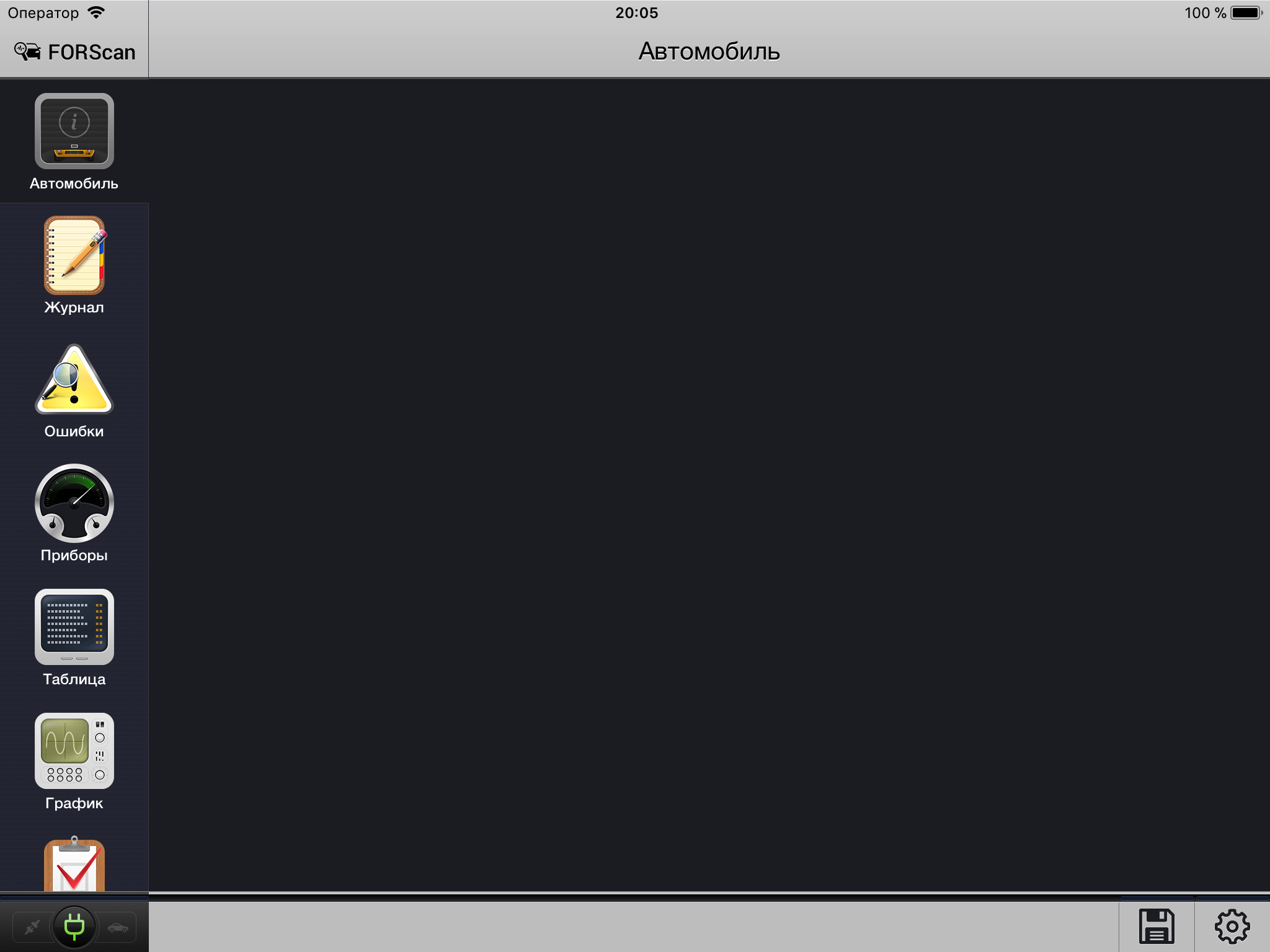
Еще одно отличие - в версии для iPad экран "О программе" доступен из основного (левого) меню.
Настройки
Еще одна кнопка отсутствует на главном экране: Настройки. На самом деле настройки приложения доступны в стандартном разделе Настройки телефона, это стандартный вариант настроек для iOS-приложений. Вот как он выглядит:
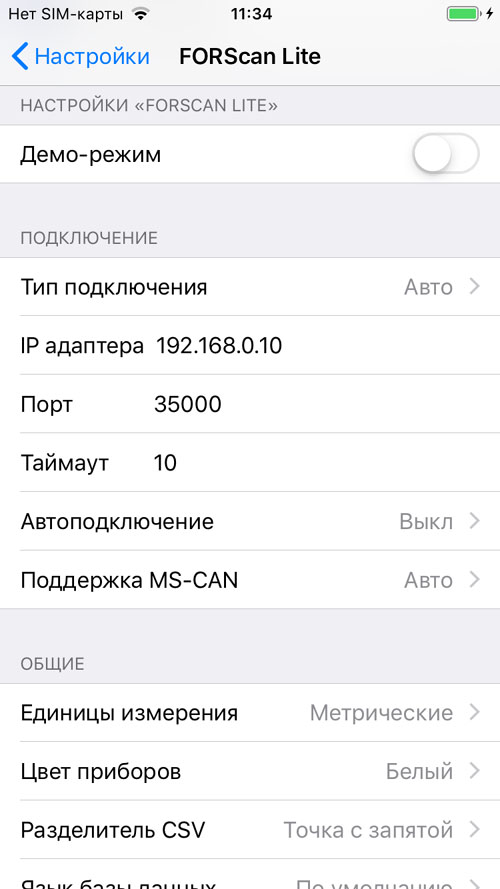
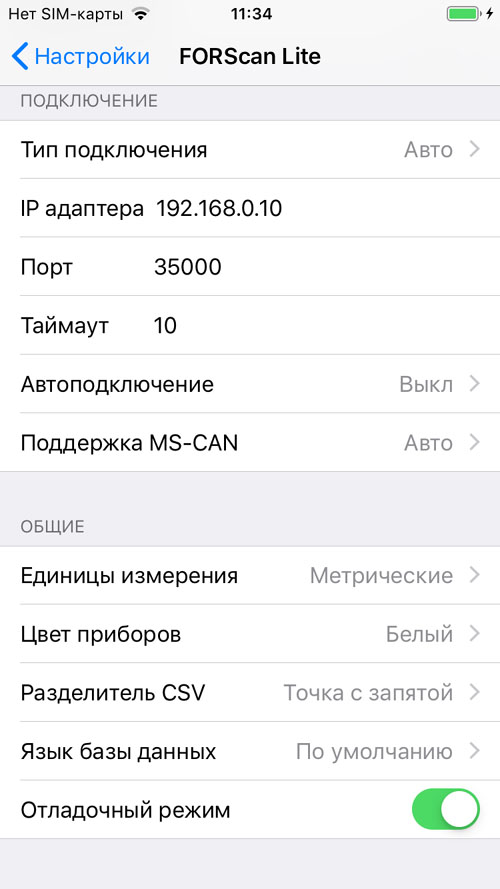
Доступные настройки:
-
Демо-режим - специальный режим для демонстрации возможностей приложения без подключения к адаптеру и автомобилю. Сразу после установки приложения демо-режим включен. Но каждый раз, когда пользователь пытается выполнить подключение, FORScan предлагает переключаться из демо режима в реальный. Если пользователь соглашается, демо режим выключается и осуществлять нормальное подключение к адаптеру. С помощью данной опции демо-режим может быть включен в любое время.
-
Тип подключения - пользователь может выбрать один из следующих типов подключения: Авто, WiFi, Bluetooth OBDLink, BLE VeePeak. По умолчанию включена опция "Авто". Данный тип подразумевает, что FORScan сначала пытается обнаружить Bluetooth OBDLink. Если это не удалось, приложение пробует BLE-адаптеры, а затем продолжает с WiFi-адаптером.
-
IP, порт, таймаут - настройки, специфичные для WiFi.
-
Автоподключение - форсирует автоматическое подключение непосредственно после запуска приложения. По умолчанию эта функция выключена. Если установить настройку в положение Вкл, будет осуществляться только автоматическое подключение. Выбор опции Включение приборов форсирует подключение, переключение в режим Приборы и старт чтения параметров. Замечание: любые события, требующие внимания пользователя (например, переключение между HS/MS), не будут обработаны автоматически, они по-прежнему будут ожидать реакции пользователя.
-
Поддержка MS-CAN - данная настройка позволяет указать FORScan, как работать с модулями MS-CAN. По умолчанию ("Авто") FORScan спрашивает пользователя о наличии переключателя HS/MS CAN. Если пользователь выбирает опцию "Нет", FORScan не будет пытаться подключиться к модулям MS-CAN. Если выбрана опция "Переключатель HS/MS", FORScan не будет спрашивать о наличии переключателя HS/MS CAN, но будет исходить из того, что переключатель присутствует.
-
Единицы измерения - используя данную настройку, пользователь может выбирать между метрической (по умолчанию) и британской системами единиц измерения.
-
Цвет приборов - этим параметром пользователь может задать цвет текста приборов. По умолчанию используется значение "Разноцветный", но пользователь может задать один конкретный цвет для всех приборов.
-
Разделитель CSV - данная настройка позволяет указать FORScan, какой разделитель CSV необходимо использовать при записи потока данных в формате CSV
-
Язык базы данных - этот параметр определяет, какой язык используется для отображения информации из базы данных FORScan (параметры, описания ошибок и пр.). По умолчанию используется тот язык, который в данный момент выбран в устройстве iOS. Если установить данный параметр в значение "Английский", то будет использоваться англоязычная версия база данных FORScan, которая является первоисточником данных. Интерфейс пользователя при этом по-прежнему будет отображаться на языке, выбранном в устройстве iOS.
-
Отладочный режим - данная опция всегда должна быть выключена кроме случаев, когда команда поддержки FORScan просит предоставить отладочную информацию.
Автомобиль
Раздел "Автомобиль" содержит информацию об адаптере, автомобиле и модулях бортовой сети:
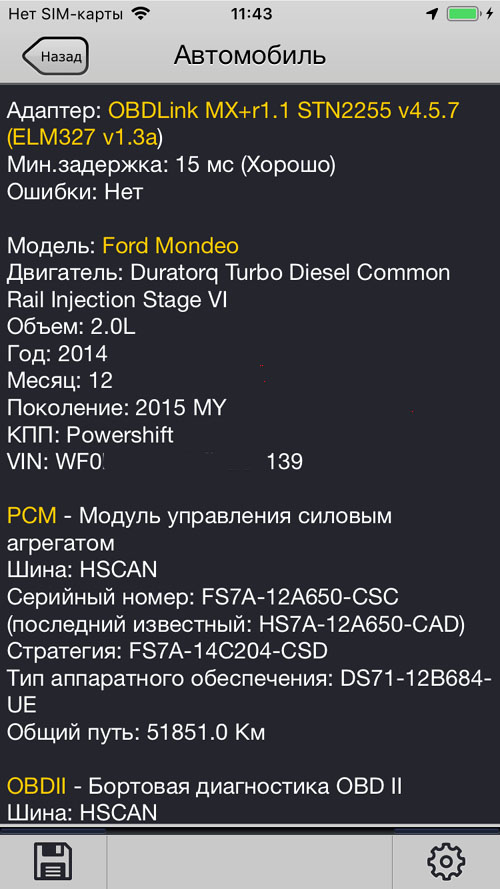
Нижняя панель инструментов содержит 2 кнопки: Сохранить (слева) и Сервис справа. Кнопка Сохранить вызывает меню сохранения, которое позволяет сохранить в файл содержимое данного раздела:
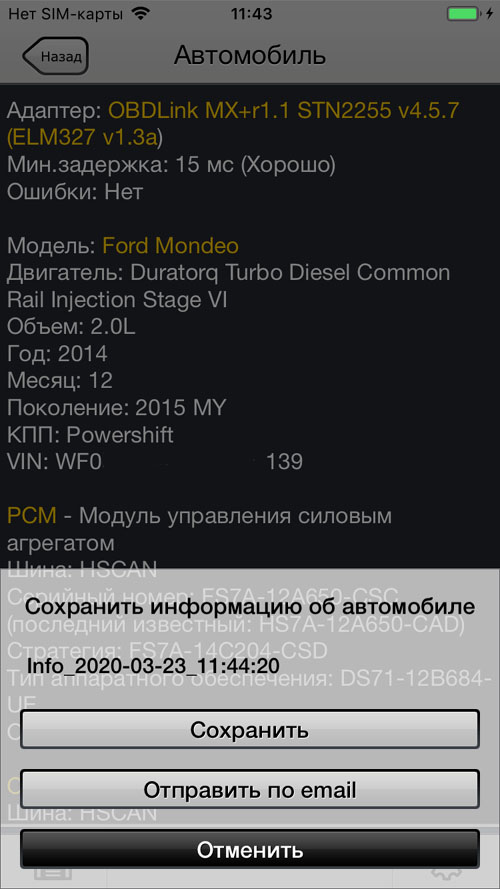
Пожалуйста, обратите внимание, что структура меню Сохранить является типичной для FORScan Lite, подобные меню в других разделах организованы так же: кнопка Сохранить сохраняет содержимое в текстовый файл в папку документов приложения. Позже он может быть загружен оттуда с использованием стандартных процедур синхронизации в iTunes. Кнопка Отправить по Email используется для отправки содержимого в виде текстового файла с использованием стандартного клиента электронной почты iOS. К сожалению, при использовании WiFi-адаптера интернет может отсутствовать. В этом случае сообщение может быть сохранено в черновиках и отправлено позже, при восстановлении интернет-подключения. Кнопка Сервис используется для вызова сервисного меню. Данное меню используется для вызова специальных функций:
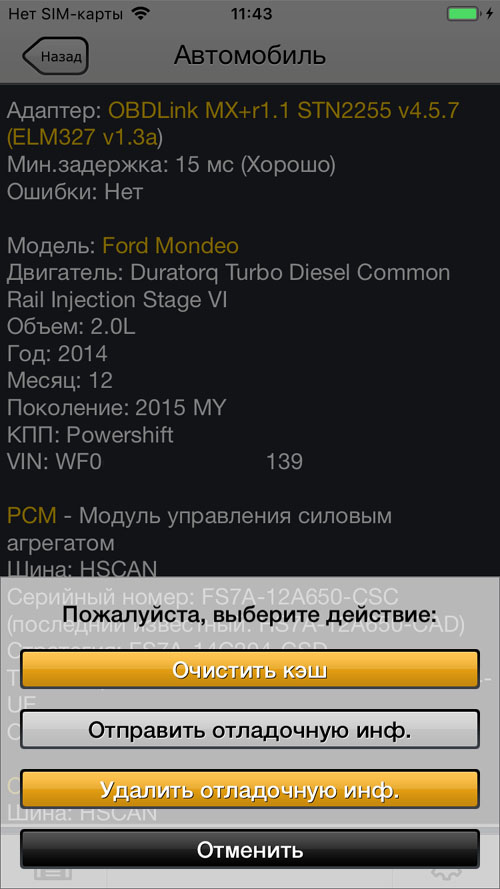
Очистить кэш - очищает кэш для всех автомобилей. Когда FORScan Lite подключается к автомобилю впервые, он выполняет полное сканирование конфигурации автомобиля и сохраняет ее в кэш. Этот процесс может занимать довольно много времени, однако последующие подключения выполняются значительно быстрее. Если кэш очищен, FORScan Lite будет вынужден выполнять сканирование заново. Кроме того, кэш может содержать и информацию, введенную пользователем, например минимальные и максимальные значения выбранных параметров. Поэтому данная кнопка выделена оранжевым как потенциально опасная. В то же самое время сохраненные профили параметров (PID) и другие документы не являются частью кэша, поэтому они не удаляются при вызове данной функции.
Отправить отладочную информацию - данная кнопка используется для отправки внутренней отладочной информации FORScan. Данная функция должна использоваться только по запросу FORScan Team. Важное замечание: по умолчанию отладочная информация не собирается. Чтобы она начала собираться, необходимо установить флаг Debug в настройках приложения.
Удалить отладочную информацию - данная кнопка удаляет всю собранную внутреннюю отладочную информацию FORScan Lite.
Журнал
Журнал содержит информацию о работе приложения. Нижняя панель инструментов содержит 2 стандартные кнопки: Сохранить журнал и Очистить журнал:
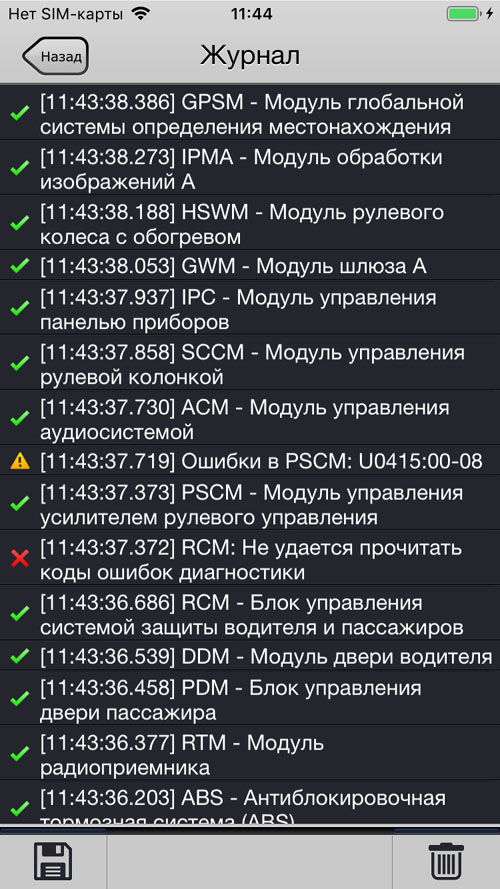
Замечание: В отличие от Windows версии, где журнал растет сверху вниз (самая свежая запись всегда в самом низу), в версии для iPhone журнал растет снизу вверх (самая свежая запись всегда в самом верху).
Ошибки
Данный экран содержит список всех найденных кодов ошибок (DTC), сгруппированных по модулям. Строка каждой группы содержит название модуля и 2 кнопки справа: Считать DTC и Стереть DTC.
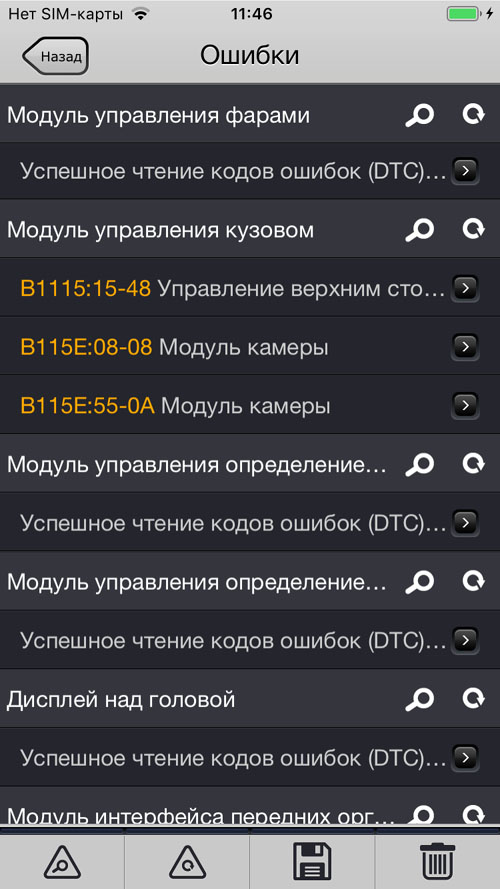
Нижняя панель инструментов содержит следующие кнопки (слева направо):
-
Считать DTC - перечитывает DTC во ВСЕХ модулях
-
Стереть DTC - выполняет стирание DTC во ВСЕХ модулях
-
Сохранить - вызывает стандартное меню Сохранить
-
Стереть - очищает список (но не удаляет ошибки из памяти модулей)
Каждая ошибка (DTC) в группе отображается в кратком виде - код ошибки и краткое описание. Для получения более развернутой информации об этой ошибке необходимо нажать на строчку с ошибкой. Появится следующий экран детального описания ошибки:
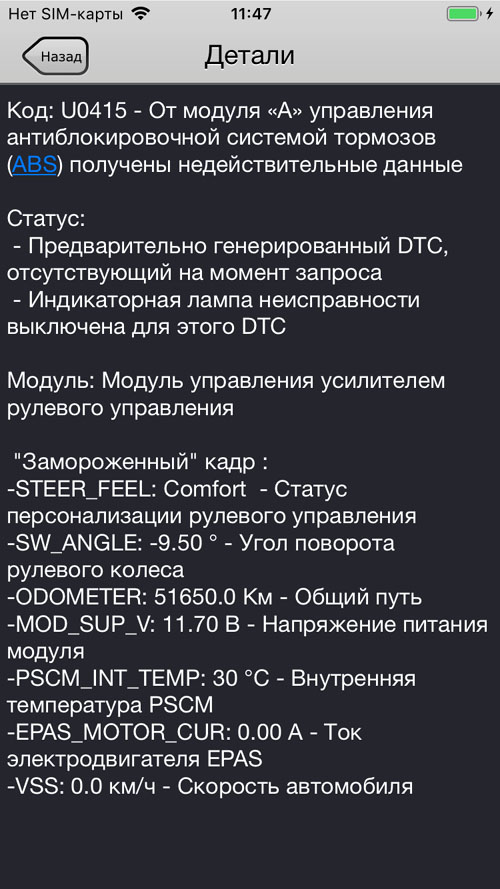
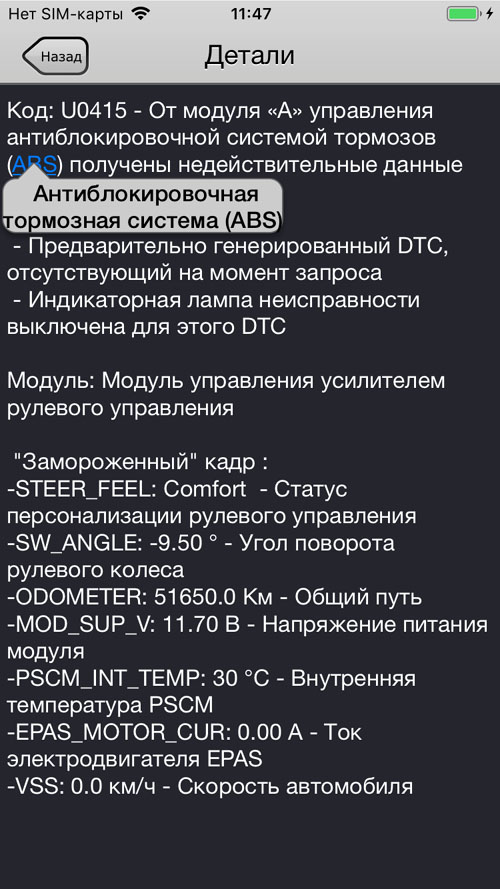
Пожалуйста, учтите, что некоторые части текста помечены синим (как гиперссылки). Это "подсказки". Для получения подсказки, необходимо нажать на гиперссылку. В примере ниже, нажато ключевое слово "ABS":
Панель приборов
Разделы Панель приборов, Таблица и График в FORScan Lite организованы одинаково. Как и любой другой экран, он состоит из 3 частей: верхняя панель инструментов, рабочая область и нижняя панель инструментов:
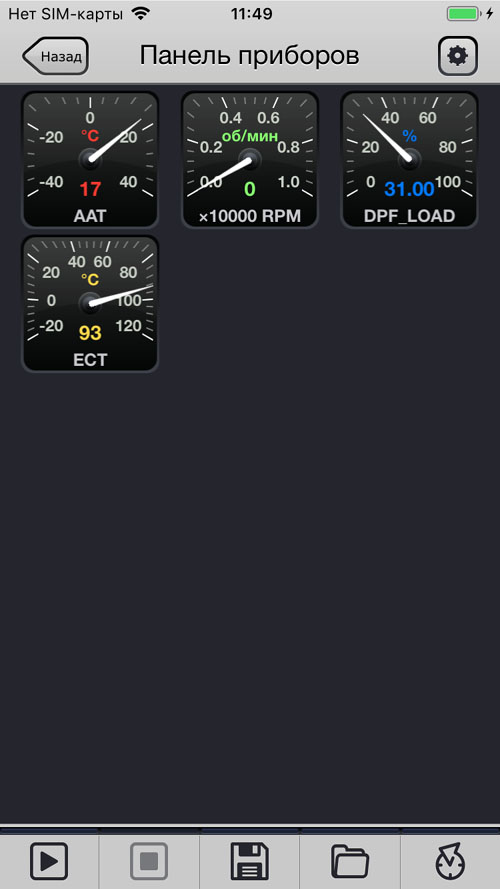
Рабочая область содержит приборы, каждый прибор показывает значения какого-то параметра. Прибор имеет шкалу и показывает значения параметров в цифровом и аналоговом форматах, а также единицы измерения и название параметра. Некоторые параметры не могут быть представлены в числовом формате, такие параметры не имеют шкалы, только название параметра и текстовое значение.
Важной особенностью является возможность изменить размер приборов. Для этой цели необходимо использовать стандартные жесты пальцами для увеличения и уменьшения. Поддерживается три размера: малый, обычный и большой:
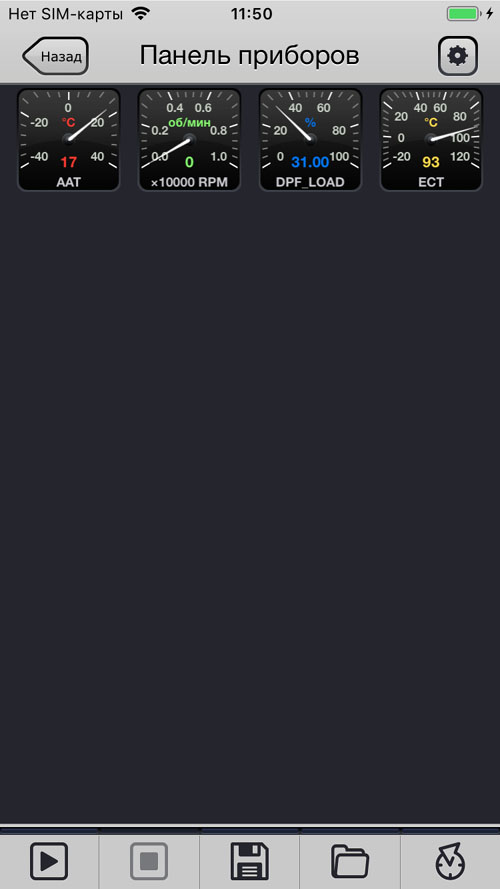
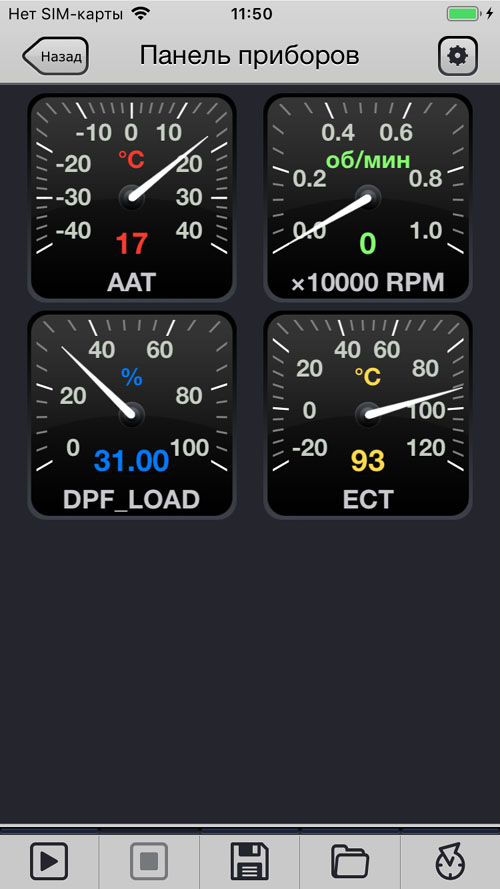
Другой важной особенностью является возможность выбрать больше параметров, чем может показать Панель приборов. Вы можете прокручивать экран вверх или вниз для просмотра скрытых параметров.
Если вы нажмете на прибор, будет показан экран с подробной информацией о параметре:
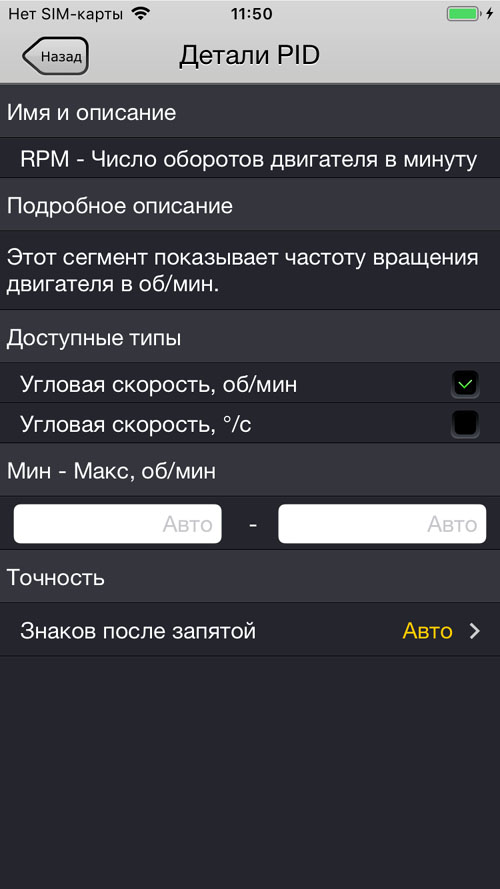
Данный экран содержит информацию о параметре, также он может быть использован для настройки параметров вывода PID. Пользователь может изменить отображаемые единицы измерения и минимальное/максимальное значения для числовых параметров. Минимальное и максимальное значения используются для определения верхнего и нижнего пределов при построения шкалы приборов, а также графиков. Также, пользователь может изменять точность (количество знаков после запятой) для любого числового параметра.
Подсказки в подробном описании работают также, как в экране с детальным описанием DTC.
Нижняя панель инструментов содержит 5 функциональных кнопок, слева направо:
-
Старт - начать передачу данных
-
Стоп - остановить передачу данных
-
Сохранить - вызывает меню Сохранить, которое позволяет сохранить как документ или отправить по email либо FSL (файл данных во внутреннем формате FORScan) либо CSV
-
Открыть - открывает файлы FSL ранее сохраненные пользователем как документ.
-
Панель навигации - вызывает панель навигации (недоступно в режиме чтения данных), которое позволяет осуществлять навигацию по потоку:
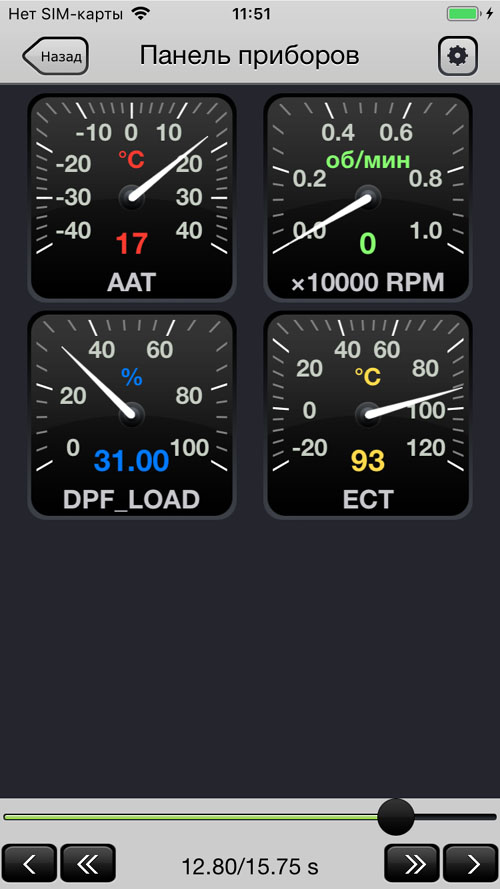
Панель навигации содержит:
-
Счетчик времени в середине панели, который показывает общую длину записи и текущую позицию, которая просматривается, в секундах
-
Слайдер навигации для быструю, но не точную навигации
-
Кнопки навигации для медленной, но точной навигации
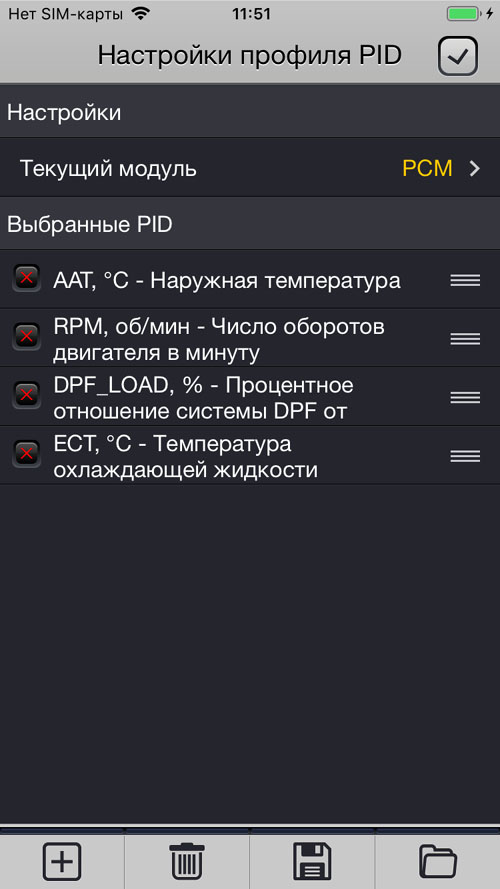
Этот экран позволяет изменить текущий модуль. Каждый модуль имеет свой собственный набор параметров. Поэтому когда модуль меняется, FORScan Lite загружает выбранные параметры для данного модуля.
Также, этот экран позволяет управлять списком параметров - добавлять, удалять, редактировать и сортировать параметры. Для удаления параметра необходимо нажать кнопку удаления в левой части строки. Для редактирования параметра, необходимо нажать на строку - и откроется экран подробной информации о параметре, описанный выше. Список может быть отсортирован с использованием стандартного элемента управления в правой части каждой строки. Нужно нажать и удерживать палец на этом элементе, затем переместить выбранный таким образом параметра в другую позицию. Новые параметры могут быть добавлены в профиль с использованием кнопки Добавить (более подробно описана ниже).
Нижняя панель инструментов имеет следующие кнопки:
-
Добавить - Добавляет новые параметры из списка доступных PID (описано ниже)
-
Удалить все - удаляет все выбранные параметры из списка
-
Сохранить - эта кнопка позволяет сохранить выбранные параметры в виде профиля PID.
-
Загрузить - эта кнопка позволяет загружать сохраненные профили.
Экран добавления нового параметра выглядит так:
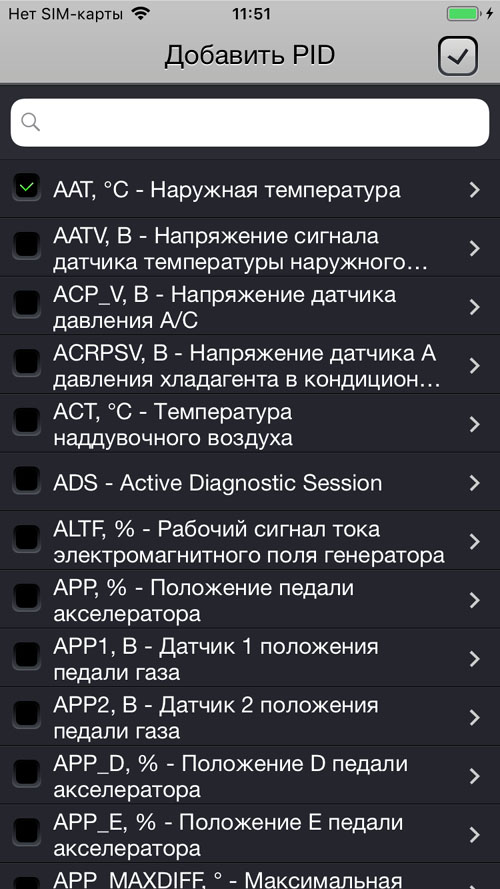
Рабочая область экрана представляет все параметры, доступные для данного модуля. Вы можете выбрать один или несколько параметров установкой флажков в левой части строки. Нажатие на строку открывает экран подробной информации о параметре, описанный ранее. Экран имеет специальную строку поиска в верхней части экрана, с помощью которой вы можете отфильтровать список. Например, если вы набираете RPM в строке поиска, будут показаны только параметры, содержащие RPM в имени или описании.
Когда запущен поток данных, обе панели инструментов (верхняя и нижняя) скрываются, увеличивая таким образом размер рабочей области для отображения параметров:
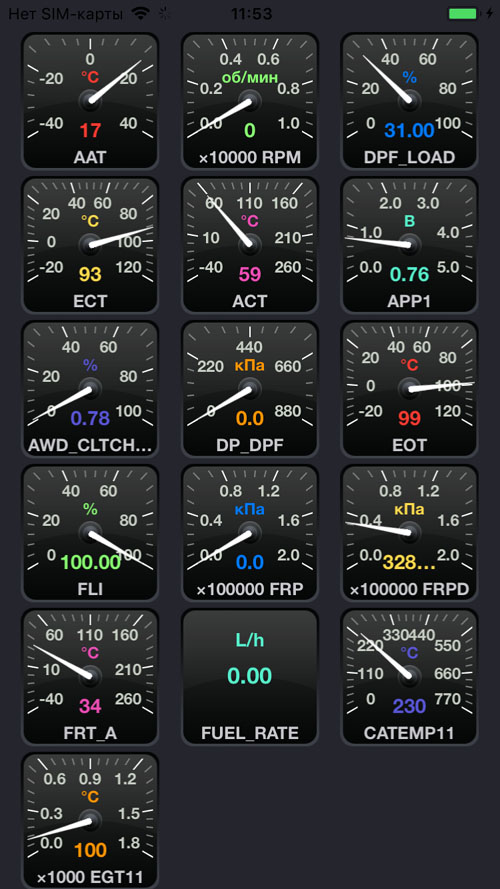
Нужно нажать на экран, чтобы появилась нижняя панель инструментов, которая содержит кнопку Стоп. Если вы нажмете на кнопку Стоп, передача данных будет остановлена и обе панели инструментов покажутся снова. Если же не нажимать кнопку Стоп, а нажать на рабочую область экрана еще раз, нижняя панель инструментов снова скроется.
Объединенный вывод
Функция объединенного вывода предназначена для отображения параметров (PID) из нескольких модулей на одном экране. Чтобы использовать эту функцию, пользователю нужно выбрать виртуальный модуль "Все":
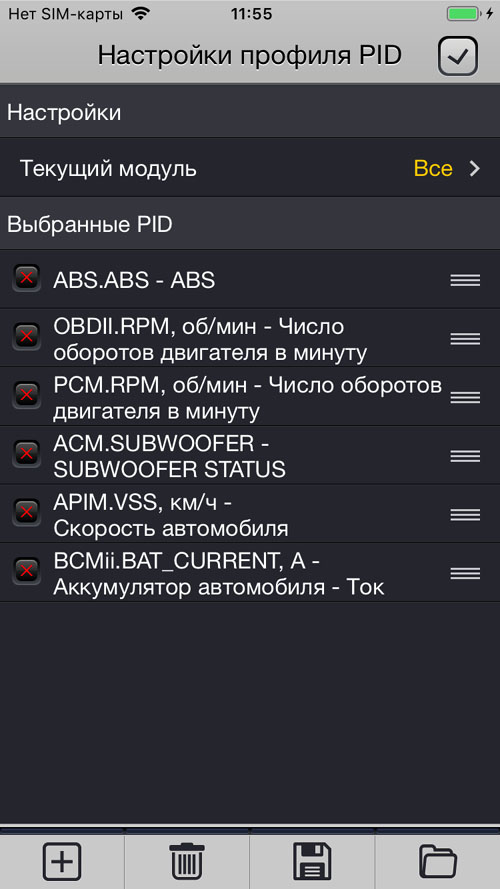
Виртуальный модуль "Все" содержит все параметры из всех реальных модулей. Каждый параметр в списке отображается с префиксом, который указывает на реальный модуль, к которому относится этот параметр. При добавлении параметров в профиль рекомендуется использовать верхнюю поисковую строку экрана "Добавить PID" для упрощения поиска и выбора параметров. Например, если пользователь набирает PCM, отобразятся все параметры, относящиеся к модулю PCM, т.к. они содержат префикс PCM в описании.
Необходимо учитывать, что объединенный вывод вынужден выполнять переключения между модулями, шинами и протоколами. В результате скорость вывода может существенно снизиться. Также, в некоторых случаях объединенный вывод может быть практически бесполезен, например если пользователь пытается вывести параметры из модулей HS и MS CAN с адаптером, оборудованным механическим переключателем HS/MS CAN.
Таблица
Экран Таблица отображает параметры в табличном формате:
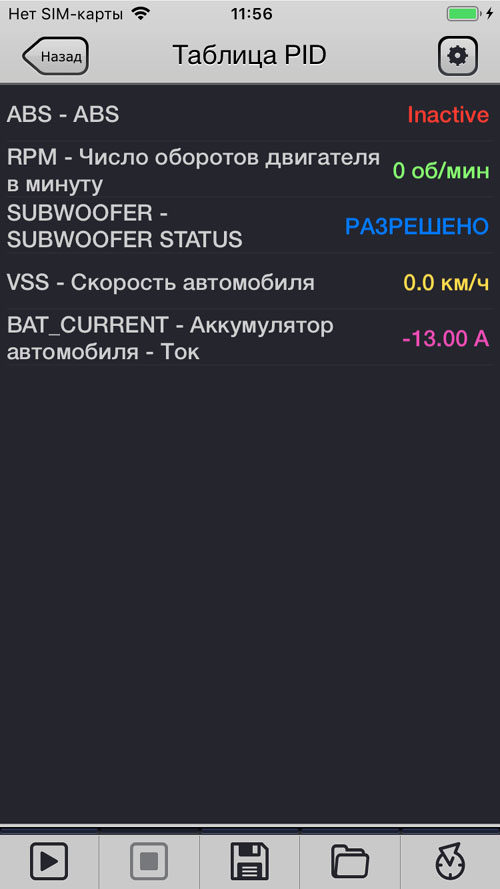
Остальные функции этой секции идентичны функциям в разделе Панель приборов.
График
Экран графиков разработан для отображения параметров в графической форме, которая наиболее удобна для анализа:
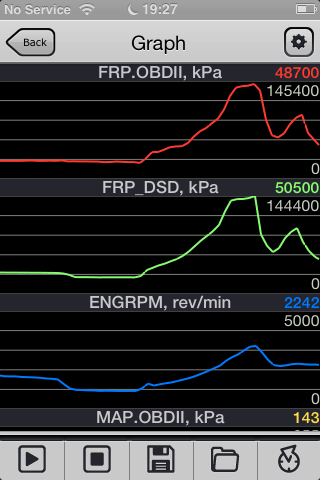
Каждый график показывает текущее значение параметра в числовом формате в правом верхнем углу, тем же самым цветом. Необходимо учесть, что текущее значение - это всегда самая правая видимая точка графика.
Остальные функции этой секции идентичны функциям в разделе Панель приборов.
Тесты
Экран Тесты позволяет выполнять тесты самодиагностики на автомобиле. Интерфейс пользователя организован аналогично другим разделам (сверху панель навигации, снизу панель инструментов, между ними рабочая область), однако дополнительно под панелью навигации присутствует панель вкладок с индикатором прогресса.
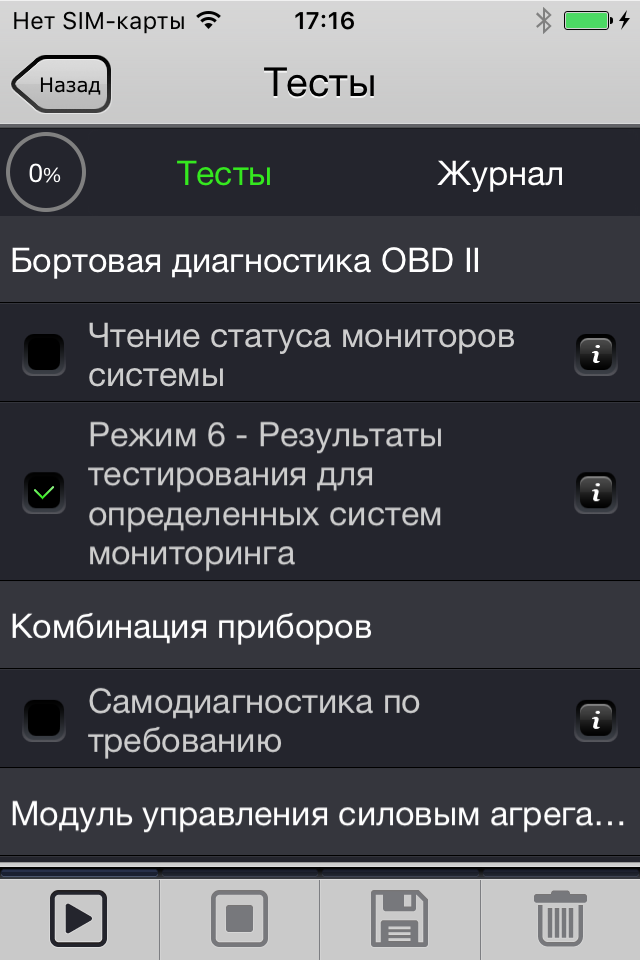
Панель вкладок содержит минимум три элемента - индикатор прогресса, позволяющий оценить ход выполнения теста, вкладку Тесты, которая содержит список всех доступных тестов, и вкладку Журнал, в которой показывается журнал выполнения теста. В зависимости от выполняемого теста в панель вкладок могут добавляться и другие вкладки, как правило, содержащие результаты теста. Приложение может переключать вкладки автоматически в процессе выполнения теста, чтобы показать пользователю наиболее значимую в данный момент информацию. Разумеется, пользователь может переключать вкладки и вручную.
Для запуска теста необходимо выбрать нужный тест нажатием на соответствующую строку в рабочей области. Галочка в левой части строки является индикатором выбора. После того, как нужный тест выбран, нужно нажать на кнопку Старт в панели инструментов. Такой порядок запуска позволяет минимизировать риски случайного запуска или неправильного выбора теста. Также, в правой части строки есть кнопка информации, нажатием на которую можно получить информацию о выполняемом тесте до его выполнения. Эта же информация показывается при запуске теста, чтобы пользователь мог при необходимости его отменить.
Выполнение теста определяется его типом и может проходить в двух основных режимах: автоматическом или интерактивном. Автоматический режим означает, что тест не требует обратной связи от пользователя. После выполнения приложение показывает результат теста и готово к выполнению другого теста. Кнопка Стоп в таких тестах обычно не активна, кроме случаев когда тест предусматривает прерывание пользователем. Пример результата выполнения такого теста:
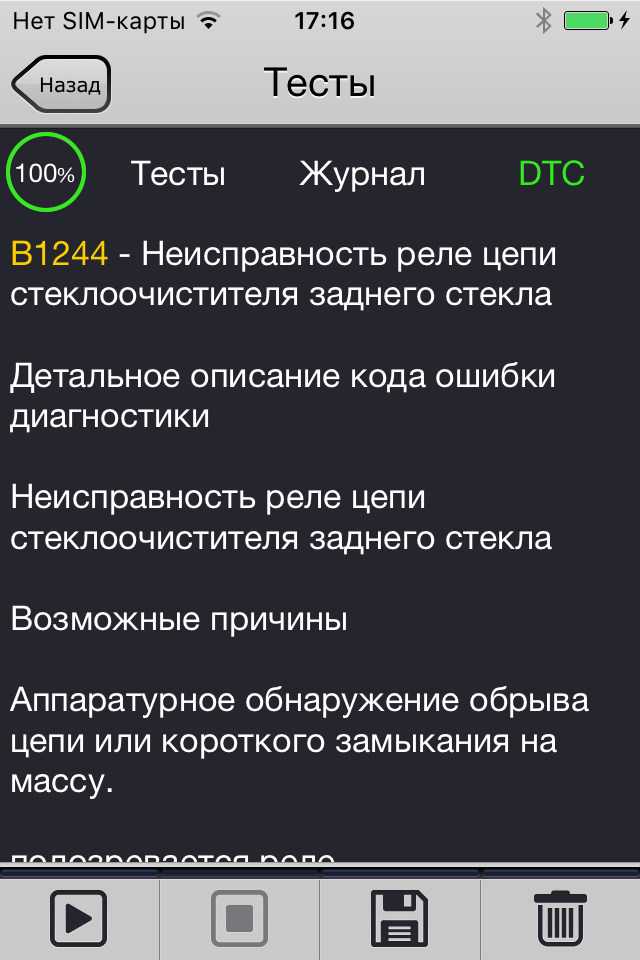
В свою очередь интерактивный режим подразумевает, что тесту для успешного завершения требуется обратная связь от пользователя. Для этой цели тест обычно показывает интерактивный диалог, в котором предоставляет необходимую информацию для принятия решения пользователем. Некоторые тесты не завершаются автоматически, но показывают результат и ожидают подтверждения завершения. В этом случае присутствует индикатор сетевой активности и активна кнопка Стоп, с помощью которой необходимо остановить тест:
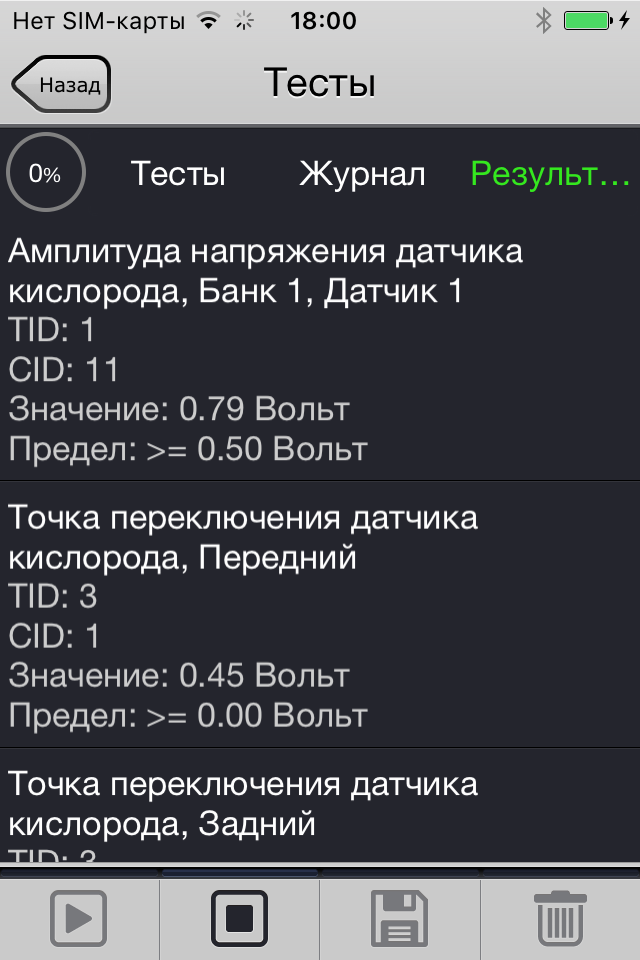
Кроме кнопок Старт и Стоп, описанных выше, нижняя панель инструментов содержит следующие кнопки:
-
Сохранить - вызывает стандартное меню Сохранить, с помощью которого можно сохранить или переслать результаты и журнал тестов
-
Стереть - очищает результаты и журнал тестов
Сервис
Экран Сервис позволяет выполнять сервисные процедуры.
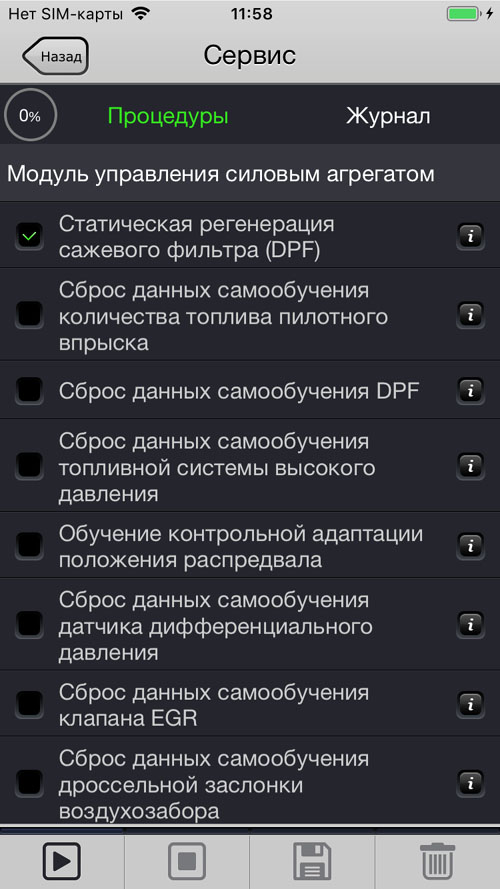
Интерфейс и логика работы раздела Сервис полностью аналогичны разделу Тесты.
ВАЖНО! Некоторые сервисные процедуры могут потребовать специальных навыков и знаний, и/или быть рассчитаны на использование совместно с сервисным руководством. Некоторые процедуры могут быть чувствительны к качеству адаптера.