Инструкция по работе с программой «Вася»
Как работать в программе «Вася»: список блоков, поиск неисправностей, сервисные интервалы, а также базовые и сервисные функции внутри блока — кодирование, базовая установка, адаптация.
Главное меню
Список блоков управления
С помощью кнопки «Список блоков управления» мы получаем доступ ко всем блокам управления, установленным в автомобиле.
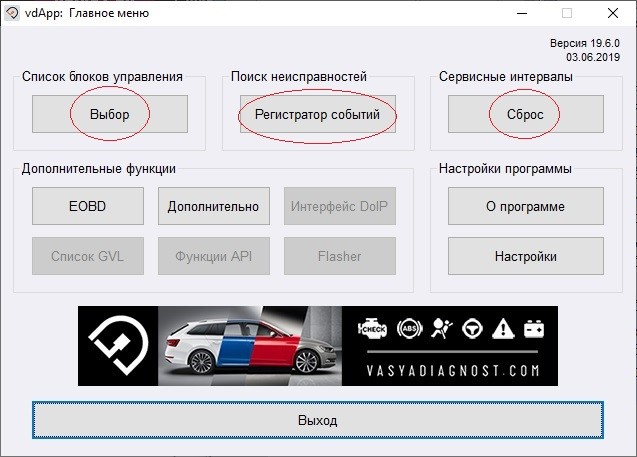
При нажатии на кнопку «Выбор» под этой надписью открывается окно с несколькими вкладками.
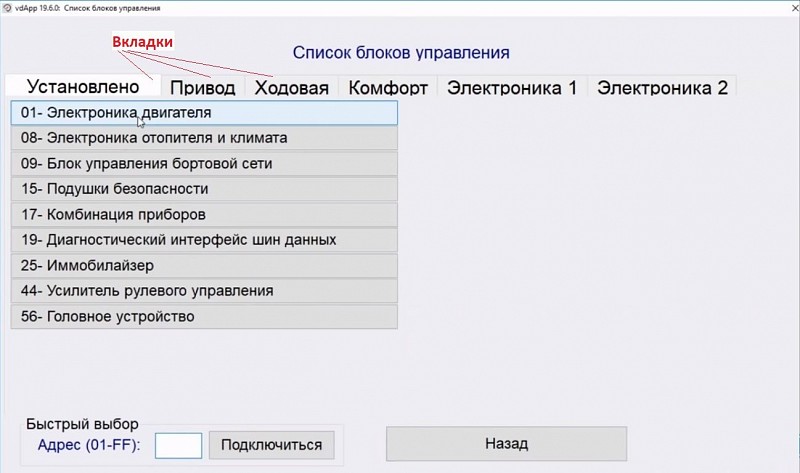
По умолчанию активна вкладка «Установлено», где представлен список блоков управления, действительно присутствующих в подключённом автомобиле. Помимо вкладки «Установлено», здесь также присутствуют другие вкладки с различными блоками управления. На них — все блоки, с которыми умеет работать программа.
Быстрый выбор
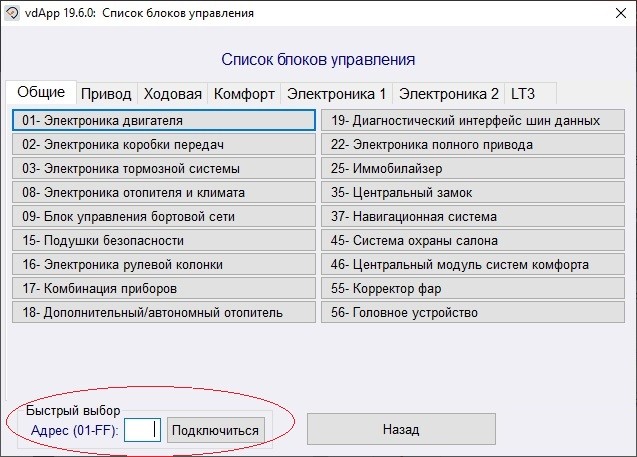
Обратите внимание на надпись «Быстрый выбор» в нижнем левом углу. В этом поле вы можете ввести номер блока управления, который хотите открыть. Так не нужно искать блок в длинном списке: введите номер и нажмите «Подключиться».
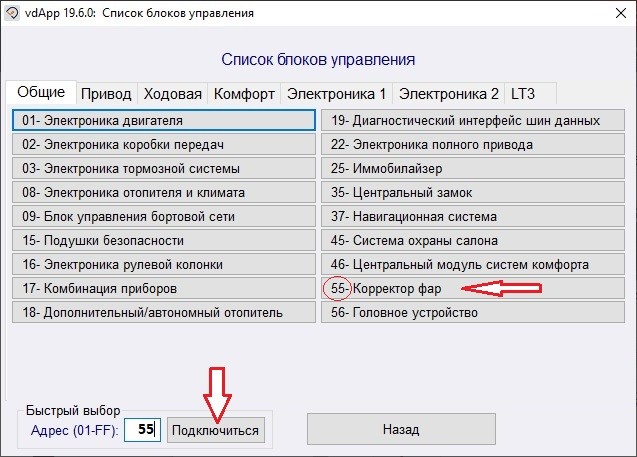
Например, нас интересует блок «Корректор фар», его номер — «55». Введите это число в поле «Быстрый выбор» и нажмите кнопку «Подключиться», программа автоматически найдет и откроет для вас этот блок.
Поиск неисправностей
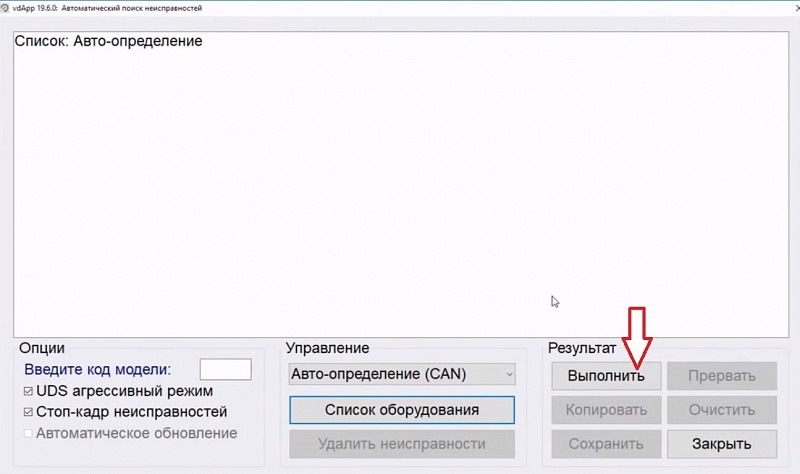
Переходим с главного меню к разделу «Поиск неисправностей». Здесь программа опрашивает все блоки и показывает ошибки. Нажмите «Выполнить» и дождитесь окончания сканирования.
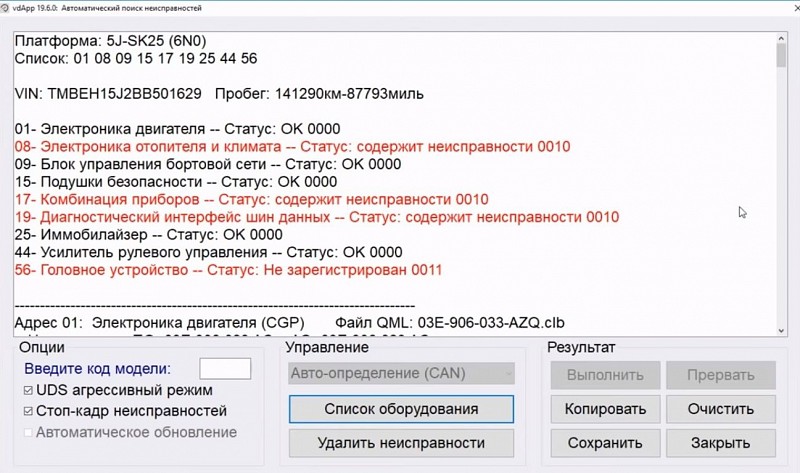
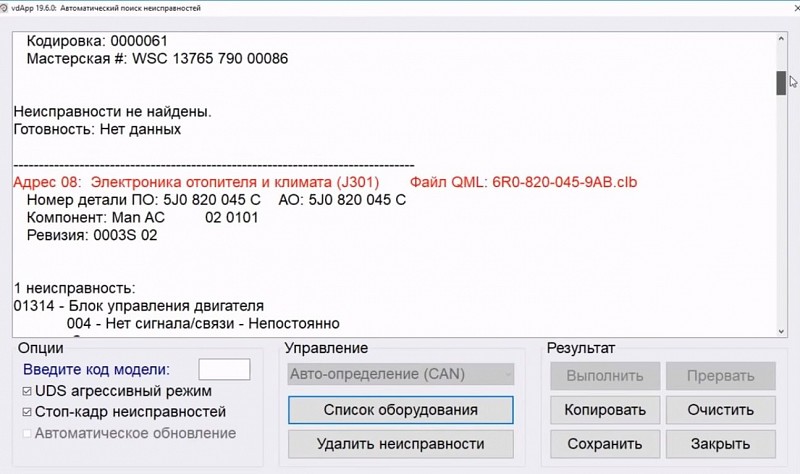
По окончании диагностики в пустом поле появится список блоков. Если блоки исправны, они будут отмечены чёрным цветом, а если в них есть ошибки — красным. Если в каком-то из блоков обнаружена ошибка, программа предоставит подробное описание проблемы и ее код.
Для удобства вы можете скопировать текст отчёта в буфер обмена с помощью кнопки «Копировать», а также сохранить отчёт на компьютере с помощью кнопки «Сохранить» и распечатать его.
Если вы хотите устранить неисправности, выделенные красным цветом, просто нажмите кнопку «Удалить неисправности». Это позволит очистить память ЭБУ от ошибок.
Сервисные интервалы
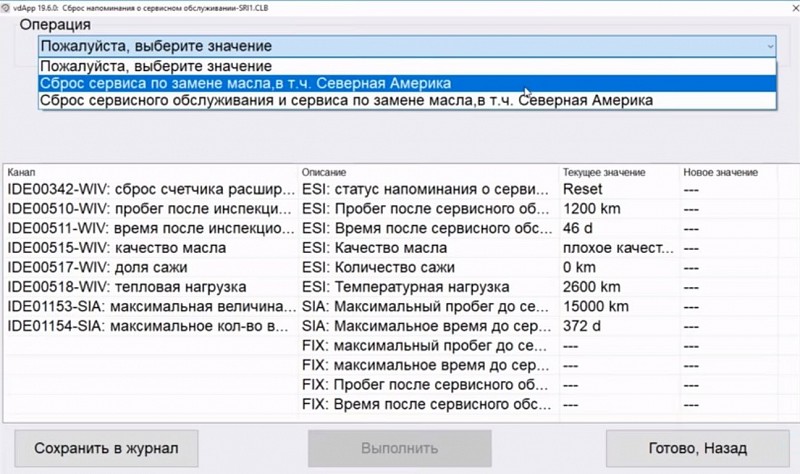
Кнопка «Сервисные интервалы» предоставляет удобную возможность просматривать и сбрасывать сервисные интервалы вашего автомобиля. Для того чтобы сбросить интервалы, просто нажмите на кнопку «Сброс» в главном меню. При этом программа автоматически считывает все показания с панели приборов и выводит их в виде удобного списка с указанием пробега для каждого интервала.
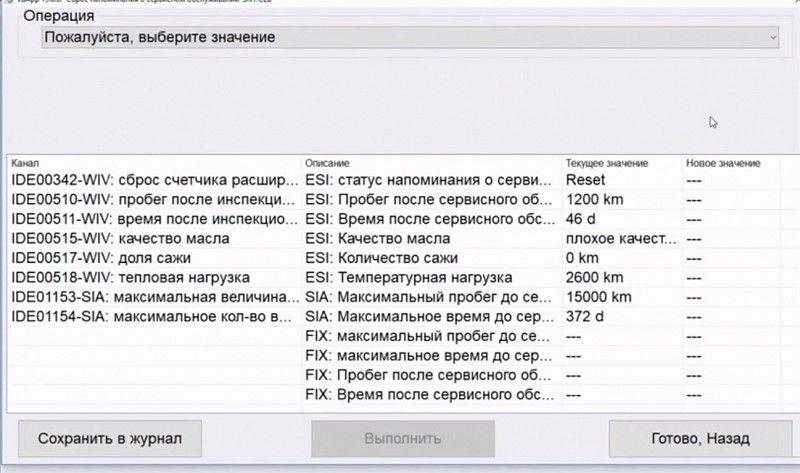
Кроме того, при нажатии на кнопку «Операция» откроется небольшой список действий, доступных в данный момент. Например, вы сможете сбросить сервисный интервал по замене масла. Когда вы выберете этот параметр и нажмёте кнопку «Выполнить», интервал обнулится.
Дополнительные функции
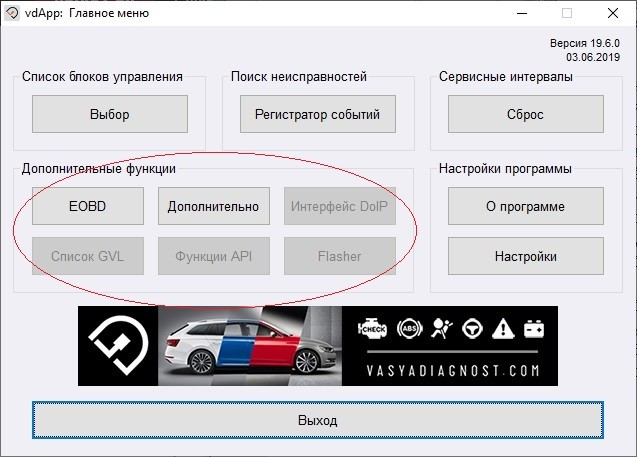
Помимо трёх основных кнопок, в программе также доступен раздел «Дополнительные функции». Одна из этих кнопок называется «EOBD» и предполагает работу с ЭБУ с поддержкой OBD II. Однако для автомобилей VAG эта кнопка не столь полезна, поскольку вместо использования урезанного протокола связи с ЭБУ через режим EOBD рекомендуется использовать полноценный протокол через основные блоки управления.
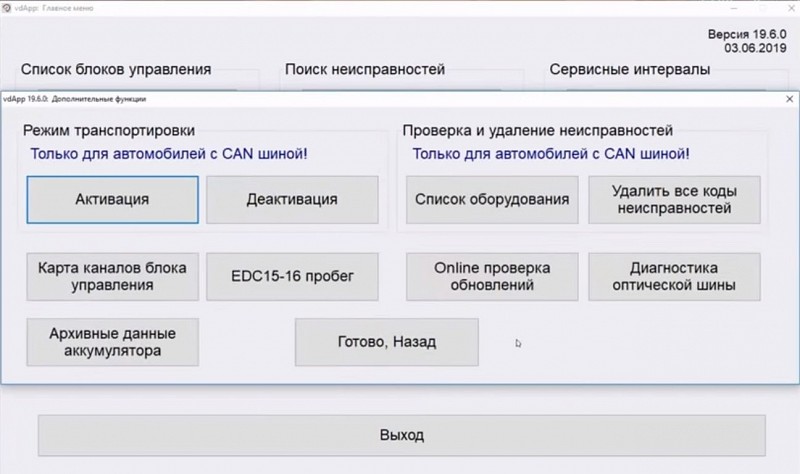
Далее следует кнопка «Дополнительно», при клике на которую открывается ещё один список возможностей сканера. Это позволяет активировать и деактивировать транспортный режим. Кнопка «Карта каналов блока адаптаций» предоставляет возможность сохранять считываемые значения настроек и адаптаций в отдельный файл. Ещё одна полезная функция — кнопка «EDC15-16 пробег», которая позволяет считать реальный пробег автомобиля.
Структура меню блоков управления
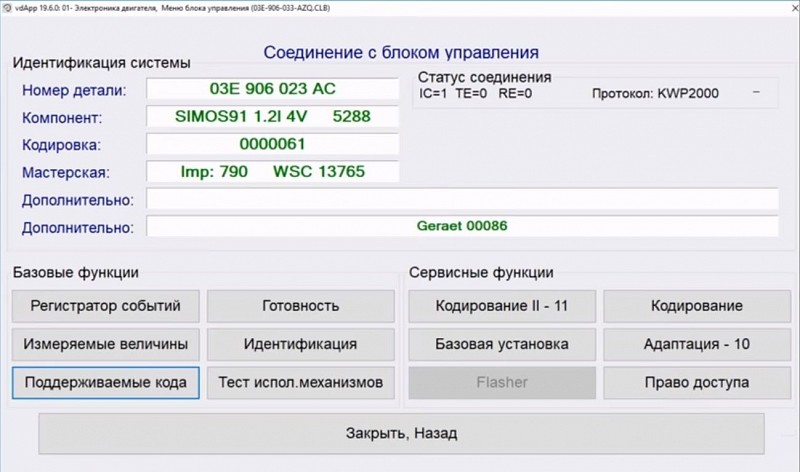
Теперь подробнее о меню блоков управления. Для начала перейдем в список блоков управления и для примера откроем блок «Электроника двигателя».
Базовые функции
В результате открытия этого блока, появится окно с полными данными об этом блоке, расположенными в полях. Кроме того, в правом верхнем углу окна будет указан протокол, с помощью которого программа установила соединение с данным блоком.
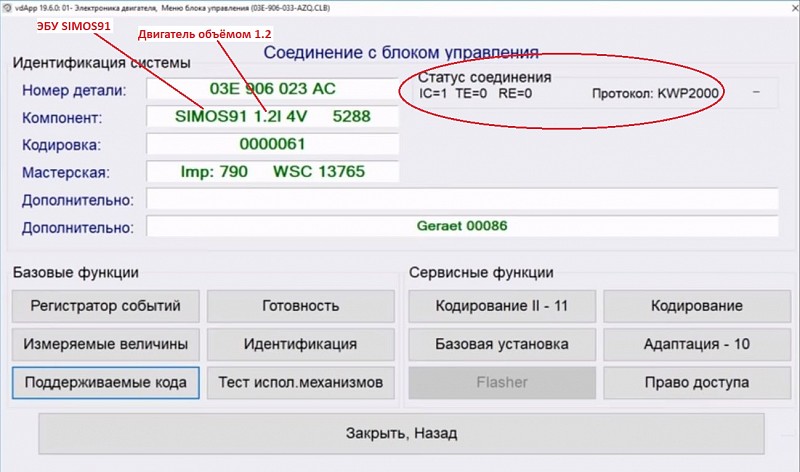
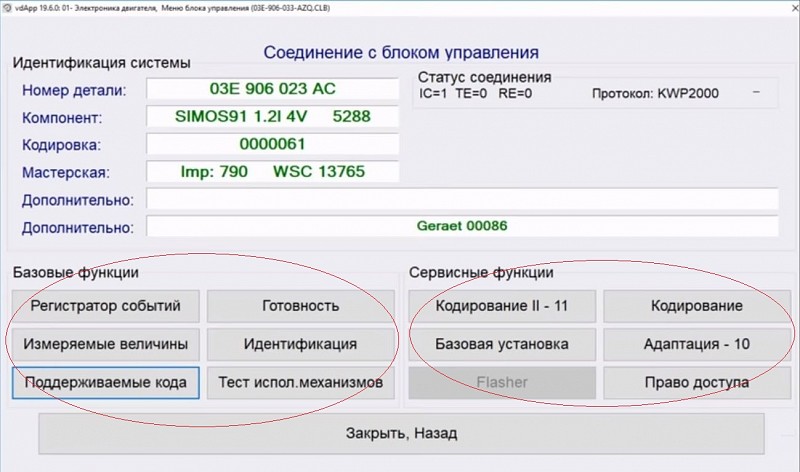
В нижней части окна размещаются два блока по шесть кнопок: «Базовые функции» и «Сервисные функции».
Регистратор событий
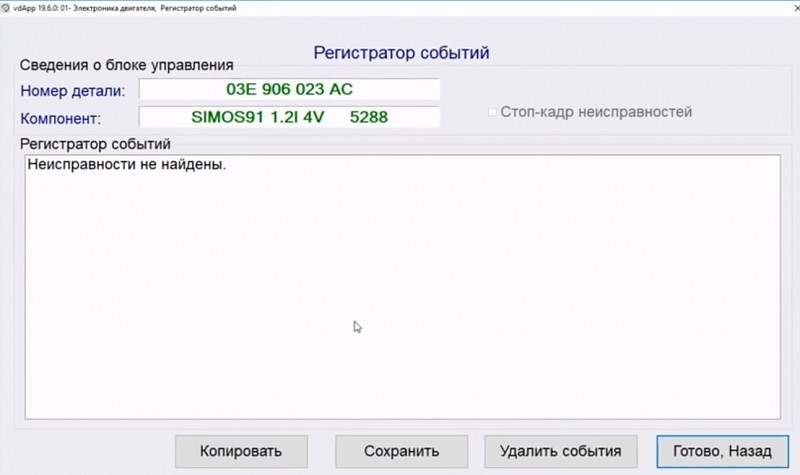
Первая кнопка — «Регистратор событий». Это тот же поиск неисправностей, что и в главном меню. В данной вкладке будут отображаться только ошибки, связанные с текущим блоком управления, а не со всеми установленными на автомобиле.
Измеряемые величины
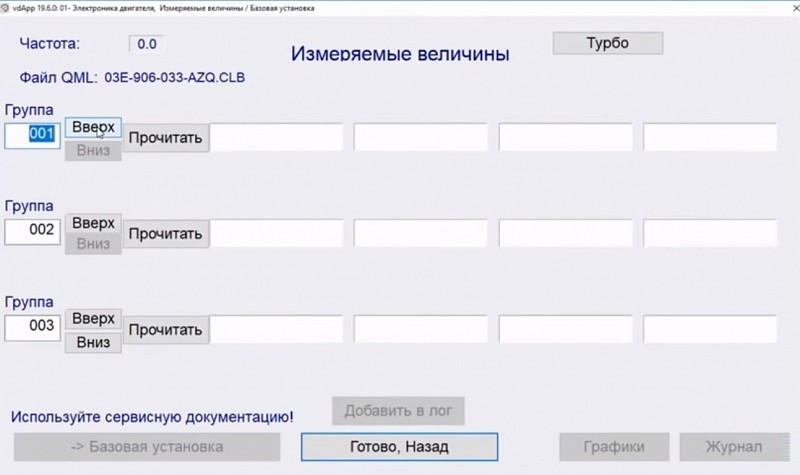
Следующая кнопка — «Измеряемые величины». Она позволяет отслеживать параметры автомобиля в реальном времени. Например, с её помощью можно узнать обороты двигателя на холостом ходу при заведенном моторе. Каждая группа содержит 4 параметра, которые отображаются в пустых полях.
Готовность
Следующая кнопка называется «Готовность» и представляет собой очень полезную функцию базовых возможностей. Она позволяет просматривать параметры, которые мониторятся блоком управления.
Идентификация
Следующая кнопка называется «Идентификация», и она содержит всю информацию о блоке управления двигателем.
Тест исполнительных механизмов
«Тест исполнительных механизмов» предоставляет возможность безопасно проверить работу всех исполнительных механизмов автомобиля и убедиться в их правильной работе.
Сервисные функции
Дальше — сервисные функции, которые дают больше возможностей, но требуют осторожности.
Кодирование
Первая и, пожалуй, самая важная из них — кнопка «Кодирование II - 11». При нажатии на нее откроется окно, где можно будет изменить кодировку блока. Это своего рода специальная настройка блока, которая позволит нам включать или отключать различные функции автомобиля, используя определенные коды.
Базовая установка
Следующая кнопка предоставляет сервисные функции и называется «Базовая установка». Интерфейс этой кнопки очень похож на интерфейс кнопки «Измеряемые величины», за исключением того, что раздел «Базовая установка» предоставляет не только контроль параметров в реальном времени, но и дополнительные действия.
Адаптация
Следующая кнопка — «Адаптация». Здесь вы обнаружите множество интересных функций, которые можно активировать, выбрав соответствующий параметр в контекстном меню.
Право доступа
И последняя немаловажная кнопка — «Право доступа». Прежде чем вносить изменения в кодировки или проводить адаптации, необходимо авторизоваться. В этом нам поможет как раз такая кнопка. После нажатия на нее потребуется ввести специальный код. После этого блок управления откроет доступ к кодировкам и позволит вносить необходимые изменения.
Это основы работы с «Васей». Первые изменения делайте на знакомом автомобиле и сохраняйте исходные значения кодирования перед правкой — так любую ошибку можно откатить. Если что-то пошло не так, напишите в поддержку и приложите скриншот.